Mungkin Anda mencoba membuat foto identitas dari foto selfie, atau Anda menempatkan seseorang di depan latar belakang lucu untuk membuat meme dan mengirimkannya ke teman. Tapi bisakah Anda melakukan ini langsung di ponsel Android Anda? Jawabannya adalah ya.
Bagaimana caranya cara menghapus latar belakang dari gambar di AndroidAnda memiliki banyak pilihan:
- Editor foto yang sudah terpasang di Samsung
- Penghapus AI online tersedia di browser seluler.
- PhotoRoom, sebuah aplikasi khusus untuk membersihkan latar belakang.
Semuanya sangat mudah digunakan. Sekarang mari kita lihat lebih detail.
Bagian 1. Cara Memilih Penghapus Latar Belakang Terbaik di Android
Perbandingan 4 Aplikasi Penghapus Latar Belakang untuk Android
| Alat | Peron | Penggunaan Gratis | Keluaran | Terbaik untuk |
| Galeri Samsung | Fitur bawaan Samsung Galaxy | Sepenuhnya gratis | Potongan gambar yang disimpan | Pengguna Samsung |
| Penghapus Latar Belakang AVAide | Alat daring di peramban seluler | 10 kali penggunaan gratis per hari tanpa perlu mendaftar. | PNG transparan | Pengguna biasa |
| Adobe Firefly | Alat online dan aplikasi Adobe | Penghapusan latar belakang gratis dengan akun Adobe gratis. | PNG transparan | Latar belakang yang dihasilkan AI untuk penggantian |
| Ruang Foto | Aplikasi Android khusus di Google Play | 250 ekspor gratis per bulan | PNG transparan | Sering memotret produk |
Alat Mana yang Harus Anda Pilih?
- Galeri Samsung: Terbaik untuk pengguna Samsung untuk melakukan penghapusan latar belakang dengan cepat dan gratis tanpa menginstal aplikasi lain.
- Penghapus Latar Belakang AVAide: Paling cocok untuk penghapusan latar belakang sesekali dan GIF.
- Adobe Firefly: Paling cocok untuk mengganti latar belakang dengan gambar yang dihasilkan oleh AI.
- Ruang Foto: Paling cocok untuk pengeditan foto produk yang sering dilakukan, dan template siap pakai.
Bagian 2. Cara Bawaan untuk Menghapus Latar Belakang Foto di Android
Galeri Samsung
Jika Anda menggunakan Samsung Galaxy yang menjalankan Android 13 dengan One UI 5.1 atau lebih tinggi, Anda tidak memerlukan aplikasi tambahan. Perangkat ini sudah memiliki fitur tersebut. Pemotong Gambar, sebuah aplikasi penghapus latar belakang gratis bawaan untuk pengguna Android.
Langkah 1Sentuh dan tahan objek tersebut.
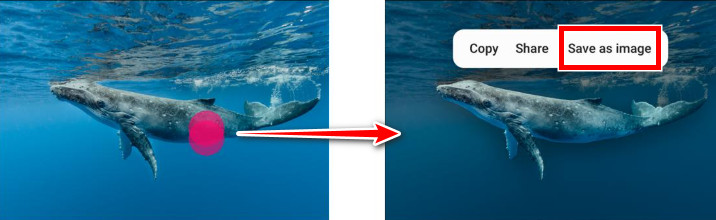
Setelah Anda membuka gambar di Galeri, sentuh dan tahan orang atau benda yang ingin Anda simpan, yang kemudian akan disorot oleh Samsung untuk Anda, dan Anda akan melihat menu kecil muncul di sebelahnya.
Langkah 2Pilih apa yang akan dilakukan dengan potongan kertas tersebut.
Di menu, pilih Simpan sebagai Gambar. Kemudian subjek akan dipisahkan dari latar belakang dan disimpan sebagai foto baru.
Bisakah Google Photos menghapus latar belakang dari gambar?
Tidak, Google Photos tidak memiliki penghapus latar belakang sekali sentuh seperti di Samsung Gallery. Jadi, jika Anda menggunakan ponsel non-Samsung, Anda perlu menggunakan penghapus latar belakang online atau aplikasi pihak ketiga.
Bagian 3. Alat Online Terbaik untuk Menghapus Latar Belakang Gambar
Penghapus Latar Belakang AVAide
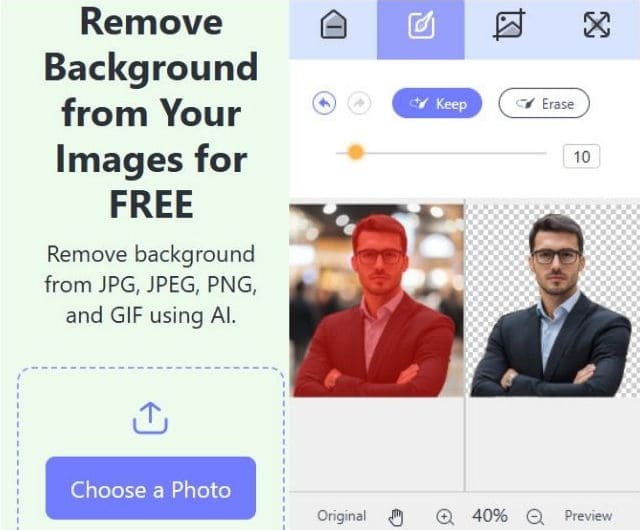
Penghapus Latar Belakang AVAide Menawarkan hingga 10 penggunaan gratis setiap hari tanpa perlu mendaftar sebelum Anda memutuskan untuk membeli kredit. AI akan menghilangkan latar belakang dari foto Anda dalam beberapa detik. Apa yang lebih baik? Anda dapat menambahkan warna solid atau gambar baru sebagai pengganti langsung di halaman yang sama. Dan fitur ini mendukung tidak hanya gambar diam dalam format JPG dan PNG, tetapi juga gambar animasi. GIF.
Langkah 1Ketuk tombol di tengah atau seret dan lepas foto Anda.
Langkah 2Tunggu beberapa detik hingga AI menghapus latar belakang.
Langkah 3Gunakan alat kuas untuk membersihkan tepi pada pratinjau sisi kiri, jika diperlukan.
Langkah 4Mengetuk Unduh.
Adobe Firefly
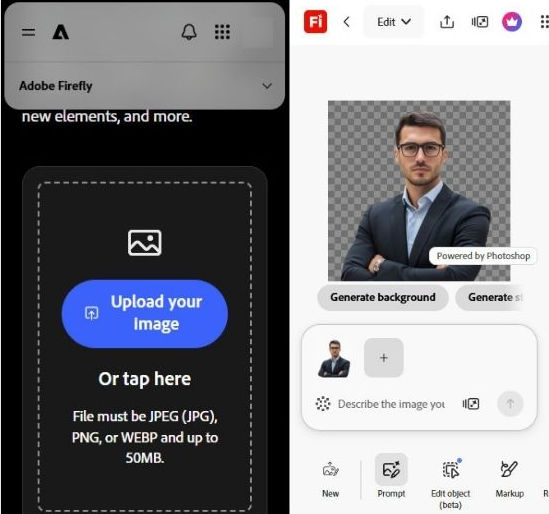
Adobe menyertakan penghapus latar belakang gratisnya di dalam Firefly. Fitur ini menangani detail halus seperti rambut dan kain dengan sangat baik. Baik web seluler maupun aplikasi Adobe mendukung fitur ini, sehingga berfungsi dengan baik di ponsel dan tablet Android.
Langkah 1Masuk dengan akun Adobe gratis.
Langkah 2Unggah gambar (JPEG, PNG, atau WEBP).
Langkah 3Memilih Hapus Latar Belakang. Anda akan mendapatkan file PNG transparan.
Langkah 4Dari situ Anda bisa tambahkan latar belakang baru dengan petunjuk AI atau terus mengedit.
Bagian 4. Aplikasi Penghapus Latar Belakang Terbaik untuk Android di Google Play
Ruang Foto
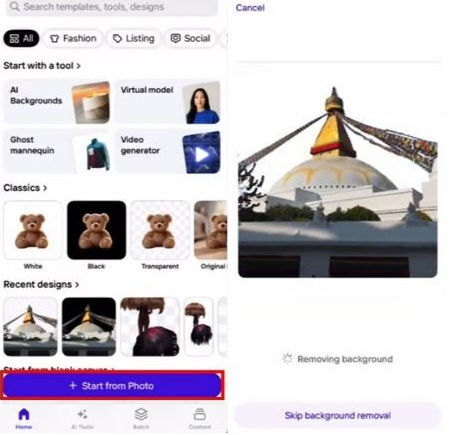
PhotoRoom adalah salah satu aplikasi penghapus latar belakang terbaik di Android. Aplikasi ini paling cocok untuk memotong gambar produk atau potret, terutama jika Anda sering melakukannya. Unggah atau ambil foto, dan AI akan menghapus latar belakang hampir seketika. Anda kemudian dapat menempatkan subjek pada warna solid, templat, atau gambar yang dihasilkan AI, dan penyesuaian bayangan dan pencahayaan membantu hasilnya terlihat alami. Paket gratis memungkinkan Anda mencoba penghapus inti dan mengekspor 250 gambar setiap bulan.
Langkah 1Mengetuk Mulai dari Foto, lalu pilih gambar dari galeri foto Anda.
Langkah 2PhotoRoom secara otomatis mendeteksi subjek dan menghilangkan latar belakang dalam hitungan detik.
Langkah 3Setelah selesai, ketuk Membagikan atau Ekspor lalu simpan sebagai PNG.
Apa cara terbaik untuk menghapus latar belakang di AndroidMulailah dengan apa yang sudah Anda miliki: pada Samsung Galaxy terbaru, coba tekan lama di Galeri terlebih dahulu. Ini gratis dan berfungsi dengan baik untuk subjek yang jelas. Jika itu tidak ada atau tepiannya terlihat kasar, coba Penghapus Latar Belakang AVAide atau Firefly di browser untuk mendapatkan PNG berkualitas tinggi secara gratis. Untuk produk reguler atau pekerjaan sosial, PhotoRoom layak dipertimbangkan.
TENTANG PENULIS


Menggunakan AI dan teknologi penghapusan latar belakang otomatis untuk menangkap latar belakang kompleks dari JPG, JPEG, PNG, dan GIF.
PROSES SEKARANG