PowerPoint, perangkat lunak presentasi yang serbaguna dan banyak digunakan, memberdayakan pengguna untuk membuat tayangan slide yang menarik. Meskipun ia menawarkan banyak fitur untuk menyempurnakan presentasi Anda, Anda mungkin menemukan tanda air saat bekerja dengan file tertentu. Untung, Penghapusan tanda air PowerPoint fitur dapat membantu Anda menghapusnya.
Tulisan ini akan memberikan proses langkah demi langkah yang dapat Anda ikuti untuk mencapainya. Selain itu, akan disajikan berbagai metode untuk menghilangkan tanda air dari gambar dan video sebelum mengunggahnya ke PowerPoint Anda. Mari kita jelajahi metode ini!
Hapus Tanda Air di PPT dengan Tab Desain PPT
Langkah 1Mulailah dengan membuka file PowerPoint Anda yang berisi tanda air.
Langkah 2Pilih slide dengan tanda air atau slide apa pun jika tanda air muncul di banyak slide.
Buka tab Desain. Di sinilah Anda mengontrol tampilan slide Anda. Dalam Desain tab, temukan Latar Belakang Format dalam Sesuaikan bagian dan klik di atasnya.
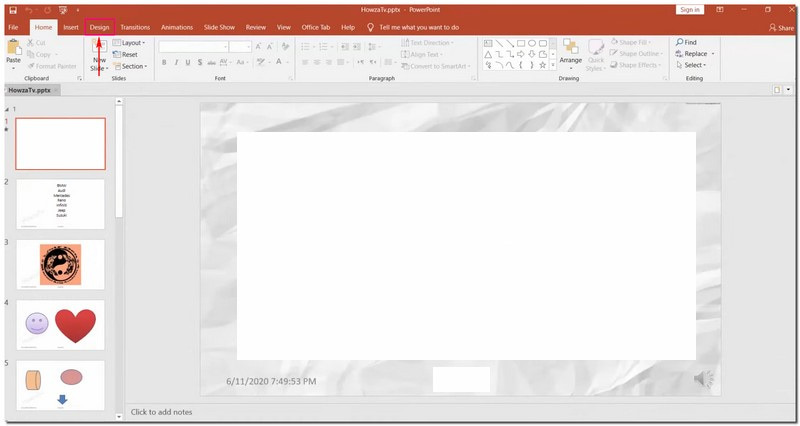
Langkah 3Pergi ke Mengisi tab sekali Latar Belakang Format bilah sisi muncul. Lalu, pilih Isi Padat dalam Mengisi tab. Ini memastikan Anda bekerja dengan latar belakang satu warna yang sederhana.
Gunakan palet warna untuk memilih warna latar belakang, menggantikan area tempat tanda air berada. Secara opsional, Anda dapat mengubah transparansi jika diinginkan.

Langkah 4Memukul Terapkan ke semua jika Anda ingin latar belakang baru tanpa tanda air di semua slide.
Langkah 5Kembali ke slide Anda untuk mengonfirmasi bahwa tanda air telah dihapus dari slide yang dipilih atau semua slide.
Gunakan Slide Master untuk Menghapus Tanda Air Secara Efektif
Langkah 1Buka file PowerPoint tempat tanda air berada.
Langkah 2Pergilah ke Melihat tab. Carilah Geser Guru dalam Tampilan Utama kelompok.
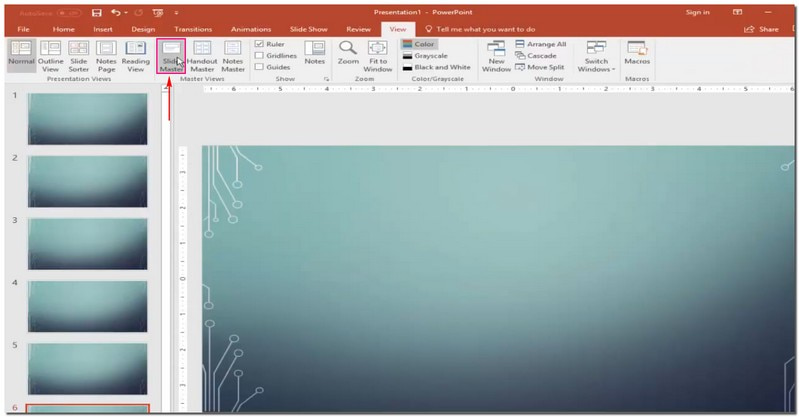
Langkah 3Di dalam Geser Guru lihat, Anda akan melihat panel dengan gambar mini. Temukan tata letak slide tertentu yang berisi tanda air yang ingin Anda hapus dan klik di atasnya.

Catatan: Jika ada banyak tata letak, tahan tombolnya Ctrl kunci dan klik masing-masing.
Langkah 4Temukan gambar atau teks tanda air pada tata letak slide yang dipilih. Setelah ditemukan, klik dan tekan Menghapus tombol pada keyboard Anda.
Langkah 5Untuk membuat perubahan ini efektif sepanjang presentasi Anda, kembalilah ke Melihat tab dan pilih Normal dalam Tampilan Presentasi kelompok. Konfirmasikan bahwa tanda air telah hilang dari slide Anda.
Cara Menghilangkan Watermark Sebelum Upload ke PPT
1. Hapus Tanda Air Foto
Pernahkah Anda memiliki gambar yang bagus untuk PowerPoint Anda tetapi terganggu oleh tanda air? Penghilang Tanda Air AVAide adalah teman yang membantu dalam situasi seperti itu. Ini adalah platform yang menghapus tanda air, menjaga latar belakang gambar Anda tetap bersih. Ia menawarkan berbagai opsi untuk menghilangkan tanda air: kuas, laso, dan poligonal. Mengesankan, bukan?
Platform online ini menggunakan AI untuk memahami dan mengisi warna di sekitar tanda air. Itu tidak menghilangkan tandanya; itu memperbaiki detail dan membuat gambar Anda terlihat sempurna. Apakah Anda khawatir tentang keselamatan? Platform ini memastikan aman dengan sertifikat SSL 256-bit yang kuat, sehingga tidak ada virus, iklan, atau risiko. Nikmati cara mudah untuk menghilangkan tanda air dan menjadikan PowerPoint Anda tampak hebat!
Langkah 1Kunjungi situs web resmi Penghilang Tanda Air AVAide.
Langkah 2tekan Pilih Foto tombol. Kemudian impor gambar yang mengandung watermark yang ingin Anda hapus.

Langkah 3Sebuah jendela baru akan muncul di layar Anda, tempat Anda dapat melihat gambar yang Anda impor. Anda memiliki tiga opsi untuk menghapus tanda air pada gambar Anda: Sikat, Laso, dan poligonal.
Menggunakan Sikat untuk menandai dan menghilangkan tanda air. Menggunakan Laso untuk menggambar di sekitar tanda air untuk dihapus. Menggunakan poligonal untuk pemilihan yang tepat dengan garis lurus. Jika ada highlight yang tidak diinginkan, Anda bisa menggunakan Penghapus untuk menghapusnya.
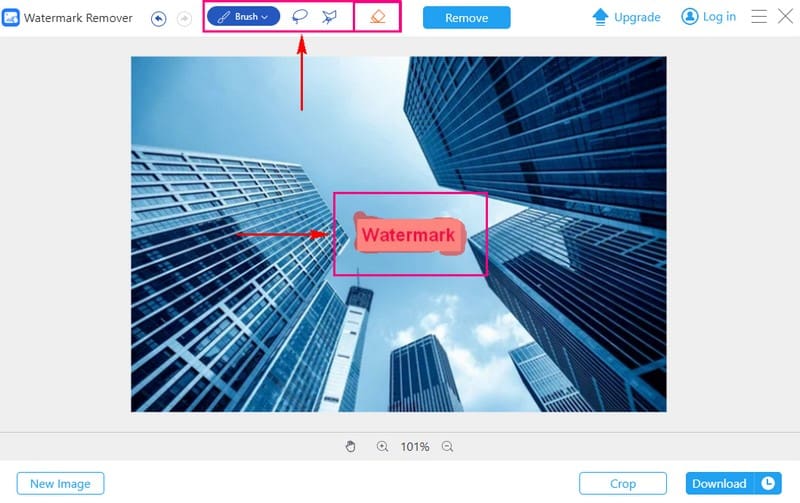
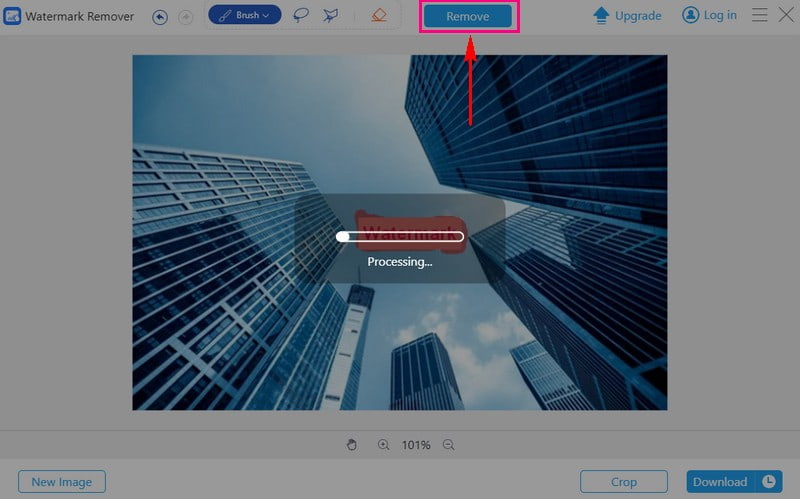
Langkah 4Setelah tanda air tertutup, klik Menghapus tombol. Penghilang Tanda Air AVAide akan memulai prosesnya, sehingga Anda mendapatkan gambar bebas tanda air.
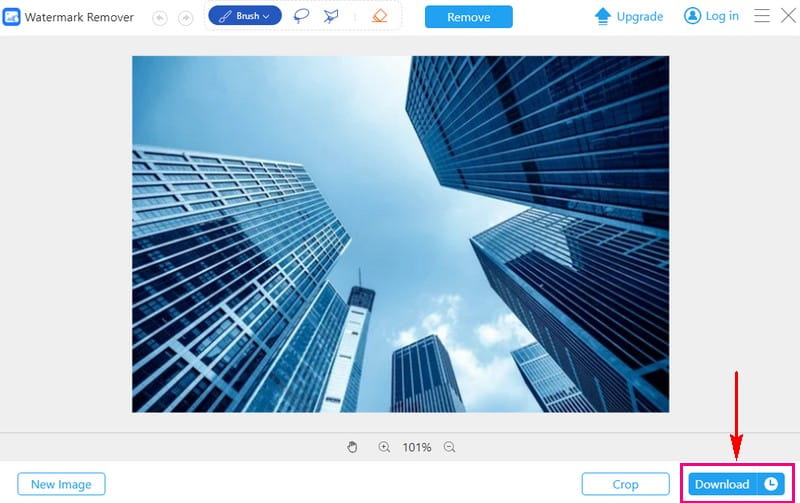
Langkah 5Tekan tombol Unduh untuk menyimpan gambar bebas tanda air ke folder lokal Anda.
2. Hapus Tanda Air Video
Jika Anda memiliki video dengan tanda air sehingga membuat Anda ragu untuk mengunggahnya di PowerPoint, Pengonversi Video AVAide bisa menjadi solusi Anda.
Ini memiliki Penghilang Tanda Air Video bawaan. Ini dapat membantu Anda mencapai presentasi yang profesional dan bersih. Ini menyederhanakan proses menghilangkan tanda air secara manual menggunakan kotak pilihan. Oleh karena itu, Anda dapat menghapus tanda air tanpa elemen atau residu yang tidak diinginkan. Selain itu, ini memungkinkan Anda menghapus banyak tanda air dalam satu video. Itu membuat tugas Anda efisien dan tidak merepotkan. Tingkatkan permainan presentasi Anda dengan AVAide Video Converter!
Berikut adalah panduan tentang cara menghilangkan tanda air dari video Anda menggunakan AVAide Video Converter:
Langkah 1Kunjungi situs web resmi AVAide Video Converter untuk mengunduh dan menginstal program.

UNDUH GRATIS Untuk Windows 7 atau lebih baru
 Unduh Aman
UNDUH GRATIS Untuk Mac OS X 10.13 atau lebih baru
Unduh AmanLangkah 2Buka program dan navigasikan ke kotak peralatan tab. Pilih Penghilang Tanda Air Video dari alat yang disediakan.

Langkah 3Impor video dengan tanda air dengan mengklik tombol (+).

Langkah 4Jendela baru akan muncul untuk menghilangkan tanda air. Klik + Tambahkan area penghilang tanda air tombol untuk mengaktifkan kotak pilihan pada layar pratinjau.
Pindahkan kotak pilihan ke tanda air di bingkai video. Kemudian, ubah ukurannya menggunakan lingkaran di setiap sisi untuk menutupi tanda air.

Langkah 5Setelah puas, klik Ekspor tombol untuk memulai proses penghapusan tanda air. Setelah selesai, temukan video bebas tanda air Anda di folder lokal Anda.
Cara Menambahkan Watermark di PPT dengan Alat Bawaan
Mengenai watermark di PowerPoint, PowerPoint juga mendukung penambahan watermark khusus ke konten yang sudah ada. Prosesnya mudah—cukup ikuti langkah-langkah di bawah ini untuk melakukannya.
Langkah 1Klik Lihat menu dan pilih Geser Guru; di versi PowerPoint yang lebih baru, Anda juga dapat mengklik Slide Utama di bagian atas panel gambar mini.
Langkah 2Klik Menyisipkan untuk memilih antara teks normal dan teks kaya. Teks kaya memungkinkan Anda menambahkan font artistik. Kemudian, masukkan teks yang ingin Anda gunakan sebagai tanda air.
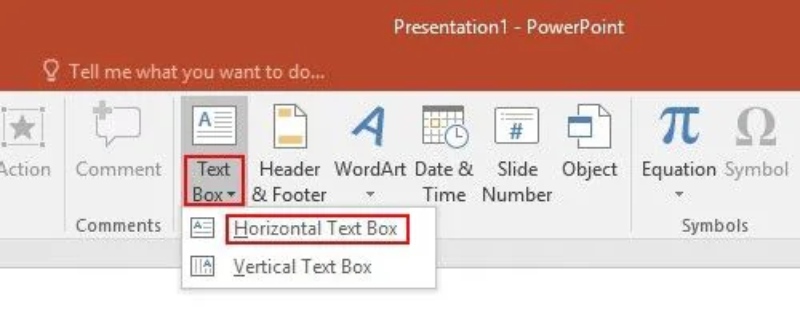
Langkah 3Setelah diposisikan dengan benar, pindahkan ke bagian belakang konten slide. Klik kanan atau pilih Format dan Gambar Alat, lalu pilih Kirim ke Belakang.
FAQ tentang Menghapus Tanda Air di PowerPoint
Bisakah saya menghapus tanda air dari slide PowerPoint di perangkat seluler saya?
Ini mungkin lebih menantang pada perangkat seluler karena terbatasnya fitur pengeditan. Komputer dengan program pengeditan khusus, seperti AVAide Video Converter, seringkali lebih efektif.
Apa manfaat menghapus tanda air dari slide PowerPoint saya?
Menghapus tanda air dapat memberikan presentasi Anda tampilan yang lebih halus dan profesional. Ini memastikan bahwa audiens Anda fokus pada konten Anda tanpa gangguan. Hal ini membuat informasi lebih mudah diakses dan menarik.
Apakah menghapus tanda air akan mengubah ukuran file presentasi saya?
Itu tidak mengubah ukuran file presentasi Anda. Menggunakan gambar beresolusi tinggi untuk menggantikan gambar yang diberi watermark dapat meningkatkan ukuran file.
Apakah ada cara untuk memulihkan file asli tanpa tanda air jika tidak sengaja terhapus?
Jika Anda menghapus atau mengganti file, sulit untuk mengembalikan file asli tanpa tanda air. Untuk menghindari hal ini, simpan salinan file Anda di tempat lain.
Anda telah mempelajari dua metode sederhana untuk melakukannya menghapus tanda air di PowerPoint. Selain itu, Anda telah memperoleh wawasan tentang cara menghilangkan tanda air dari gambar dan video menggunakan alat AVAide yang mudah digunakan. Sederhanakan alur kerja Anda, tingkatkan presentasi Anda, dan jadikan konten Anda benar-benar milik Anda dengan AVAide. Apakah Anda ingin mengatakan sesuatu? Jangan ragu untuk membagikannya di bagian komentar!

Hapus tanda air yang mengganggu dan objek yang tidak diinginkan dari foto Anda dengan mudah tanpa kehilangan kualitas.
PROSES SEKARANG