Gambar tampak baik pada awalnya, tetapi masalah muncul ketika Anda mencoba menggunakannya dalam dokumen, spanduk, atau cetakan. Seringkali, masalahnya adalah ukuran, bukan foto itu sendiri. Meregangkannya dengan cara yang salah menghilangkan detail dan membuat piksel terlihat. Untuk perbesar gambar Dan perlu diingat, Anda membutuhkan alat yang tepat. Artikel ini menunjukkan solusi sederhana dan praktis. Dimulai dengan alat online yang cepat dan berlanjut ke perangkat lunak tingkat lanjut. Setiap bagian membantu Anda memilih metode terbaik dan menjaga gambar Anda tetap tajam dan dapat digunakan.
Bagian 1: Cara Termudah Memperbesar Gambar Secara Gratis Online
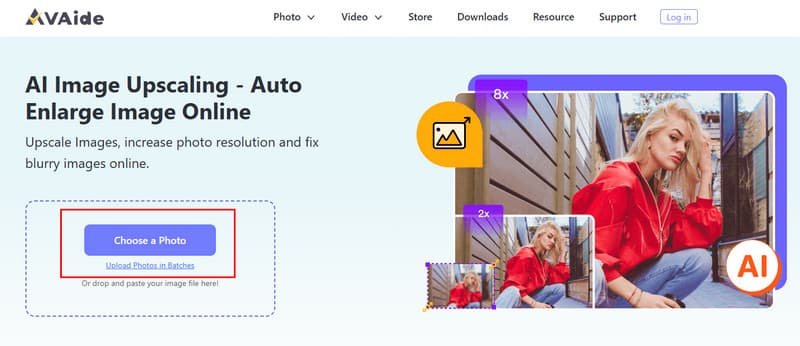
Layanan peningkatan resolusi online bervariasi kualitasnya, dan banyak yang menambahkan efek buram atau membatasi output kecuali Anda membayar. Setelah menguji beberapa alat berbasis browser, Penambah Gambar AVAide Alat ini menonjol karena keseimbangan antara kecepatan dan kejernihannya. Anda dapat memperbesar gambar hingga 8 kali, dengan opsi pembesaran 2 kali, 4 kali, dan 6 kali. Saat pengujian, tidak ada detail yang hilang, dan tidak ada artefak yang terlihat di tepi gambar. Alat ini sepenuhnya online, tidak memerlukan instalasi, dan tidak ada pembaruan paksa. Bagian berikut merinci penerapannya secara bertahap untuk mencapai hasil yang optimal.
Langkah 1Pertama, Anda perlu mengunjungi situs web resminya dan mengklik Pilih Foto Tombol untuk mengimpor gambar yang ingin Anda perbesar. Anda juga dapat melakukan seret dan lepas di sini jika Anda mau.
Langkah 2 Setelah diunggah, aplikasi akan secara otomatis memproses gambar saat Anda memperbesarnya. Pada bagian Pembesaran, Anda dapat memilih tingkat pembesaran yang ingin Anda terapkan pada gambar yang diunggah.
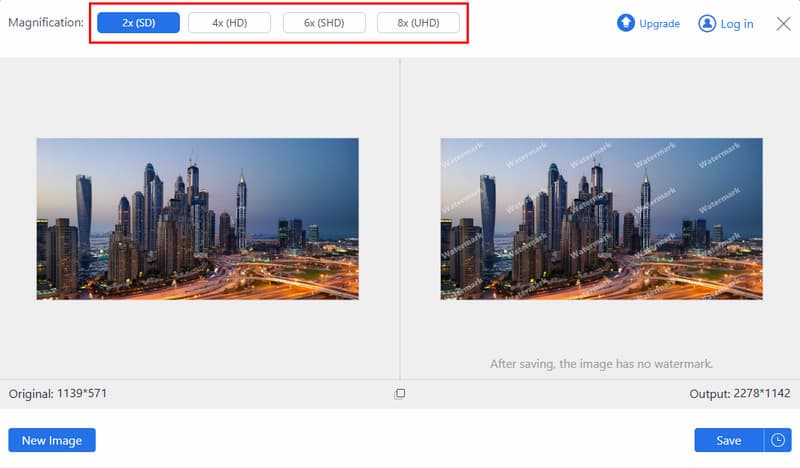
Langkah 3Setelah aplikasi selesai memperbesar gambar tanpa mengurangi kualitas, Anda dapat mengklik Menyimpan untuk mendapatkan hasil akhir.
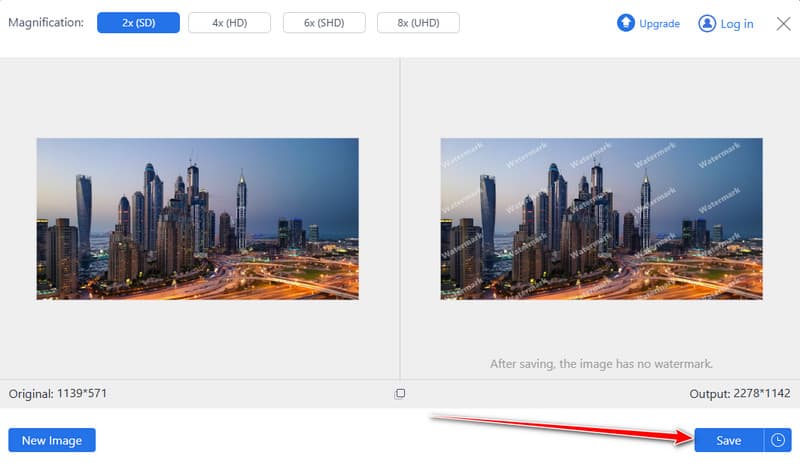
Alat web ini cepat dan mudah. pengoptimal gambar 4KAplikasi ini memperbesar gambar tanpa mengurangi kejernihannya. Tidak perlu instalasi atau pendaftaran. Sangat cocok untuk unggahan media sosial, dokumen, atau pengeditan cepat.
Bagian 2: Cara Memperbesar Gambar di Photoshop
Photoshop Selain itu, teknik ini juga memberikan kontrol yang lebih besar atas alat-alat online, faktor yang menjadikannya pilihan yang baik bagi pengguna yang ingin menghasilkan hasil yang lebih akurat. Teknik ini bertujuan untuk mengubah ukuran, mempertahankan detail, dan ketajaman cahaya untuk meminimalkan penurunan kualitas. Jika Anda ingin mempelajari cara memperbesar gambar sambil menjaga tepi tetap bersih dan detail tetap tajam, pendekatan ini memberikan hasil yang andal menggunakan fitur bawaan Photoshop sebelum mengekspor gambar akhir.
Langkah 1Buka gambar Anda di Photoshop. Pergi ke... Gambar, lalu klik Ukuran gambar untuk mengakses panel pengubahan ukuran.
Langkah 2Atur lebar dan tinggi baru, pastikan peningkatan tidak melebihi dua kali lipat ukuran semula. Atur resolusi menjadi sekitar 100 Piksel per Inci. Dibawah sampel ulang, memilih Pertahankan Detail 2.0 untuk mengurangi penurunan kualitas.
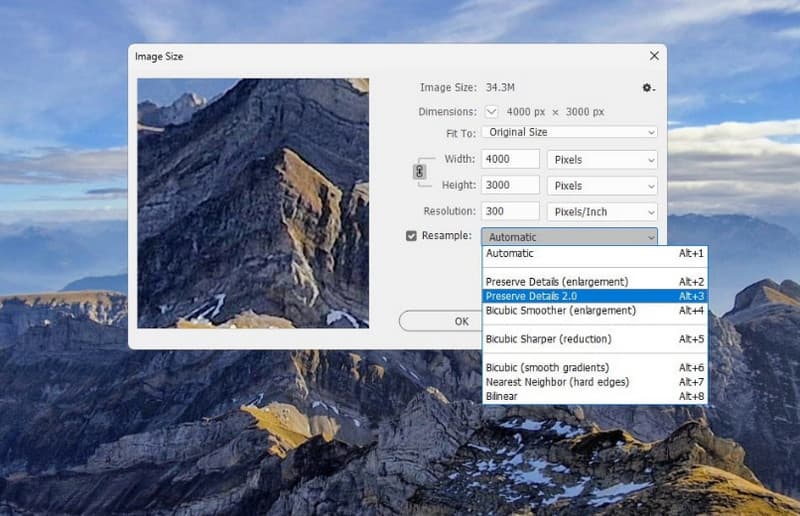
Langkah 3Ubah lapisan gambar menjadi Objek PintarGandakan lapisan, buka Opsi Pencampuran, dan atur mode pencampuran ke Cahaya Lembut.
Langkah 4Terapkan filter High Pass di bawah Filter, lalu Lainnya untuk mempertajam tepi. Sesuaikan sedikit, lalu ekspor gambar menggunakan opsi Ekspor.
Photoshop memberi Anda kendali penuh untuk memperbesar foto tanpa kehilangan kualitas. Menggunakan Ukuran Gambar, Pertahankan Detail, dan penajaman ringan menjaga tepi tetap tajam dan detail tetap jelas. Jika hasil akhirnya tampak buram, gunakan lagi untuk memperbaikinya. Hilangkan efek buram pada foto di Photoshop., karena ini menyelesaikan masalah secara langsung. Ini memastikan gambar yang diperbesar Anda tajam dan siap untuk proyek apa pun.
Bagian 3: Cara Memperbesar Gambar dengan GIMP
GIMP adalah editor gambar desktop gratis yang menawarkan kontrol pengubahan ukuran yang kuat tanpa fitur berbayar. Ini adalah pilihan yang tepat bagi pengguna yang membutuhkan hasil berkualitas tanpa harus menggunakan perangkat lunak profesional. Jika Anda ingin mengetahui cara memperbesar foto tanpa merusak tepinya, ini adalah cara terbaik karena bergantung pada teknik penskalaan dan interpolasi yang tepat untuk meminimalkan kerusakan piksel yang terlihat dan kemudian menyimpan foto akhir.
Langkah 1Buka GIMP dan buka gambar yang ingin Anda perbesar. Klik Gambar Di menu atas, lalu pilih Skala Gambar untuk membuka jendela pengubahan ukuran.
Langkah 2Masukkan nilai lebar dan tinggi yang baru. Sesuaikan resolusi jika diperlukan. Di bawah Interpolasi, memilih Tidak adaHalo untuk membantu mempertahankan detail selama pembesaran.
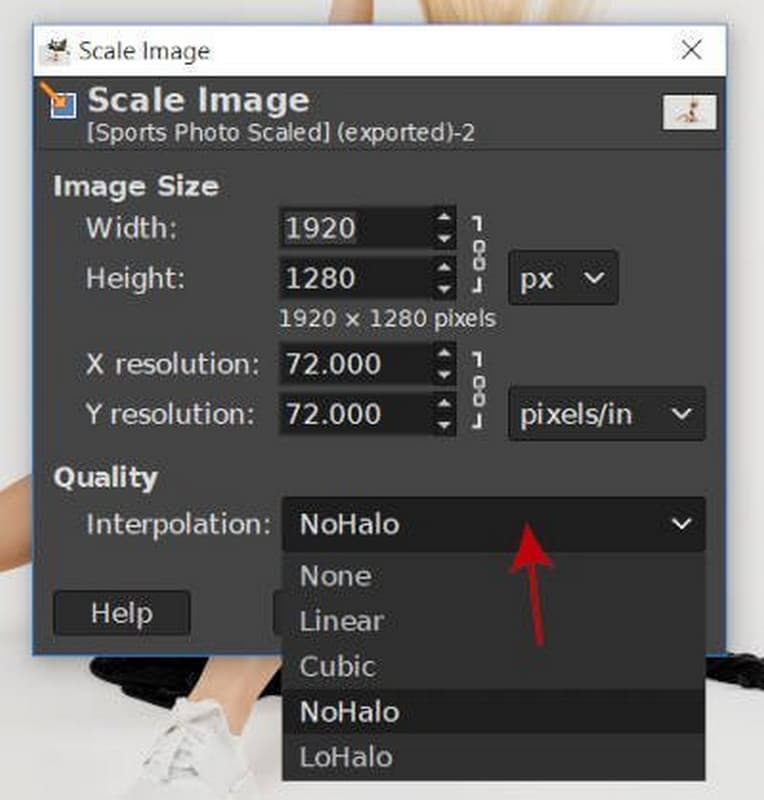
Langkah 3Klik Skala untuk menerapkan perubahan. Setelah puas, ekspor gambar untuk menyimpan versi yang lebih besar.
GIMP adalah alat gratis untuk memperbesar foto yang telah dikompresi tanpa kehilangan terlalu banyak detail. Fungsi ScaleImage dan interpolasi NoHalo memungkinkan Anda memperbesar gambar tanpa tepi yang kasar. Ini akan menjadi solusi terbaik ketika pengguna membutuhkan hasil berkualitas tetapi tidak ingin membeli perangkat lunak berbayar. Saat Anda memperbesar dan kemudian mengekspor gambar, Anda akan melihat bahwa gambar akhir Anda siap digunakan dalam proyek apa pun.
Bagian 4: Cara Memperbesar Gambar dengan Pengubah Ukuran Gambar
Pengubah Ukuran Gambar adalah alat online sederhana yang dirancang untuk mengubah ukuran gambar dengan cepat. Alat ini bekerja dengan baik ketika Anda membutuhkan hasil cepat tanpa fitur pengeditan atau pengunduhan perangkat lunak. Alat ini hanya berfokus pada penyesuaian ukuran, yang membuat prosesnya bersih dan mudah diikuti. Jika Anda mencari cara untuk memperbesar gambar tanpa harus berurusan dengan pengaturan yang rumit, metode ini menawarkan solusi langsung yang mempertahankan kualitas visual untuk tugas pengubahan ukuran dasar.
Langkah 1Buka aplikasi Pengubah Ukuran Gambar di browser Anda dan unggah gambar yang ingin Anda perbesar.
Langkah 2Alat ini akan membuka panel pengubahan ukuran secara otomatis. Masukkan dimensi baru atau sesuaikan ukuran menggunakan nilai persentase.
Langkah 3Buka pengaturan ekspor dan pilih format yang Anda inginkan, seperti JPG, PNG, WEBP, atau pertahankan format aslinya.
Langkah 4Klik Ubah ukuran gambar untuk memproses file, lalu unduh gambar yang telah diubah ukurannya ke perangkat Anda.
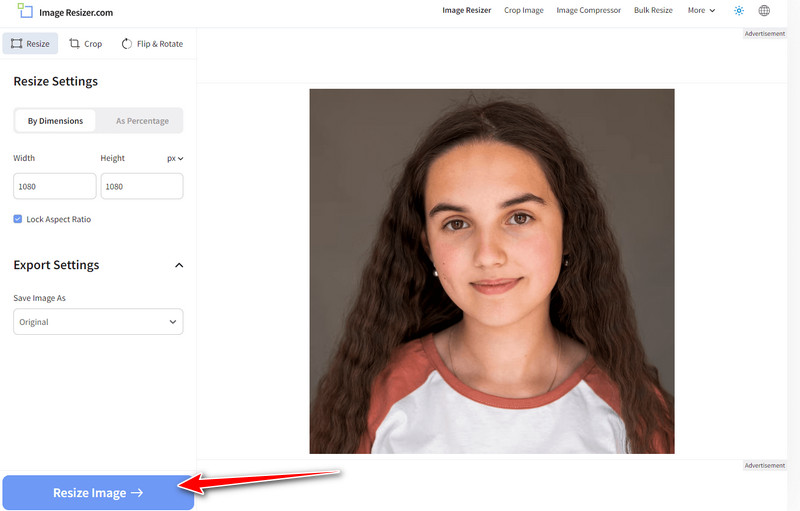
Image Resizer adalah cara cepat dan mudah untuk memperbesar gambar secara online. Hanya perlu beberapa klik untuk mengunggah, mengubah ukuran, dan mengunduh gambar yang telah diperbesar. Aplikasi ini cocok untuk media sosial, presentasi, atau bahkan pengeditan mendesak di mana Anda membutuhkan hasil saat itu juga. Ini adalah alat yang ideal untuk digunakan oleh pemula atau siapa pun yang lebih suka solusi sederhana tanpa program yang rumit.
Bagian 5: Cara Memperbesar Gambar dengan Topaz Labs
Topaz Labs menggunakan peningkatan gambar dengan teknologi berbasis AI untuk memperbesar gambar dengan pemulihan detail berkualitas tinggi. Tidak seperti pengubah ukuran sederhana, Topaz Labs mampu menganalisis tekstur, tepi, dan noise, sehingga dapat mengembalikan informasi yang hilang saat diperbesar. Hal ini menjadikannya pilihan yang baik untuk foto yang membutuhkan kualitas output lebih baik, seperti untuk cetakan atau foto profesional. Jika Anda bertanya-tanya bagaimana cara memperbesar gambar tanpa blur yang berlebihan, alat ini berfokus pada peningkatan skala cerdas, bukan sekadar peregangan sederhana.
Langkah 1Kunjungi situs web resmi Topaz Labs dan buka alat Pembesar Gambar. Klik Mengunggah lalu impor gambar yang ingin Anda perbesar ukurannya.
Langkah 2Pilih faktor pembesaran berdasarkan seberapa besar Anda ingin gambar tersebut diperbesar. Pratinjau hasilnya untuk menghindari pembesaran yang berlebihan.
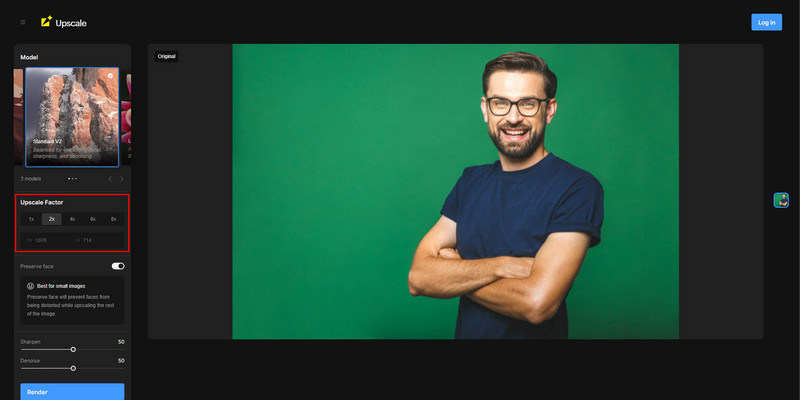
Langkah 3Setelah pengaturan selesai, klik Memberikan untuk memproses gambar. Setelah proses rendering selesai, unduh file yang telah disempurnakan dan diperbesar.
Topaz Labs menyediakan metode cerdas untuk memperbesar foto tanpa kehilangan kualitas. Upscaler-nya adalah mesin AI yang merekonstruksi detail, meminimalkan keburaman, dan mempertahankan tekstur dalam keadaan alaminya. Ini paling cocok untuk cetakan atau foto profesional yang membutuhkan resolusi lebih tinggi. Jika Anda memiliki file terkompresi atau gambar beresolusi rendah, alat ini dapat digunakan untuk mengembalikan kejernihan bahkan saat memperbesar ukuran, karena ini akan memberikan hasil akhir yang halus dan tajam.
Memperbesar gambar bisa jadi sulit tanpa mengurangi kejernihan. Panduan ini menunjukkan caranya. cara memperbesar foto Dengan bantuan program online cepat dan perangkat lunak profesional, seperti AVAide, Photoshop, GIMP, Image Resizer, dan Topaz Labs. Kedua opsi tersebut mempertahankan detail secara berbeda, dan Anda dapat memutuskan mana yang lebih sesuai untuk unggahan media sosial, dokumen, atau proyek terkait pekerjaan dan menjaga gambar Anda tetap cerah dan jernih.

Teknologi AI kami akan secara otomatis meningkatkan kualitas gambar Anda, menghilangkan noise, dan memperbaiki gambar buram secara online.
PROSES SEKARANG