"Apakah ada yang tahu cara meningkatkan kualitas gambar PNG?"
"Bagaimana cara meningkatkan resolusi file .png?"
Pertanyaan-pertanyaan ini sering diajukan di Reddit. Jika Anda memiliki kekhawatiran yang sama, tulisan ini memiliki jawaban yang Anda butuhkan. Kami akan menunjukkan kepada Anda bagaimana caranya meningkatkan resolusi PNG menggunakan tiga alat yang andal. Setiap alat dapat meningkatkan resolusi gambar Anda, tetapi cara kerjanya berbeda. Karena Anda membutuhkan hasil dengan cepat, silakan mulai sekarang juga!
Bagian 1: Mengapa Perlu Meningkatkan Resolusi PNG
PNG banyak digunakan untuk gambar digital, logo, dan grafik, tetapi kualitasnya tidak selalu tajam. Meskipun PNG terlihat bagus di layar Anda, masalah dapat muncul saat diperbesar atau dicetak. Berikut beberapa alasan penting untuk meningkatkan resolusi PNG:
1. Hindari PNG yang Buram atau Bergerigi
Gambar PNG berukuran kecil atau beresolusi rendah dapat kehilangan kejernihan saat diperbesar untuk spanduk, poster, atau presentasi. Jadi, saat Anda meningkatkan resolusi, piksel akan bertambah, dan gambar tetap tajam.
2. Pastikan Kejelasan Cetakan
Banyak gambar PNG yang dioptimalkan untuk layar memiliki resolusi rendah, biasanya 72 DPI. Meningkatkan resolusi menjadi 300 DPI memastikan gambar PNG yang dicetak terlihat jelas dan profesional.
3. Tingkatkan Detail PNG
Meningkatkan resolusi akan memperbaiki garis, tepian, dan detail halus pada logo, grafik, dan ilustrasi.
4. Perbaiki PNG Resolusi Rendah
Gambar PNG berukuran kecil atau hasil tangkapan layar mungkin terlihat buram. Meningkatkan resolusi membuatnya cocok untuk tampilan atau proyek besar tanpa kehilangan kualitas.
Singkatnya, meningkatkan resolusi PNG memastikan gambar Anda tetap tajam, detail, dan siap untuk penggunaan digital atau cetak apa pun.
Bagian 2: Cara Meningkatkan Resolusi File PNG Secara Online Gratis
Bingung bagaimana cara meningkatkan resolusi gambar PNG tanpa menginstal apa pun? Dan tanpa mengeluarkan uang sepeser pun? Itulah yang akan kita bahas. Penambah Gambar AVAide memungkinkan Anda melakukannya. Aplikasi ini dapat meningkatkan ukuran PNG Anda hingga 2×, 4×, 6×, atau bahkan 8×. AI melakukan semua pekerjaan untuk Anda; Anda hanya perlu memilih level yang Anda inginkan.
Fitur ini juga menawarkan pratinjau berdampingan. Anda dapat melihat perbedaan ketajaman dan detail dengan mengarahkan kursor ke gambar. Anda juga dapat melihat lebar dan tinggi asli dan hasil akhir dalam piksel. Keunggulan lainnya adalah tidak menyisipkan watermark pada gambar Anda. Dengan demikian, Anda dapat menggunakannya di mana saja.
Ikuti langkah-langkah di bawah ini untuk mempelajari cara meningkatkan resolusi PNG menggunakan AVAide Image Upscaler:
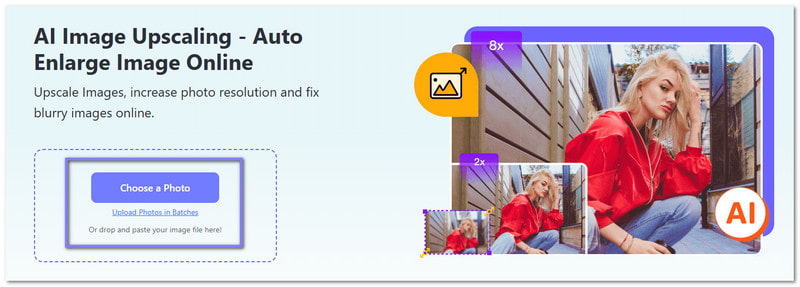
Langkah 1Karena berbasis online, buka browser Anda dan kunjungi situs web utama AVAide Image Upscaler. Anda akan melihat tampilan yang besar. Pilih Foto Klik tombol di tengah. Klik tombol tersebut, dan folder lokal Anda akan langsung terbuka. Dari sana, pilih file PNG yang ingin Anda tingkatkan resolusinya. File akan langsung diunggah.
Langkah 2AVAide Image Upscaler akan mulai memproses gambar Anda dan langsung meningkatkan resolusinya. Secara default, program ini meningkatkan resolusi. 2×Namun Anda juga dapat memilih opsi yang lebih tinggi seperti 4×, 6×, atau 8× untuk membuatnya lebih tajam lagi. Arahkan kursor mouse Anda ke area gambar untuk membandingkan versi asli dan versi yang telah ditingkatkan. Perhatikan bahwa 6× dan 8× memerlukan paket berbayar.
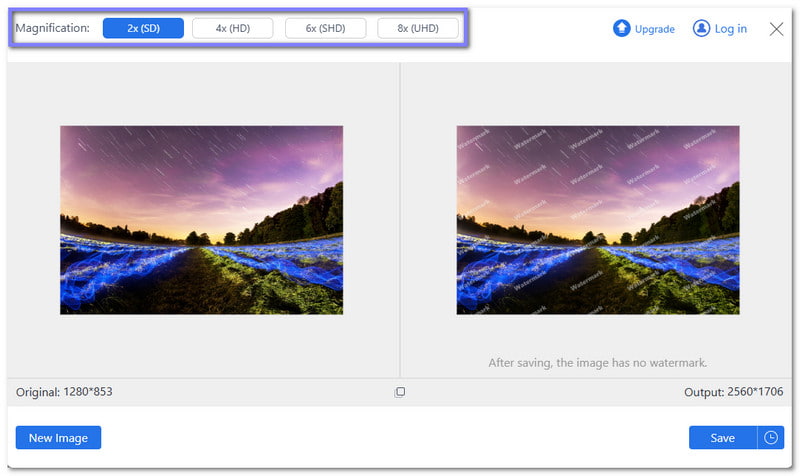
Langkah 3Apakah Anda puas dengan hasilnya? Jika ya, tekan tombol Menyimpan tombol di pojok kanan bawah. Dan gambar PNG Anda dengan resolusi lebih tinggi akan langsung diunduh. Jika Anda ingin meningkatkan resolusi gambar PNG lainnya, cukup klik tombol tersebut. Gambar baru Tekan tombol di pojok kanan bawah. Kemudian, ulangi proses tersebut.

Direkomendasikan untuk: AVAide Image Upscaler sangat cocok untuk siapa saja yang menginginkan PNG yang lebih tajam dengan mudah. Aplikasi ini bekerja dengan baik untuk unggahan media sosial, desain digital, dan proyek cetak kecil yang membutuhkan gambar beresolusi tinggi dan jelas. Penggunaan aplikasi ini juga direkomendasikan jika Anda ingin... meningkatkan resolusi JPG, serta format gambar umum lainnya.
Bagian 3: Cara Meningkatkan Resolusi PNG di Illustrator
Adobe Illustrator adalah program serbaguna untuk membuat karya seni yang bersih dan presisi. Dalam hal gambar PNG, mengetahui cara meningkatkan resolusi PNG di Illustrator membantu meningkatkan kejernihannya. Ini memungkinkan Anda mengontrol pengaturan ekspor seperti ukuran, resolusi, dan latar belakang. Hasilnya, gambar Anda menjadi lebih tajam dan siap untuk logo, presentasi, atau proyek digital apa pun.
Langkah 1Buka Adobe Illustrator. Impor file PNG Anda dengan mengklik Mengajukan, kemudian TempatPilih gambar PNG Anda agar muncul di artboard dengan kejernihan aslinya.
Langkah 2Pilih gambar PNG. Ubah ukurannya dengan hati-hati menggunakan pegangan sudut sambil menahan MenggeserIni mencegah gambar meregang atau terdistorsi.
Langkah 3Setelah itu pergi ke Mengajukan, memilih Ekspor. Klik Ekspor Sebagai, dan pilih PNG. Ini adalah tempat yang tepat untuk mengontrol resolusi gambar.
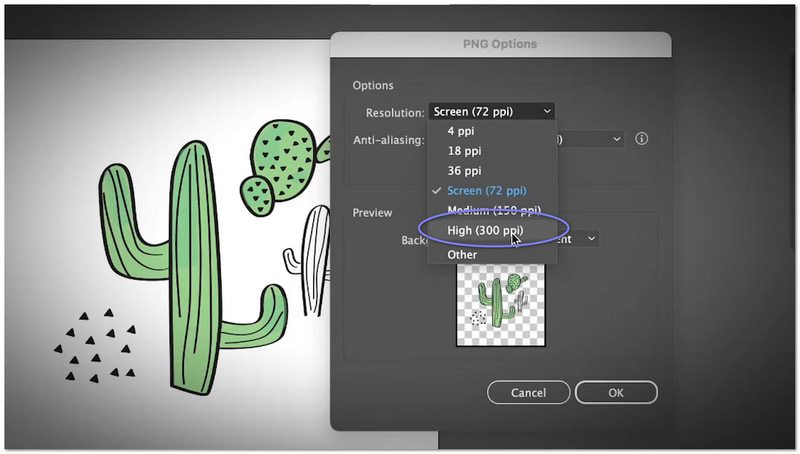
Langkah 4Memungkinkan Gunakan Artboard, klik Ekspor, dan tetapkan resolusinya menjadi 300 PPI untuk mengekspor PNG dengan kejernihan output yang lebih tinggi.
Langkah 5Adapun langkah terakhir, pilihlah Transparan Jika diperlukan, atau pilih warna latar belakang, lalu klik. Oke untuk menyimpan gambar PNG dengan kejernihan yang lebih baik.
Direkomendasikan untuk: Adobe Illustrator paling cocok untuk para desainer. Perangkat lunak ini juga bagus untuk pembuat logo. Siapa pun yang menginginkan file PNG berkualitas tinggi dan jernih untuk proyek mereka dapat menggunakannya.
Bagian 4: Cara Meningkatkan Resolusi PNG di Photoshop
Produk Adobe lainnya yang dirancang untuk pengeditan gambar yang canggih adalah Adobe Photoshop. Mempelajari cara meningkatkan resolusi PNG di Photoshop memungkinkan Anda menyesuaikan ukuran, resolusi, dan detail untuk membuat gambar lebih tajam dan jernih. Program ini dapat menambahkan piksel, mengurangi keburaman, dan menghaluskan tepi. Hasilnya, gambar PNG dengan resolusi rendah menjadi cocok untuk dicetak, proyek digital, atau penggunaan online.
Langkah 1Buka Adobe Photoshop. Kemudian, muat file PNG yang ingin Anda perbaiki agar Anda dapat langsung mengerjakan gambar yang perlu diperbesar.
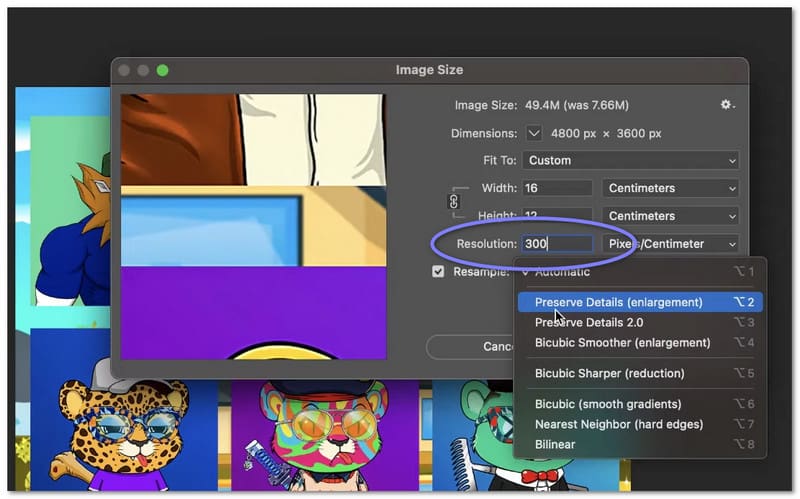
Langkah 2Buka menu di bagian atas dan klik GambarSelanjutnya, pilih Ukuran gambar untuk membuka pengaturan tempat Anda dapat mengubah resolusi dan dimensi PNG Anda.
Langkah 3Setelah jendela Ukuran Gambar terbuka, temukan Resolusi Kemudian, tingkatkan angka pada kolom tersebut ke nilai yang lebih tinggi, tergantung pada seberapa rendah kualitas gambar aslinya, sehingga Photoshop menambahkan lebih banyak piksel dan meningkatkan kejernihan.
Langkah 4Kemudian, di jendela yang sama, pilih Pertahankan Detail 2.0 dari opsi resampling untuk menjaga ketajaman gambar. Dan jika perlu, sesuaikan Penggeser Kurangi Kebisingan untuk menghaluskan area yang buram tanpa mengurangi kejernihan.
Langkah 5Terakhir, tekan Oke Terapkan perubahan tersebut, dan Anda akan melihat gambar PNG Anda menjadi lebih besar dengan detail yang lebih banyak. Ini memberi Anda gambar beresolusi lebih tinggi yang cocok untuk dicetak atau diunggah dengan kualitas tinggi.
Direkomendasikan untuk: Photoshop paling cocok untuk fotografer. Namun, Photoshop juga ideal untuk desainer. Siapa pun yang menginginkan gambar PNG tajam dan beresolusi tinggi untuk keperluan cetak atau digital dapat menggunakannya. Photoshop memudahkan proses ini. tingkatkan resolusi gambar dengan cepat dan tepat.
Kesimpulannya, sangat penting untuk meningkatkan resolusi PNG agar gambar Anda tetap tajam, jernih, dan profesional. Dengan begitu, logo, unggahan media sosial, ilustrasi, atau karya seni digital Anda akan terlihat terbaik di mana pun Anda menggunakannya.
Jika Anda menghendaki Tingkatkan resolusi PNG secara online gratis.Anda selalu dapat mengandalkan Penambah Gambar AVAideAnda tidak perlu mengunduh apa pun karena aplikasi ini meningkatkan resolusi gambar langsung di browser Anda. Akses sekarang dan dapatkan gambar Anda dalam kualitas tinggi!
TENTANG PENULIS


Teknologi AI kami akan secara otomatis meningkatkan kualitas gambar Anda, menghilangkan noise, dan memperbaiki gambar buram secara online.
PROSES SEKARANG