


Sebuah gambar yang tampak bagus dapat mengubah persepsi individu terhadap proyek apa pun. Namun, sebagian besar foto kehilangan detail bahkan sebelum Anda mulai mengeditnya. Sebuah file dapat dikompresi oleh sensor kecil, kamera lama, dan transfer file berkecepatan tinggi, yang membuatnya tampak buram. Hasil dari masalah ini adalah keburaman, noise, dan detail yang lemah. Kabar baiknya adalah kebingungan tersebut dapat dipulihkan dengan menggunakan cara-cara sederhana. Dalam panduan ini, Anda akan mempelajari cara... meningkatkan resolusi gambar di perangkat apa pun. Bagian selanjutnya membahas peningkatan resolusi, alat online gratis, langkah-langkah Photoshop, dan metode seluler yang dapat membantu mengembalikan detail yang tajam.
- Bagian 1: Apa Itu Peningkatan Resolusi Gambar?
- Bagian 2: Cara Meningkatkan Resolusi Gambar Secara Gratis Online
- Bagian 3: Cara Meningkatkan Resolusi Gambar di Photoshop
- Bagian 4: Cara Meningkatkan Resolusi Gambar di Android dan iPhone
- Bagian 5: 5 Hal yang Sebaiknya Tidak Anda Lakukan Saat Meningkatkan Resolusi Gambar
Bagian 1: Apa Itu Peningkatan Resolusi Gambar?
Peningkatan resolusi gambar adalah metode memperbesar foto sambil tetap menjaga kejernihan dan ketajamannya. Gambar berukuran kecil atau berkualitas rendah memiliki detail yang terbatas, sehingga perangkat lunak lama sering menghasilkan gambar yang buram atau pecah-pecah ketika Anda mencoba meningkatkan resolusi file gambar. Perangkat lunak tersebut harus meregangkan piksel, yang justru membuat kekurangan tersebut lebih mudah terlihat.
Peningkatan resolusi gambar saat ini dilakukan dengan cara yang jauh berbeda. Algoritma cerdas dan AI digunakan dalam program modern untuk memeriksa foto dan memperkirakan detail apa yang akan ada dalam versi yang lebih besar. Alih-alih meregangkan, alat tersebut akan membuat piksel baru yang memiliki tekstur, tepi, dan pola yang serupa dengan yang ada dalam gambar. Fitur seperti Super Resolution di Photoshop dan Lightroom dapat membuat foto empat kali lebih besar tanpa noise. Ini memberi Anda gambar yang lebih besar dan lebih tajam yang jauh lebih berguna untuk dicetak, diedit, dan dibagikan. Jika Anda ingin tahu lebih banyak tentang cara membuat foto yang sudah ada menjadi resolusi tinggi.
Bagian 2: Cara Meningkatkan Resolusi Gambar Secara Gratis Online
Cara sederhana untuk meningkatkan resolusi foto adalah dengan menggunakan alat daring. Penambah Gambar AVAide adalah pilihan andal yang berfungsi tanpa perlu menginstal perangkat lunak. Aplikasi ini memungkinkan Anda memperbesar gambar hingga 2x, 4x, 6x, atau 8x. Saat memperbesar, aplikasi ini secara otomatis mempertajam tepi, mengurangi noise, dan mengoreksi warna agar foto Anda tetap jernih dan alami.
Alat ini juga mendukung pemrosesan batch sehingga beberapa gambar dapat ditingkatkan sekaligus. Hal ini menjadikannya ideal bagi pengguna yang membutuhkan hasil lebih cepat tanpa langkah-langkah yang rumit. AVAide Image Upscaler menghasilkan gambar yang lebih besar, lebih tajam, dan lebih jernih, menjadikan peningkatan foto online sederhana dan efektif.
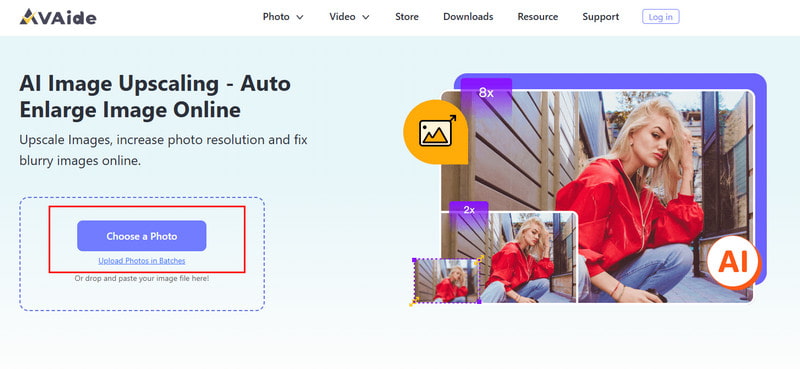
Langkah 1Buka tab baru di browser Anda dan cari halaman resmi AVAide Image Upscaler. Kemudian, klik Pilih Foto untuk mengunggah gambar yang ingin Anda tingkatkan resolusinya.
Langkah 2Setelah gambar dimuat di alat web, Anda dapat melihat pratinjau versi yang telah ditingkatkan ukurannya. Kemudian, pilih Pembesaran level yang ingin Anda gunakan untuk meningkatkan resolusi gambar.

Langkah 3Sekarang setelah Anda puas dengan versi yang ditingkatkan, klik Menyimpan tombol.

AVAide Image Upscaler memudahkan Anda untuk mengetahui cara meningkatkan resolusi gambar secara online. Aplikasi ini memperbesar foto sekaligus mempertajam tepi, mengurangi noise, dan mengoreksi warna. Pemrosesan batch memungkinkan Anda untuk meningkatkan resolusi beberapa gambar sekaligus. Alat ini sangat cocok untuk siapa saja yang menginginkan gambar berkualitas tinggi dan jernih dengan cepat tanpa perlu menginstal perangkat lunak atau melalui langkah-langkah yang rumit.
Bagian 3: Cara Meningkatkan Resolusi Gambar di Photoshop
Saat Anda memperbesar gambar menggunakan Photoshop, Anda dapat mengontrol ukuran dan detailnya. Secara khusus, ini dapat digunakan untuk mempersiapkan gambar untuk digunakan sebagai cetakan, poster, atau gambar digital berkualitas tinggi. Anda dapat edit resolusinya Dengan mengubah skala piksel tanpa mendistorsi foto dengan mengedit dimensi piksel dan mengklik opsi Resample. Berikut adalah proses langkah demi langkah yang jelas tentang cara meningkatkan resolusi gambar:
Langkah 1Buka gambar Anda di Photoshop. Pergi ke... Gambar > Ukuran gambar.
Langkah 2Untuk menjaga rasio saat ini Lebar ke TinggiPastikan ikon rantai yang menghubungkan properti-properti ini diaktifkan. Di bawah Ukuran, masukkan nilai untuk Lebar dan TinggiUkuran file baru akan muncul di bagian atas kotak dialog Ukuran Gambar, dengan ukuran file lama di dalam tanda kurung.

Langkah 3Pilih sampel ulang dan pilih metode interpolasi untuk menyesuaikan piksel. Jika gambar Anda memiliki lapisan dengan gaya yang diterapkan, pilih Gaya Skala di bawah gigi Tombol untuk mengubah skala efek. Opsi ini hanya berfungsi jika Batasi Proporsi dipilih.
Langkah 4Setelah menyesuaikan semua pengaturan, klik Oke untuk menerapkan perubahan dan mengambil sampel ulang gambar yang telah diubah ukurannya.
Photoshop memberikan kontrol yang tepat tentang cara meningkatkan resolusi foto. Dengan menyesuaikan dimensi piksel dan menggunakan opsi Resample, Anda dapat memperbesar gambar tanpa kehilangan proporsi. Scale Styles membantu mempertahankan efek pada gambar berlapis. Metode ini sangat cocok untuk cetakan, poster, atau proyek apa pun yang membutuhkan foto berkualitas profesional.
Bagian 4: Cara Meningkatkan Resolusi Gambar di Android dan iPhone
Sebelum membahas aplikasi tertentu, ada baiknya mengetahui bahwa aplikasi peningkat resolusi gambar dapat membuat foto Anda lebih tajam, jernih, dan detail. Alat seluler ini menggunakan AI untuk memperbesar gambar, menghilangkan noise, dan menyesuaikan warna secara otomatis. Baik Anda menggunakan Android atau iPhone, aplikasi yang tepat dapat menghemat waktu dan meningkatkan foto beresolusi rendah dengan cepat. Berikut adalah dua pilihan terbaik untuk pengguna seluler.
1. Pixelbin
Pixelbin Pixelbin adalah aplikasi peningkatan resolusi gambar yang andal untuk pengguna Android. Aplikasi ini memperbesar foto dengan bantuan AI tanpa mengaburkan detail. Aplikasi ini melembutkan tepi, mengurangi noise, dan meningkatkan keseimbangan warna, mengubah foto beresolusi rendah menjadi lebih tajam dan alami. Pixelbin juga memiliki fitur pemrosesan batch, yang dapat digunakan untuk memproses lebih dari satu gambar sekaligus. Kemudahan antarmuka membuatnya ramah pengguna bagi pemula dan individu yang membutuhkan hasil cepat.

Langkah 1Unduh dan instal Pixelbin dari Google Play Store. Buka aplikasinya dan ketuk Unggah Gambar untuk memilih foto Anda.
Langkah 2Pilih tingkat peningkatan resolusi 2x, 4x, atau 8x. Ketuk Meningkatkan agar AI dapat meningkatkan kualitas foto.
Langkah 3Periksa hasilnya, dan simpan gambar yang telah disempurnakan ke perangkat Anda.
Pixelbin memudahkan pengguna Android untuk meningkatkan resolusi gambar. Dengan peningkatan resolusi berbasis AI, Pixelbin mempertajam tepi, mengurangi noise, dan meningkatkan warna sambil mempertahankan kesan alami pada gambar. Pemrosesan batch memungkinkan peningkatan resolusi beberapa foto sekaligus. Secara keseluruhan, Pixelbin adalah solusi cepat dan ramah pengguna bagi siapa pun yang menginginkan gambar yang lebih jernih dan tajam tanpa langkah-langkah yang rumit.
2. PhotoApp: Peningkat Foto AI
Aplikasi Foto adalah aplikasi peningkatan kualitas gambar cerdas untuk pengguna iPhone. Aplikasi ini dapat meningkatkan resolusi gambar hanya dengan satu ketukan, sekaligus mempertajam detail, menghilangkan noise, dan menyesuaikan warna secara otomatis. Aplikasi ini bekerja dengan baik untuk foto potret, foto grup, atau gambar lama yang membutuhkan peningkatan kualitas.

Langkah 1Unduh PhotoApp dari App Store. Buka aplikasi dan ketuk Impor Foto.
Langkah 2Biarkan AI menyesuaikan secara otomatis atau pilih tingkat peningkatan untuk meningkatkan resolusi gambar.
Langkah 3Mengetuk Meningkatkan untuk memproses foto. Simpan atau bagikan gambar yang telah disempurnakan langsung dari aplikasi.
PhotoApp menawarkan cara sederhana bagi pengguna iPhone untuk mempelajari cara meningkatkan resolusi gambar. Aplikasi ini meningkatkan kualitas foto hanya dengan satu ketukan, mempertajam detail, mengurangi noise, dan menyesuaikan warna secara otomatis. Aplikasi ini sangat cocok untuk foto potret, foto grup, atau foto lama yang membutuhkan peningkatan kualitas. PhotoApp adalah alat praktis dan mudah digunakan untuk meningkatkan kualitas foto seluler dengan cepat dan efektif.
Bagian 5: 5 Hal yang Sebaiknya Tidak Anda Lakukan Saat Meningkatkan Resolusi Gambar
Peningkatan resolusi dapat membantu memperbaiki foto yang buram, tetapi kesalahan dapat mencegah Anda mendapatkan peningkatan yang nyata. Jika tujuan Anda adalah bagaimana membuat foto yang ada menjadi beresolusi tinggi, hindari kesalahan umum ini yang mengurangi kualitas gambar.
1. Sumber Berkualitas Buruk
Gambar yang sangat kecil atau sangat terkompresi membatasi kemampuan alat apa pun. Saat mencoba meningkatkan resolusi file gambar, detail yang hilang tidak dapat dipulihkan sepenuhnya. Selalu gunakan versi foto dengan kualitas tertinggi yang Anda miliki.
2. Memperbesar Gambar Terlalu Banyak
Banyak pengguna mencoba mencari cara untuk meningkatkan resolusi gambar dengan langsung memperbesar ukurannya. Hal ini sering menyebabkan gambar menjadi buram, muncul noise, atau tekstur yang tidak alami. Tingkatkan resolusi hanya ke ukuran yang Anda butuhkan.
3. Mengandalkan Alat Pengubah Ukuran Sederhana
Pengubahan ukuran dasar hanya meregangkan piksel. Ini tidak benar-benar meningkatkan resolusi foto dan seringkali membuat gambar terlihat buram. Gunakan AI atau alat peningkatan skala cerdas yang dirancang untuk membangun kembali detail sebagai gantinya.
4. Mengabaikan Kebisingan dan Cacat Visual
Peningkatan resolusi dapat membuat bintik-bintik, keburaman, dan tanda kompresi lebih terlihat. Jika Anda ingin mengetahui cara membuat foto beresolusi lebih tinggi, selalu periksa noise dan bersihkan jika diperlukan.
5. Lewati Pratinjau dan Perbandingan
Jangan pernah menyimpan gambar akhir tanpa meninjaunya terlebih dahulu. Bandingkan versi asli dan versi yang telah ditingkatkan resolusinya secara berdampingan untuk memastikan bahwa proses tersebut benar-benar meningkatkan kejernihan dan detail.
Menghindari kesalahan-kesalahan ini membantu memastikan hasil yang lebih baik saat meningkatkan kualitas gambar dan membuat proses peningkatan resolusi menjadi lebih efektif secara keseluruhan. Jika Anda merasa gambar Anda terlihat buram atau kabur karena peningkatan resolusi, maka gunakan penambah resolusi gambar untuk memperbaikinya.
Meningkatkan kejernihan gambar kini lebih mudah dengan alat dan perangkat lunak modern. Baik menggunakan alat daring seperti Penambah Gambar AVAideDengan Photoshop di komputer, atau aplikasi seluler di Android dan iPhone, Anda dapat meningkatkan detail, mempertajam tepi, dan mengurangi noise. Memilih metode yang tepat untuk perangkat Anda memastikan hasil yang lebih baik dan menghemat waktu. Dengan mengikuti langkah-langkah dalam panduan ini, siapa pun dapat mempelajarinya. cara meningkatkan resolusi foto dengan mudah, membuat gambar lebih tajam, lebih jernih, dan siap untuk dicetak, dibagikan, atau digunakan secara profesional.

Teknologi AI kami akan secara otomatis meningkatkan kualitas gambar Anda, menghilangkan noise, dan memperbaiki gambar buram secara online.
PROSES SEKARANG

