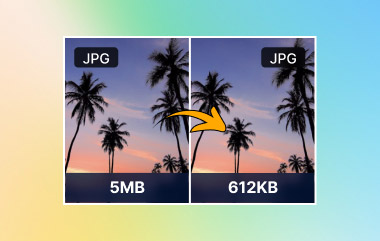
Gambar JPEG banyak digunakan di sebagian besar situs web dan media elektronik. Statistik menunjukkan bahwa gambar JPEG digunakan di lebih dari tiga perempat situs web aktif, termasuk situs-situs dengan peringkat tertinggi. Popularitas ini merupakan hasil dari kompresi yang kuat yang meminimalkan ukuran file. Masalah mulai muncul ketika kualitas gambar menurun karena kompresi tersebut.
Berada di waktu dan tempat yang tepat untuk kompres JPEG Penggunaan yang tepat sangat berguna untuk menjaga kejelasan, kecepatan, dan kemudahan penggunaan. Artikel ini dimulai dengan penjelasan tentang format file JPEG, alasan mengapa kompresi itu penting, dan kemudian diakhiri dengan menjelaskan cara-cara praktis yang dapat Anda terapkan secara online atau di platform Windows dan Mac.
Bagian 1: Apa Itu File JPEG?
File JPEG adalah salah satu format gambar paling populer yang digunakan untuk mengambil foto secara efisien. Joint Photographic Experts Group (JPHG) menciptakan format ini untuk meminimalkan ukuran file sambil mempertahankan kualitas gambar yang baik. Keseimbangan inilah yang menjadikan JPEG sebagai standar untuk situs web dan email, serta fotografi digital.
JPEG menggunakan pemrosesan lossy, yang dikenal sebagai kompresi JPEG. Metode ini menghilangkan data gambar yang jarang diperhatikan oleh mata manusia. Akibatnya, ukuran file berkurang secara signifikan, seringkali hingga 10 hingga 20 kali lipat. Beberapa penurunan kualitas terjadi, tetapi biasanya kecil dan dapat diterima untuk foto. Masalah muncul ketika gambar dikompresi terlalu agresif atau disimpan beberapa kali.
Format ini mendukung warna 24-bit, yang memungkinkan lebih dari 16 juta warna. Hal ini membuat JPEG cocok untuk gambar kompleks dengan gradien dan pencahayaan realistis. Namun, format ini kurang efektif untuk grafik tajam seperti logo atau teks, di mana artefak kompresi lebih terlihat.
File JPEG umumnya menggunakan ekstensi .jpg atau .jpeg. Keduanya merujuk pada format yang sama dan bekerja dengan cara yang sama.
JPEG vs. JPG
Tidak ada perbedaan antara JPEG dan JPG. Nama JPG berasal dari sistem Windows lama yang hanya mengizinkan ekstensi tiga huruf. Saat ini, formatnya identik. Saat Anda mengompres JPEG, ukuran file dan kualitas gambar tetap sama terlepas dari apakah ekstensinya JPG atau JPEG.
Bagian 2: Mengapa Perlu Mengompres File JPEG
1. Pemuatan Situs Web Lebih Cepat
Salah satu alasan utama mengapa kecepatan halaman lambat adalah ukuran gambar yang besar. File JPEG yang berat meningkatkan waktu pemuatan dan memengaruhi pengalaman pengguna. Mengetahui cara mengompres ukuran file JPEG membantu mengurangi beban halaman, meningkatkan skor kinerja, dan mendukung visibilitas pencarian yang lebih baik tanpa mengubah konten gambar.
2. Peningkatan Kinerja Mesin Pencari
Mesin pencari lebih menyukai halaman yang cepat dan efektif. Gambar berukuran besar dapat merusak proses perayapan dan peringkat. Mengetahui cara mengompres JPEG juga penting untuk memastikan gambar dimuat dengan cepat, memenuhi persyaratan SEO teknis, dan tetap ditampilkan dengan baik di berbagai perangkat.
3. Berbagi dan Mengunggah Lebih Mudah
Terdapat banyak situs yang membatasi ukuran gambar yang diunggah. Layanan email, formulir, dan sistem konten biasanya menolak file berukuran besar. Kemampuan untuk mengompres JPEG hingga 100kb berarti proses berbagi menjadi lebih cepat dan menghilangkan kegagalan pengunggahan karena kesalahan pengunggahan.
4. Mengurangi Penggunaan Penyimpanan dan Bandwidth
Gambar beresolusi tinggi membutuhkan ruang penyimpanan dan bandwidth seiring waktu. Ini merupakan pengeluaran dan beban bagi sistem. Jawaban yang paling sering diberikan untuk pertanyaan ini adalah bagaimana cara mengompres JPEG saat berurusan dengan pustaka gambar, cadangan gambar, dan penyimpanan awan gambar dengan cara yang lebih hemat biaya.
5. Mempertahankan Kualitas Visual Sambil Mengurangi Ukuran
Tidak semua kompresi itu sama. Pengaturan yang buruk dapat mengaburkan detail dan menimbulkan artefak. Memahami cara mengompres gambar JPEG tanpa kehilangan kualitas membantu mempertahankan ketajaman sekaligus menghilangkan data yang tidak perlu dari file.
6. Kontrol Optimasi Gambar yang Lebih Baik
Kompresi gambar JPEG memungkinkan kontrol atas tingkat kualitas, resolusi, dan ukuran output. Fleksibilitas ini membuat JPEG cocok untuk banyak penggunaan, mulai dari penerbitan web hingga penyimpanan pribadi, selama kompresi gambar JPEG diterapkan dengan tujuan dan keseimbangan yang tepat.
Bagian 3: Cara Mengompres Foto JPEG Secara Online
1. Kompresor Gambar AVAide
Kompresor Gambar AVAide adalah program berbasis browser yang digunakan untuk mengoptimalkan gambar dengan cepat dan berhasil. Program ini memungkinkan pengguna untuk mengompres foto JPEG online hanya dengan satu klik tanpa perlu pengaturan manual atau mengunduh perangkat lunak. Alat ini menggunakan kompresi cerdas, yang meminimalkan ukuran file tanpa kehilangan kualitas, memastikan gambar tetap jernih dan akurat secara visual.
AVAide bersifat open-source, tidak menambahkan watermark, dan memungkinkan kompresi pemrosesan file JPEG dalam jumlah besar, sehingga sangat berguna saat bekerja dengan banyak file secara bersamaan. Kesederhanaan, kualitas, dan kecepatan ini menjadikan AVAide pilihan yang tepat untuk kebutuhan kompresi gambar sehari-hari.
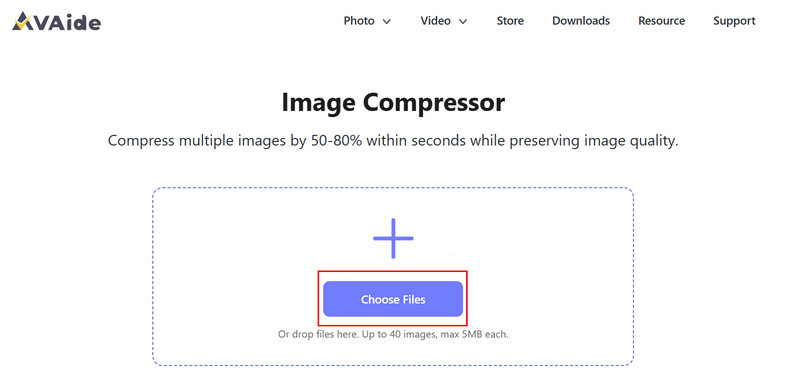
Langkah 1Buka browser Anda dan kunjungi situs web resmi AVAide Image Compressor. Klik Pilih File Tombol untuk mengunggah gambar JPEG yang ingin Anda kompres. Alat ini mendukung unggahan massal, sehingga Anda dapat menambahkan beberapa file JPEG sekaligus.
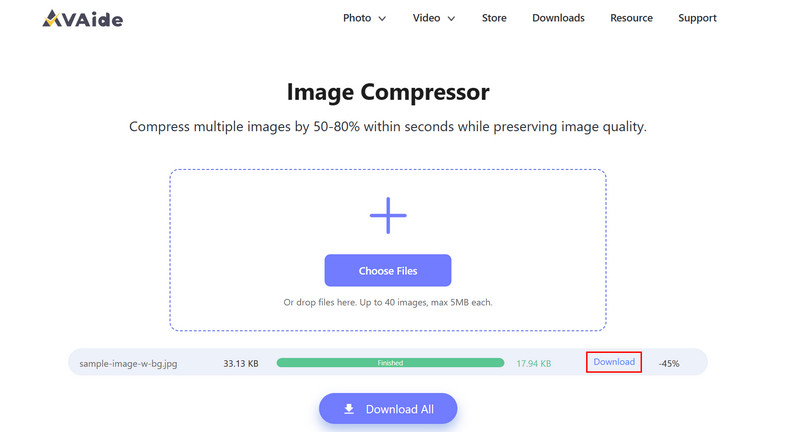
Langkah 2Setelah diunggah, kompresi akan dimulai secara otomatis. Situs web memproses setiap gambar dan mengurangi ukurannya tanpa memerlukan input manual. Setelah selesai, klik tombol Unduh Klik tombol di sebelah setiap file untuk menyimpan JPEG terkompresi ke perangkat Anda.
2. PNG Kecil
Gambar kecil TinyJPG adalah alat online sederhana dan cepat untuk mengoptimalkan gambar JPEG. Alat ini memungkinkan pengguna untuk mengompres JPEG secara online dengan cepat dan langkah minimal. Alat ini secara otomatis mengurangi ukuran file sambil mempertahankan kualitas gambar yang baik, sehingga ideal untuk unggahan web, lampiran email, dan penyimpanan. TinyJPG juga mendukung kompresi batch, sehingga beberapa gambar dapat diproses sekaligus, semuanya gratis dan tanpa menambahkan watermark.
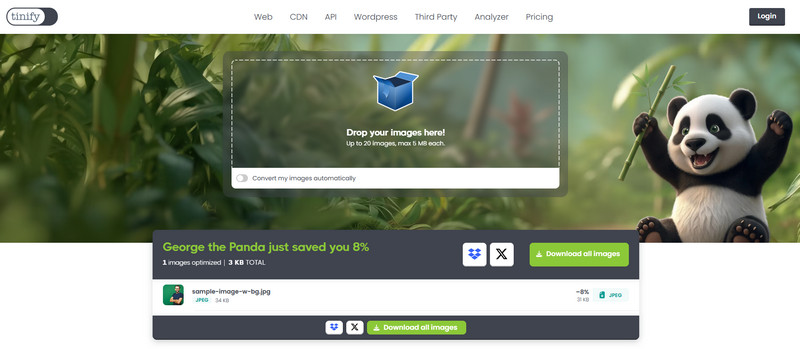
Langkah 1Kunjungi situs web TinyJPG dan seret gambar JPEG yang ingin Anda kompresi ke sana.
Langkah 2TinyJPG mengompres gambar secara otomatis. Setelah proses selesai, klik tombolnya. Unduh semua gambar tombol untuk menyimpan setiap JPEG terkompresi ke perangkat Anda.
3. Kompres JPEG
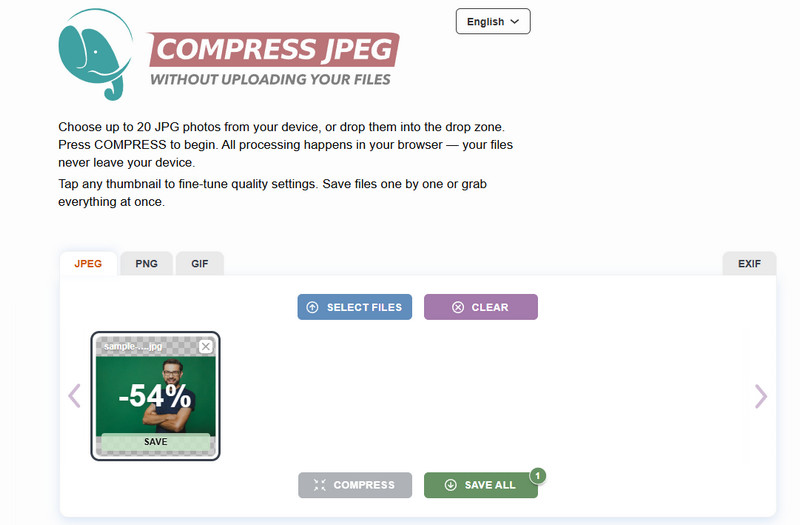
Kompres JPEG adalah alat yang mudah digunakan dan dirancang untuk mengompres JPEG secara gratis. Alat ini secara efisien mengompres file tanpa mengurangi kualitas gambar, sehingga cocok untuk diunggah atau dibagikan secara online. Tidak memerlukan akun atau instalasi, dan antarmuka yang langsung dan sederhana memungkinkan pemula untuk mengompres gambar mereka dalam hitungan detik.
Langkah 1Buka browser Anda, cari CompressJPEG, lalu klik Pilih FileCobalah untuk menghindari mengklik iklan yang tiba-tiba muncul begitu saja.
Langkah 2Setelah mengunggah, klik Kompres untuk memprosesnya, lalu klik Menyimpan untuk mengunduh versi terkompresi.
4. ILoveIMG
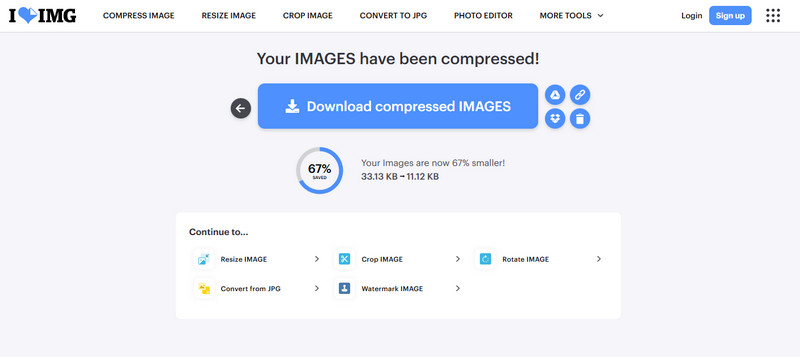
Aku Cinta IMG adalah kompresor gambar berbasis browser yang cepat yang memungkinkan pengguna untuk mengompres JPEG secara online dengan mudah. Ia mendukung kompresi batch. Kompresi ILoveIMG, berfungsi di semua browser modern, dan menjaga kualitas gambar tetap utuh. Platform ini gratis untuk digunakan dan merupakan pilihan yang andal bagi pengguna yang menangani banyak gambar untuk situs web atau email.
Langkah 1Setelah Anda membuka ILoveIMG, temukan Kompres Gambar, klik Pilih gambar untuk mengimpor JPEG.
Langkah 2Centang Kompres GAMBAR tombol untuk melanjutkan. Setelah selesai, klik Unduh GAMBAR terkompresi untuk mendapatkannya.
5. Pengoptimal JPEG
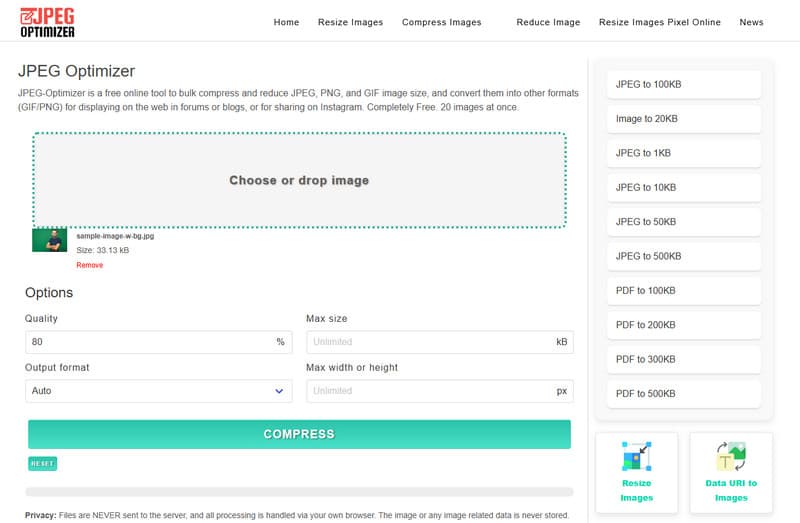
Pengoptimal JPEG adalah aplikasi online yang sangat ringan dan dapat digunakan untuk mengompres ukuran JPEG tanpa mengurangi kualitas. Aplikasi ini memiliki berbagai tingkat kompresi, yang memberi pengguna kendali lebih besar atas ukuran output dan ketelitian visual. Inilah mengapa aplikasi ini merupakan solusi ideal untuk mengompres gambar JPEG secara online ketika penting untuk mengoptimalkan unggahan, email, atau penyimpanan dengan akurasi tinggi, dan bukan mengunduh perangkat lunak.
Langkah 1Pada antarmuka web-nya, Anda dapat menyeret dan meletakkan gambar yang ingin Anda kompres atau mengklik Pilih untuk mengunggahnya.
Langkah 2Di sini, Anda memiliki opsi untuk menyesuaikan kompresi sebelum Anda mengklik. Kompres.
Bagian 4: Cara Mengompres Ukuran File JPEG dengan Alat Bawaan di Windows/Mac
1. Aplikasi Foto
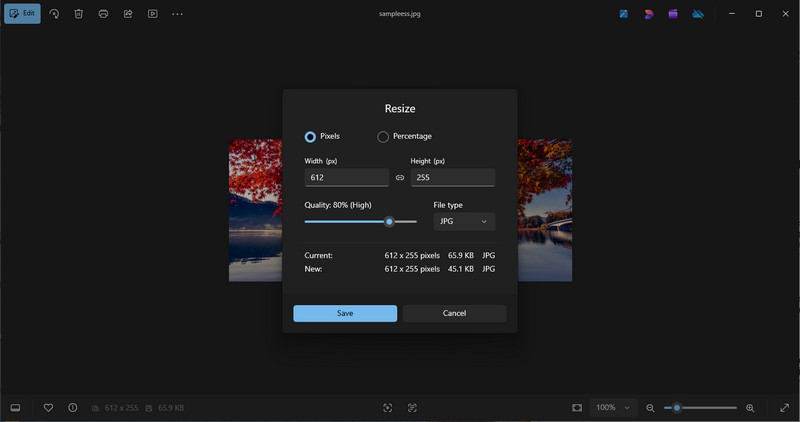
Aplikasi Foto Dapat digunakan untuk mengubah ukuran dan mengompres gambar JPEG tanpa banyak usaha. Aplikasi ini memperkecil ukuran dan mengompres file secara otomatis, sehingga gambar tetap tajam. Ini ideal untuk dibagikan di internet, email, atau untuk menyimpan gambar tanpa mengurangi kualitasnya. Photos cepat, andal, dan berfungsi dengan baik untuk gambar tunggal atau banyak file. Dengan menggunakan alat ini, Anda dapat dengan cepat mengompres file JPEG tanpa perlu menginstal apa pun tambahan.
Langkah 1Buka gambar JPEG di aplikasi Foto.
Langkah 2Klik menu atau tiga titik dan pilih Ubah ukuran gambar.
Langkah 3Pilih ukuran yang sudah ditentukan atau masukkan dimensi khusus, lalu simpan gambar yang telah dikompresi.
2. Cat
Melukis adalah alat bawaan Windows lainnya yang dapat mengurangi ukuran gambar, dan Anda dapat menggunakannya Cat untuk membuat latar belakang transparanTerdapat kontrol manual untuk lebar dan tingginya, yang secara otomatis mengurangi ukuran file. Mudah digunakan dan dapat diterapkan untuk kompresi cepat jika tidak ada foto.
Langkah 1Buka gambar JPEG di Paint.
Langkah 2Klik Ubah ukuran, Pilih Piksel atau Persentase, dan masukkan nilai yang lebih kecil.
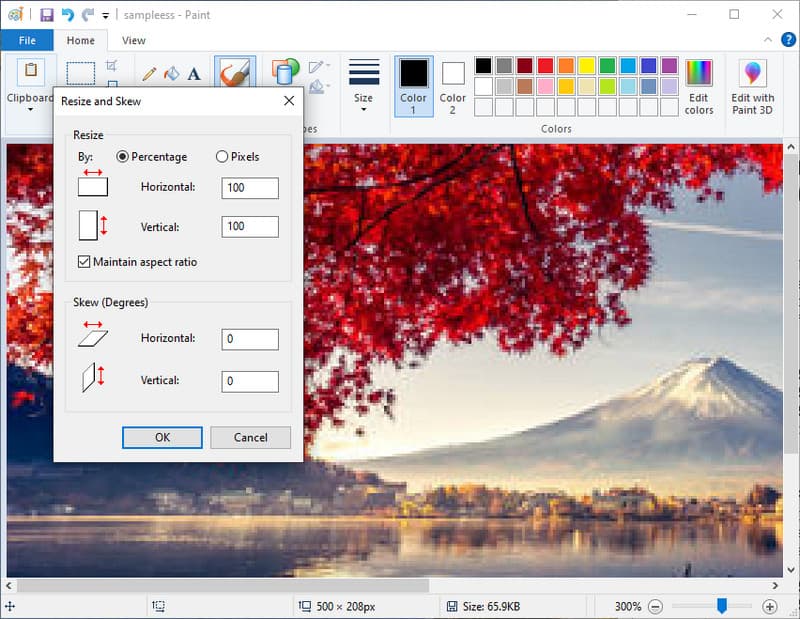
Langkah 3Simpan gambar untuk membuat JPEG terkompresi.
3. Pratinjau di Mac
Pratinjau Memungkinkan pengguna Mac untuk mengecilkan ukuran JPEG secara efektif. Anda dapat mengurangi jumlah dimensi, menyesuaikan resolusi, dan menurunkan kualitas hingga tingkat tertentu untuk menghemat ruang dan mempertahankan ketajaman gambar. Ini sangat berguna ketika Anda perlu mengompres JPEG hingga 50 KB untuk unggahan, email, atau penyimpanan. Preview juga mendukung pengubahan ukuran massal untuk beberapa gambar sekaligus.
Langkah 1Buka gambar JPEG di Preview.
Langkah 2Pergi ke Peralatan > Sesuaikan Ukuran dan mengurangi lebar, tinggi, atau resolusi.
Langkah 3Untuk kompresi lebih lanjut, pilih Mengajukan > Ekspor, pindahkan Penggeser kualitas, dan simpan gambar tersebut.
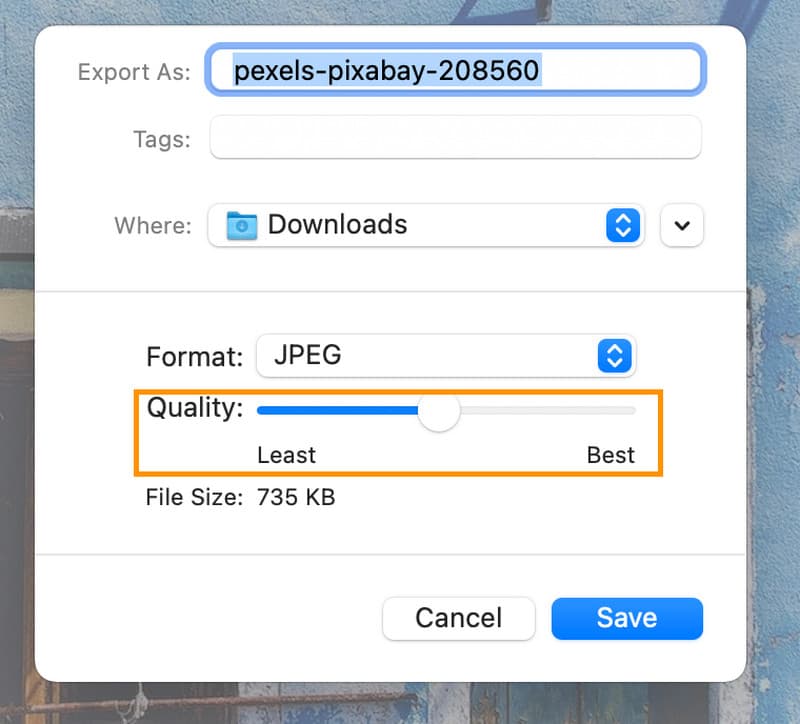
Mereka perlu mengurangi ukuran file JPEG untuk mencapai pemuatan, berbagi, dan penyimpanan yang lebih efektif. Tidak peduli apakah Anda menggunakan alat daring atau aplikasi bawaan di Windows dan Mac, hal itu dimungkinkan. kompres file JPEG Dalam waktu singkat, gambar yang jernih dan berkualitas tinggi dapat dipertahankan. Teknik-teknik tersebut memastikan bahwa foto Anda mudah ditangani dan didistribusikan dengan cara yang sangat efisien dan dapat diandalkan.

Kurangi ukuran file gambar online dalam hitungan detik dengan tetap menjaga kualitas. Kami mendukung JPG, PNG, WEBP, GIF, dan lainnya.
PROSES SEKARANG