Mengambil foto telah menjadi bagian dari kehidupan kita sehari-hari. Kita selalu mengambil foto selfie, foto grup, dan foto perjalanan. Tetapi tidak setiap foto hasilnya bagus, dan itu bisa menjengkelkan, bukan? Beberapa foto terlihat bagus, tetapi kualitasnya buruk. Tetapi Anda tidak perlu langsung menghapusnya; masih ada cara untuk perbaiki kualitas gambarItu sangat mudah dan cepat, dan kami di sini untuk membantu Anda langkah demi langkah.
Bagian 1: Faktor-faktor yang Memengaruhi Kualitas Gambar
Sebelum mempelajari cara memperbaiki gambar berkualitas rendah, penting untuk mengetahui apa yang dapat membuat gambar terlihat buruk. Memahami penyebabnya membantu Anda menghindari masalah di masa mendatang. Beberapa alasan dapat mengurangi kualitas gambar. Berikut beberapa penyebab umum:
1. Memperbesar atau Memperkecil Gambar
Salah satu alasan utama gambar kehilangan kejernihan adalah karena pengubahan ukuran. Jika Anda memperbesar gambar kecil tanpa metode yang tepat, gambar tersebut dapat menjadi buram dan berpiksel. Memperbesar gambar terlalu banyak dapat membuat detail menjadi tidak jelas dan mengurangi ketajaman secara keseluruhan.
2. Gambar Buram
Terkadang, foto menjadi buram karena lensa kamera tidak fokus dengan benar pada subjek. Ketika fokus tidak tepat, gambar dapat terlihat lembut, kabur, atau berpiksel. Hal ini menurunkan kejernihan dan membuat gambar terlihat berkualitas rendah.
3. Masalah dengan Kamera
Kamera atau lensa yang rusak juga dapat memengaruhi kualitas gambar. Jika perangkat Anda bermasalah, gambar mungkin akan tampak buram, berbintik, atau terdistorsi. Memperbaiki perangkat atau lensa terlebih dahulu dapat membantu mencegah hasil berkualitas rendah.
4. Masalah File
Beberapa file gambar kehilangan kualitas jika formatnya tidak sepenuhnya didukung oleh aplikasi atau program yang Anda gunakan untuk melihatnya. Hal ini dapat menyebabkan gambar menjadi buram atau berpiksel. Selalu periksa apakah format file Anda kompatibel dengan aplikasi atau program yang Anda gunakan.
5. Tangan atau Kamera Gemetar
Foto yang diambil dengan kamera yang tidak stabil atau tangan yang gemetar dapat menghasilkan gambar yang berpiksel atau buram. Kejernihan gambar dapat berkurang bahkan karena gerakan kecil yang dilakukan selama pengambilan foto. Mempertahankan kualitas dapat dibantu dengan menggunakan tripod atau menjaga perangkat tetap stabil.
Bagian 2: Cara Memperbaiki Kualitas Gambar
Memperbaiki kualitas gambar memiliki banyak manfaat. Gambar yang jernih dan tajam terlihat lebih baik, menunjukkan lebih banyak detail, dan lebih mudah dibagikan atau dicetak. Hal ini juga dapat membuat foto lama atau buram terlihat seperti baru. Alat yang dapat membantu Anda memperbaiki kualitas gambar untuk mendapatkan semua manfaat tersebut adalah... Penambah Gambar AVAideAnda dapat menggunakannya secara online, jadi tidak perlu mengunduh apa pun.
Aplikasi ini menggunakan prediksi AI, yang berarti dapat menebak detail yang hilang dan membuat gambar Anda terlihat lebih tajam. Tersedia juga pilihan 4K, sehingga gambar Anda bisa jernih dan berkualitas tinggi. Selain itu, aplikasi ini tidak menambahkan watermark, sehingga gambar yang telah diedit bersih dan siap digunakan di mana saja. Jika Anda tidak ingin mengeluarkan uang, aplikasi ini sangat cocok untuk Anda karena menawarkan paket gratis.
Ikuti langkah-langkah di bawah ini untuk mempelajari cara memperbaiki kualitas gambar menggunakan AVAide Image Upscaler:
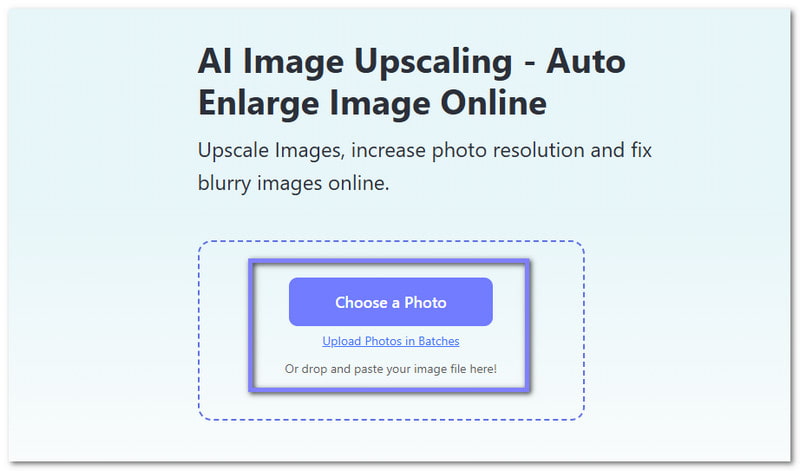
Langkah 1Buka browser pilihan Anda dan ketik AVAide Image Upscaler di kolom pencarian. Kemudian, pilih untuk membuka situs web tersebut.
Langkah 2Di halaman utama, carilah Pilih Foto Klik tombol tersebut untuk menambahkan gambar yang ingin Anda perbaiki kualitasnya. Setelah diunggah, AVAide Image Upscaler akan mulai membuat versi dengan kualitas lebih tinggi. Bersabarlah selama beberapa detik. Anda akan segera melihat pratinjau gambar Anda dengan kejernihan yang lebih baik.
Langkah 3Gambar Anda sekarang telah diperbesar 2x. Silakan arahkan kursor Anda ke gambar asli Anda di layar. Di area output, Anda akan melihat perbedaannya. Gambar terlihat lebih tajam, lebih jernih, dan lebih detail. Detail kecil yang sebelumnya tidak jelas sekarang akan tampak jelas dan terlihat.
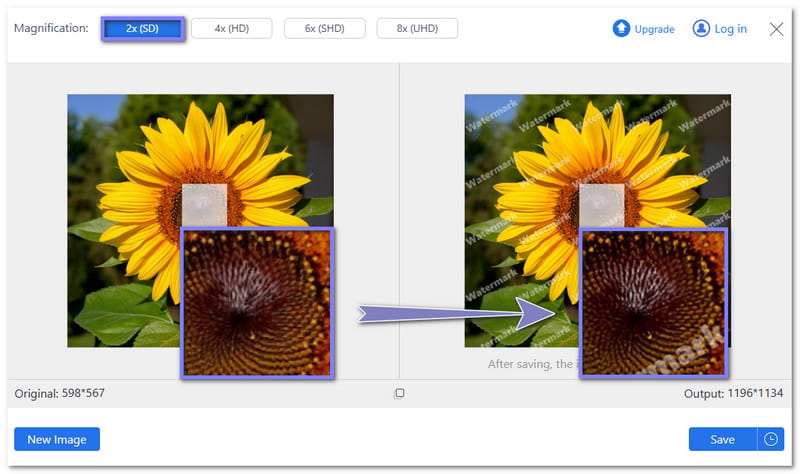
Langkah 4Jika Anda menginginkan peningkatan yang lebih besar lagi, pilihlah 4×, 6×, atau 8× dari Pembesaran opsi. Semakin tinggi levelnya, semakin jelas dan detail gambar Anda. Perhatikan bahwa 2× dan 4× Memungkinkan Anda memperbaiki kualitas gambar secara gratis. Untuk menggunakannya 6× atau 8×Anda perlu meningkatkan paket langganan Anda.
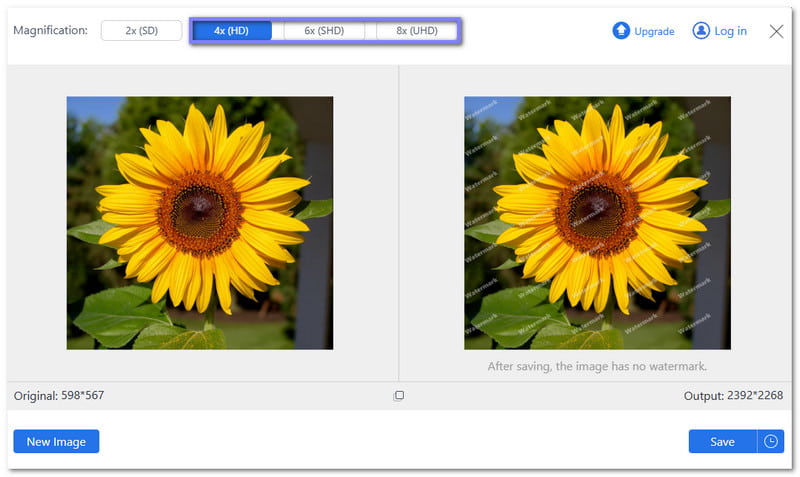
Langkah 5Setelah Anda puas dengan hasilnya, klik Menyimpan tombol. Jangan khawatir tentang watermark; watermark akan dihapus secara otomatis. Gambar akan disimpan ke folder lokal Anda. Jika Anda memiliki gambar lain yang perlu diperbaiki, tekan tombol Gambar baru tekan tombol dan mulai lagi.
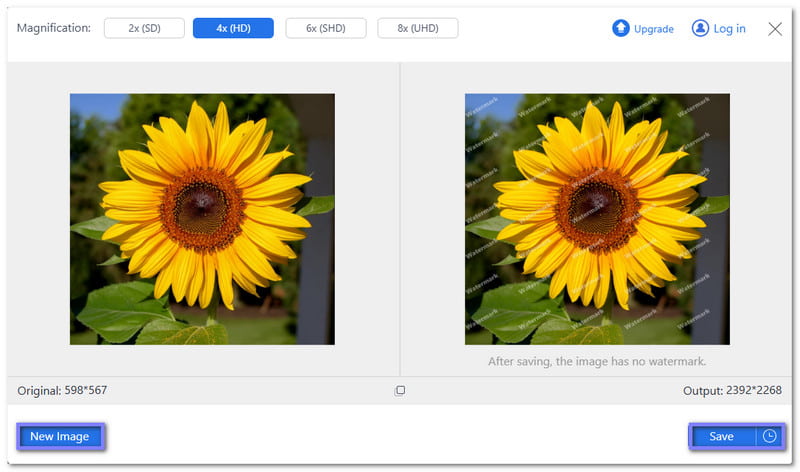
Setelah mendapatkan kualitas gambar yang sudah diperbaiki, Anda dapat membagikannya di media sosial, mencetaknya, menggunakannya dalam presentasi, atau sekadar menyimpannya di galeri Anda. Baik gambar Anda berformat JPG, PNG, atau BMP, fitur ini dapat meningkatkan detail, membuat warna lebih jernih, dan membuat setiap foto terlihat lebih tajam dan profesional.
Bagian 3: [Terbukti] Cara Menghindari Gambar Berkualitas Rendah
Mengambil gambar yang jernih dan tajam tidak selalu mudah, tetapi ada cara sederhana untuk menghindari gambar berkualitas rendah. Mengikuti detail bermanfaat di bawah ini akan membantu Anda mendapatkan gambar yang lebih baik setiap saat. Siap?
1. Atur ISO Anda ke Rendah
ISO mengontrol bagaimana kamera Anda mendeteksi cahaya. ISO tinggi dapat membuat foto Anda buram atau berpiksel. Jaga ISO Anda serendah mungkin. Ini menjaga gambar Anda tetap jernih dan detail.
2. Gunakan Pencahayaan yang Baik
Pencahayaan sangat penting untuk menghasilkan gambar yang jernih. Pastikan subjek Anda mendapatkan cukup cahaya. Cahaya alami adalah yang terbaik, tetapi Anda juga dapat menyesuaikan lampu atau sumber cahaya lainnya. Pencahayaan yang tepat membuat gambar Anda lebih tajam dan lebih hidup.
3. Jaga agar kamera Anda tetap stabil
Menggerakkan kamera akan menghasilkan foto buram dan tidak fokus. Gunakan tripod atau monopod untuk menjaga kamera tetap stabil. Bahkan memegangnya dengan kedua tangan pun dapat membantu. memperbaiki gambar yang tidak fokus. Pengambilan gambar yang stabil membuat foto Anda terlihat tajam dan profesional.
4. Ambil Foto dalam Format RAW
File RAW menyimpan lebih banyak detail daripada format biasa seperti JPEG atau 3GP. Memotret dalam format RAW menjaga kualitas gambar tetap aman dari kehilangan kualitas selama proses pengeditan. Ini sangat membantu jika Anda berencana untuk menyesuaikan warna, ketajaman, atau pencahayaan di kemudian hari.
5. Edit Foto Anda dengan Hati-hati
Setelah mengambil gambar, pengeditan dapat meningkatkan ketajaman, kecerahan, dan warna. Menyesuaikan detail-detail ini akan menghasilkan gambar terbaik. Bahkan pengeditan dasar pun dapat membuat perbedaan besar dan memperbaiki masalah kecil.
Dengan mengikuti langkah-langkah ini, Anda dapat memperbaiki gambar yang buram, bahkan gambar yang buram atau berkualitas rendah. Memperhatikan ISO, pencahayaan, stabilitas, format, dan pengeditan memastikan foto Anda terlihat jernih dan profesional setiap saat.
Anda pasti telah belajar banyak dari postingan ini, mulai dari mempelajari apa yang memengaruhi kualitas gambar, cara memperbaiki kualitas gambar, dan cara-cara terbukti untuk menghindari gambar berkualitas rendah. Singkatnya, memiliki gambar dengan kualitas baik membuatnya lebih jelas, tajam, dan lebih menyenangkan untuk dibagikan atau disimpan.
Untuk mencapai hal ini, silakan perbaiki kualitas gambar secara online menggunakan Penambah Gambar AVAideAnda dapat menggunakannya di sistem operasi apa pun, baik di komputer maupun perangkat seluler. Mulailah meningkatkan kualitas foto Anda hari ini dan buat setiap foto terlihat terbaik!
TENTANG PENULIS


Teknologi AI kami akan secara otomatis meningkatkan kualitas gambar Anda, menghilangkan noise, dan memperbaiki gambar buram secara online.
PROSES SEKARANG