Tingkatkan resolusi gambar ke 4K. Tidak hanya meningkatkan ketajaman, resolusi, dan detail visual, tetapi juga menjaga warna dan tekstur tetap utuh. Banyak gambar terlihat buram atau berpiksel pada layar modern. Hal ini menyulitkan penggunaan gambar untuk pencetakan, desain, atau proyek digital. Anda dapat memperbaikinya dengan alat online atau perangkat lunak seperti Photoshop dan GIMP. Panduan ini memberikan langkah-langkah yang jelas untuk pengguna desktop dan seluler. Anda akan mempelajari cara gratis dan berbayar untuk membuat gambar apa pun menjadi tajam. Setiap metode mempertahankan detail dan kejernihan asli.
- Bagian 1: Apa Itu Gambar 4K?
- Bagian 2: Cara Terbaik untuk Meningkatkan Resolusi Gambar ke 4K Secara Gratis Online
- Bagian 3: Cara Mengonversi Gambar ke 4K dengan Photoshop
- Bagian 4: Cara Mengonversi Gambar ke Resolusi 4K di iPhone dan Android
- Bagian 5: Cara Mengonversi Gambar ke Resolusi 4K dengan GIMP
Bagian 1: Apa Itu Gambar 4K?
Gambar 4K adalah gambar dengan resolusi sangat tinggi, yang bersifat digital. Ukurannya sekitar 3.840 piksel lebar dan 2.160 piksel tinggi. Resolusi ini memberikan detail dan tepi yang lebih halus serta warna yang lebih baik dibandingkan gambar HD biasa. Banyak kreator kini ingin membuat gambar menjadi 4K untuk memastikan visual mereka terlihat tajam di layar besar, cetakan profesional, dan proyek digital.
Meningkatkan kualitas gambar seringkali melibatkan alat dan teknik untuk meningkatkan foto menjadi 4K. Metode ini meningkatkan jumlah piksel sambil menjaga keakuratan tekstur, warna, dan tepian. Anda juga dapat mengkonversi gambar ke 4K menggunakan perangkat lunak tepercaya atau platform online. Ini membantu menjaga kejernihan bahkan saat gambar diperbesar.
• Semakin tinggi resolusi aslinya, semakin baik hasilnya saat dikonversi ke 4K.
• Aplikasi tepercaya dapat mengubah gambar menjadi 4K tanpa kehilangan ketajaman atau detail.
• Dengan menjaga proporsi dimensi, pastikan foto yang telah diperbaiki terlihat alami.
• Pemrosesan gambar beresolusi tinggi membutuhkan lebih banyak ruang penyimpanan dan daya komputasi untuk dieksekusi.
• Algoritma cerdas atau berbasis AI digunakan untuk mempertahankan tekstur, tepi, dan ketepatan warna saat Anda meningkatkan kualitas foto ke 4K.
Mengikuti panduan ini memastikan gambar Anda tajam, profesional, dan berkualitas tinggi. Di bagian selanjutnya, kami akan menunjukkan metode online gratis terbaik untuk meningkatkan kualitas gambar 4K dengan cepat dan mudah, tanpa mengurangi detail.
Bagian 2: Cara Terbaik untuk Meningkatkan Resolusi Gambar ke 4K Secara Gratis Online
Jika Anda ingin mengkonversi gambar ke resolusi 4K secara online gratis, Penambah Gambar AVAide adalah alat yang andal dan mudah digunakan. Alat ini memungkinkan Anda untuk meningkatkan resolusi gambar ke 4K sambil mempertahankan ketajaman, meningkatkan warna, dan mengurangi noise. Alat ini juga mempertahankan konversi batch sehingga Anda dapat meningkatkan beberapa foto sekaligus. Koreksi warna otomatis, pengurangan noise, dan peningkatan resolusi cerdasnya memastikan bahwa setiap gambar yang Anda tingkatkan terlihat tajam, cerah, dan profesional.
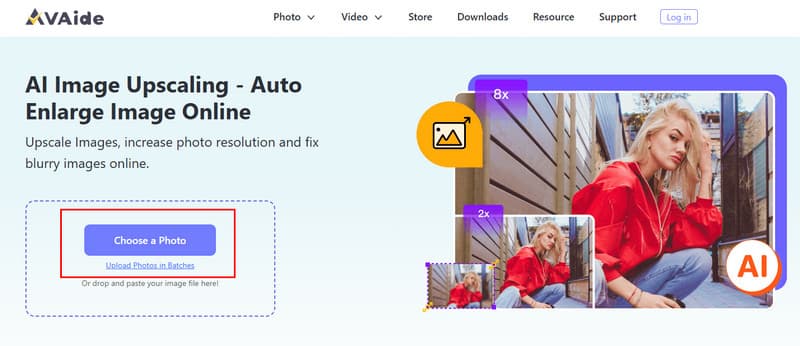
Langkah 1Buka AVAide Image Upscaler di browser Anda. Klik Pilih Foto Tekan tombol dan pilih gambar yang ingin Anda perbaiki dari perangkat Anda.
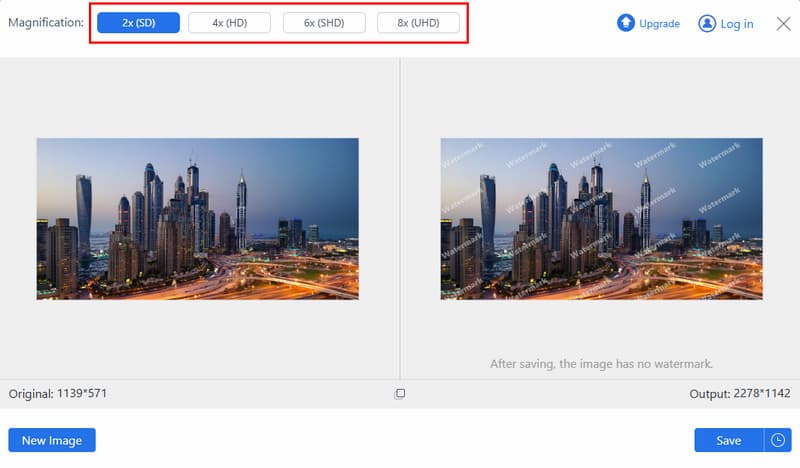
Langkah 2Setelah mengunggah, Anda dapat memilih tingkat peningkatan resolusi yang diinginkan untuk membuat gambar Anda lebih tajam dan detail. Alat ini menawarkan beberapa opsi pembesaran untuk memastikan foto Anda terlihat profesional dan jernih pada resolusi 4K.
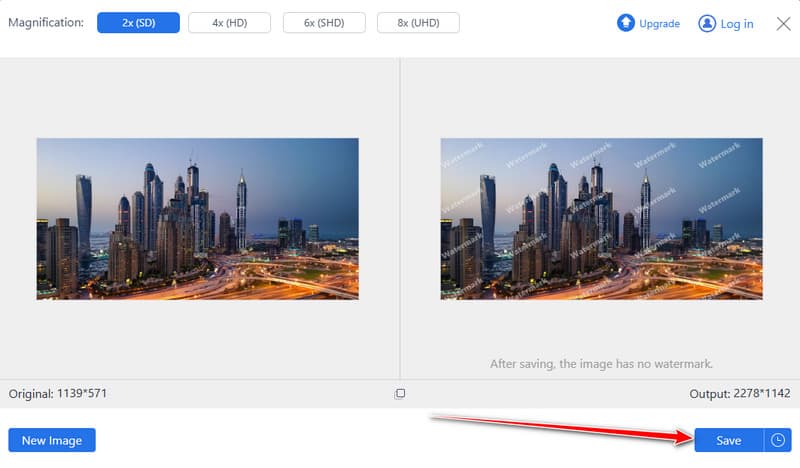
Langkah 3Setelah Anda merasa nyaman dengan pratinjau, Anda kemudian dapat menyimpan gambar yang telah ditingkatkan ukurannya dengan mengklik tombol tersebut. Menyimpan tombol.
Bagian 3: Cara Mengonversi Gambar ke 4K dengan Photoshop
Adobe Photoshop Photoshop adalah alat yang disempurnakan ketika pengguna membutuhkan kontrol yang lebih baik atas kualitas gambar. Alat ini memungkinkan Anda mengkonversi gambar ke 4K sambil mempertahankan detail yang tajam, warna yang cerah, dan tekstur yang utuh. Photoshop memungkinkan Anda mengedit semua fitur gambar Anda, tidak seperti upscaler online yang hanya digunakan untuk menghasilkan hasil yang bagus tetapi tidak profesional. Photoshop dapat mengenali semua format umum, seperti JPG, PNG, BMP, dan TIFF.
Langkah 1Instal versi terbaru Adobe Photoshop dan jalankan. Klik File dan pilih Open untuk menambahkan gambar yang ingin Anda konversi ke 4K.
Langkah 2Pergi ke menu atas, klik Gambar, dan pilih Ukuran gambarDi sini Anda dapat menyesuaikan resolusi dan dimensi foto Anda.
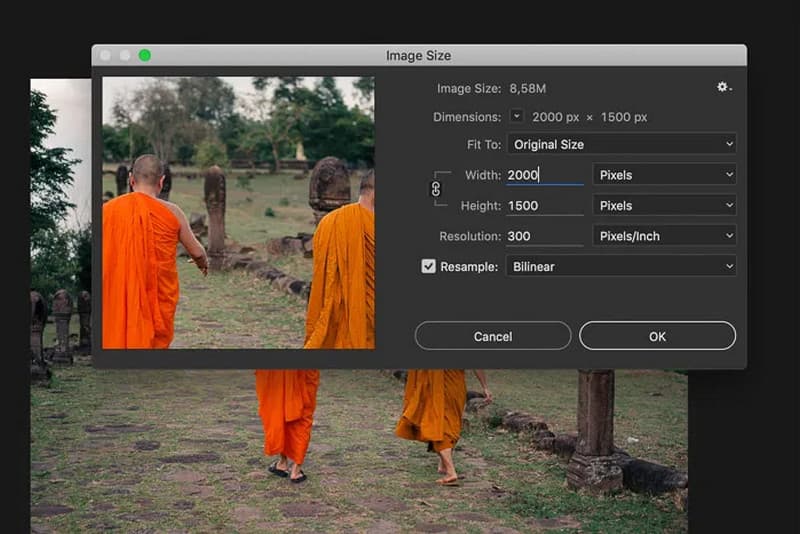
Langkah 3Yakinkan sampel ulang sudah dicentang. Pilih salah satu algoritma yang tercantum dalam menu, seperti Bicubic Lebih Tajamuntuk memperbesar ukuran gambar Anda dan mempertahankan kejernihan serta ketajamannya.
Langkah 4Masukkan lebar 3840 piksel dan tinggi 2160 piksel. Pastikan ikon rantai terhubung agar rasio aspek tidak hilang. Klik pada Okelalu ekspor gambar tersebut. Selain itu, Anda juga dapat menggunakan Photoshop untuk memperbaiki gambar yang buram Anda memilikinya dengan fitur pengeditan tingkat lanjut.
Bagian 4: Cara Mengonversi Gambar ke Resolusi 4K di iPhone dan Android
Bagi pengguna seluler, Picwand AI Photo Editor adalah alat praktis untuk membuat gambar menjadi 4K langsung di perangkat iPhone atau Android Anda. Editor ini memungkinkan Anda untuk meningkatkan resolusi gambar sekaligus meningkatkan detail. Ia juga menawarkan fitur lain seperti penghapusan latar belakang dan pengeditan watermark, menjadikannya pilihan serbaguna untuk peningkatan kualitas gambar di perangkat seluler.
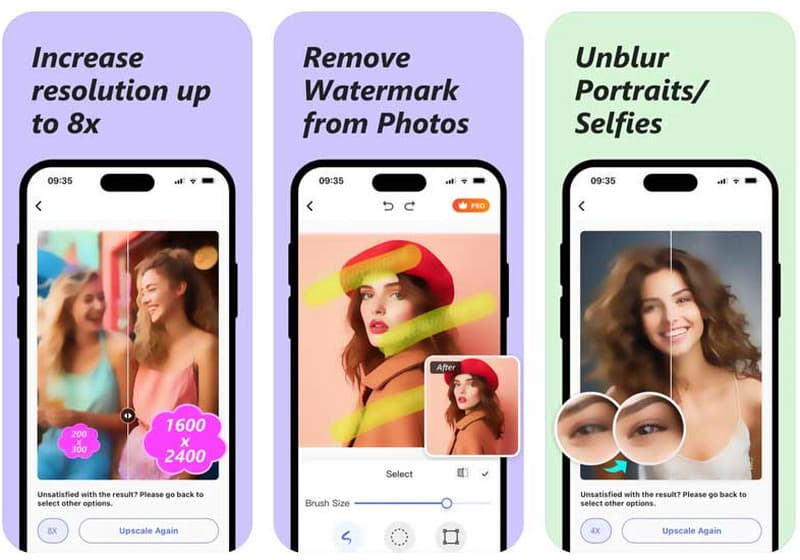
Langkah 1Unduh Picwand AI Photo Editor dari App Store atau Google Play Store. Buka aplikasi dan pilih fitur AI Photo Editor. Ketuk Tambah Foto dan izinkan akses ke perpustakaan foto Anda.
Langkah 2Pilih foto yang ingin Anda perbesar. Picwand akan secara otomatis meningkatkan kualitasnya. Anda dapat menggeser pratinjau untuk membandingkan gambar asli dan gambar yang telah diperbesar.
Langkah 3Ketuk opsi yang Anda butuhkan untuk memperbesar gambar ke resolusi yang diinginkan. Setelah selesai, ketuk Unduh untuk menyimpan foto ke perangkat Anda, atau gunakan Bagikan untuk mengirimkannya langsung.
Bagian 5: Cara Mengonversi Gambar ke Resolusi 4K dengan GIMP
GIMP adalah editor gambar gratis dan canggih yang memberi Anda kendali penuh atas foto Anda. Jika Anda ingin membuat foto 4K, GIMP adalah pilihan yang sangat baik. Tidak seperti alat online sederhana, GIMP memungkinkan Anda untuk mengelola resolusi, penskalaan, dan detail dengan cermat, memastikan gambar yang ditingkatkan resolusinya terlihat profesional dan tajam.
Langkah 1Buka GIMP di komputer Anda. Centang Mengajukan menu dan pilih Membuka untuk menambahkan gambar yang Anda inginkan.
Langkah 2Pergi ke Gambar menu dan klik Skala GambarJendela Skalakan Gambar akan muncul, di mana Anda dapat menyesuaikan dimensi dan resolusi.
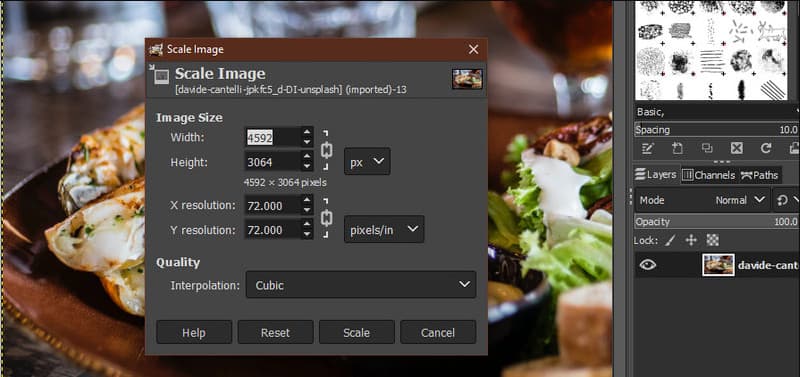
Langkah 3Masukkan lebar 3840 piksel dan tinggi 2160 piksel. Untuk menjaga kualitas gambar, pilih strategi interpolasi seperti Kubik atau SincIni akan mempertahankan detail, ketajaman, dan tekstur jika Anda memperbesar foto. Klik Skala untuk mengimplementasikan perubahan tersebut.
Langkah 4Setelah melakukan penskalaan, buka File dan pilih Ekspor. Pilih format file dan folder tujuan, lalu klik Ekspor untuk menyimpan gambar 4K yang telah ditingkatkan skalanya. Anda juga dapat menambahkan piksel ke foto dengan GIMP.
Meningkatkan resolusi gambar Anda ke 4K membuatnya lebih jernih, tajam, dan lebih hidup. Dengan langkah-langkah dalam panduan ini, Anda dapat ubah foto menjadi 4K menggunakan alat online, Photoshop, GIMP, atau aplikasi seluler seperti Picwand. Baik Anda menginginkan pengeditan cepat di ponsel Anda atau kontrol penuh di komputer, metode ini membantu foto Anda terlihat sebaik mungkin.

Teknologi AI kami akan secara otomatis meningkatkan kualitas gambar Anda, menghilangkan noise, dan memperbaiki gambar buram secara online.
PROSES SEKARANG