Gambar JPG digunakan di mana-mana. Meskipun JPEG biasanya lebih kecil daripada file RAW, foto beresolusi tinggi tetap dapat memakan banyak ruang penyimpanan. Jadi, apa yang harus Anda lakukan? Kompres JPG! Dalam panduan ini, kami akan menunjukkan berbagai cara untuk mengecilkan ukuran file. Jadi, silakan gulir ke bawah dan pilih metode yang paling sesuai untuk Anda.
- Bagian 1: Apa Itu File JPG?
- Bagian 2: Mengapa Anda Perlu Mengompres JPG
- Bagian 3: Cara Terbaik untuk Mengompres JPG Tanpa Kehilangan Kualitas
- Bagian 4: Cara Mengompres File JPG melalui iLoveIMG (Online)
- Bagian 5: Cara Mengompres JPG melalui Paint (Windows)
- Bagian 6: Cara Mengompres JPG dengan Preview (Mac)
- Bagian 7: Cara Mengompres JPG dengan Curtail (Linux)
- Bagian 8: Cara Mengompres JPG Menggunakan Compress Photo & Pictures (iPhone)
- Bagian 9: Cara Mengompres JPG Menggunakan Photo Compressor and Resizer (Android)
Bagian 1: Apa Itu File JPG?
Sebelum mengompres gambar JPG, ada baiknya mengetahui apa itu file JPG. JPG dan JPEG adalah format file gambar yang sama. Tidak ada perbedaan dalam kualitas atau penggunaan. JPG berasal dari sistem Windows lama yang hanya mengizinkan tiga huruf. JPEG adalah nama lengkap dari Joint Photographic Experts Group. Format ini menggunakan kompresi lossy untuk mengurangi ukuran file.
Bagian 2: Mengapa Anda Perlu Mengompres JPG
Kompresi JPG mengurangi ukuran file sambil mempertahankan kualitas tinggi, membantu halaman dimuat lebih cepat, meningkatkan SEO, dan menghemat ruang penyimpanan pada perangkat atau server. File yang lebih kecil juga lebih mudah dikirim melalui email, obrolan, atau diunggah secara online. Kompresi juga meningkatkan kinerja pada ponsel, tablet, dan komputer lama.
Bagian 3: Cara Terbaik untuk Mengompres JPG Tanpa Kehilangan Kualitas
Kompresor Gambar AVAide Platform ini dapat mengompres gambar JPG hingga 50-80% dalam hitungan detik sambil mempertahankan kualitas gambar yang jernih dan tajam. Platform ini mendukung kompresi massal sehingga Anda dapat mengecilkan banyak gambar sekaligus. Platform ini sepenuhnya online dan gratis untuk digunakan. Tidak perlu mendaftar. Anda mengunggah, menunggu sebentar, dan langsung mengunduh gambar yang lebih kecil. Sederhana, cepat, dan andal!
Fitur Utama:
- Kompresi yang aman dan terjamin yang melindungi file Anda.
- Kompresi sekali klik dengan hasil cepat dan otomatis.
- Unggah hingga 40 gambar sekaligus, maksimal 5 megabyte per file.
- Mendukung berbagai format gambar seperti JPG, PNG, BMP, dan lainnya.
Pelajari cara kerja kompresi JPG tanpa kehilangan kualitas di bawah ini:
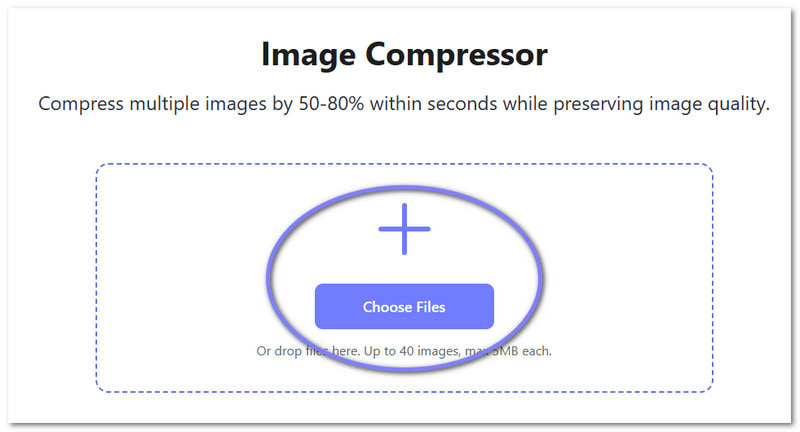
Langkah 1Buka browser favorit Anda dan kunjungi situs web resmi AVAide Image Compressor. Halaman akan dimuat dengan cepat dan menampilkan layar yang bersih, sehingga Anda dapat langsung mulai tanpa perlu mendaftar.
Langkah 2Klik Pilih File Anda dapat mengunggah hingga empat puluh gambar sekaligus dengan menekan tombol atau menyeret dan meletakkan gambar JPG Anda ke area unggahan. Benar-benar menghemat waktu, bukan?
Langkah 3Setelah diunggah, AVAide Image Compressor akan langsung mulai mengompres gambar JPG Anda secara otomatis. Anda akan melihat hasilnya langsung di layar. Misalnya, gambar berukuran 485,19 KB dapat menyusut menjadi 30,49 KB, sedangkan file berukuran 547,57 KB dapat mengecil menjadi 204,38 KB.

Langkah 4Setelah Anda puas dengan hasilnya, klik Unduh Semua tombol. Gambar JPG terkompresi Anda akan disimpan ke folder lokal Anda. Selesai. Anda baru saja mengompres file JPG tanpa kehilangan kualitas dalam beberapa langkah mudah!

Bagian 4: Cara Mengompres File JPG melalui iLoveIMG (Online)
iLoveIMG adalah salah satu kompresor gambar atas Aplikasi ini memungkinkan Anda mengompres file JPG secara online. Anda dapat mengecilkan ukuran banyak gambar sekaligus, sehingga sangat cocok untuk kompresi massal. Aplikasi ini juga menunjukkan secara tepat berapa persen ukuran file Anda mengecil, sehingga Anda tahu penghematannya.
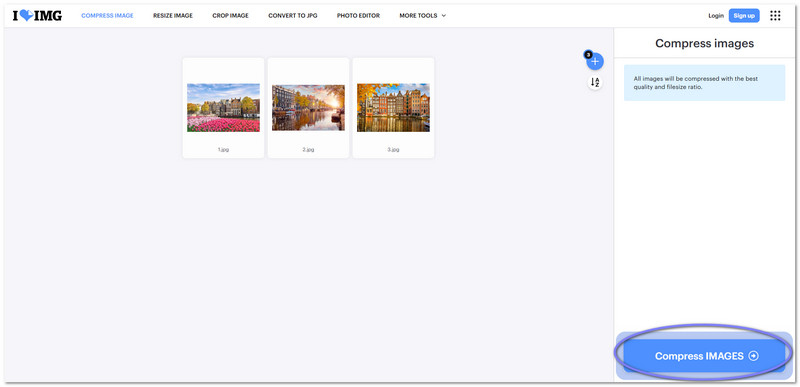
Langkah 1Kunjungi situs web iLoveIMG. Klik Pilih Gambar atau seret dan lepas file JPG Anda. Anda dapat menambahkan lebih dari satu gambar sekaligus.
Langkah 2Setelah semua gambar Anda dimuat, klik Kompres Gambar tombol. Platform akan mulai mengurangi ukuran file secara otomatis.
Langkah 3Mohon tunggu hingga proses kompresi selesai. Anda dapat melihat berapa banyak ruang yang berhasil dihemat dalam persentase.
Langkah 4Jika Anda puas dengan hasilnya, klik Unduh Gambar Terkompresi untuk menyimpan file-file berukuran kecil ke perangkat Anda.
Bagian 5: Cara Mengompres JPG melalui Paint (Windows)
Windows Paint juga dapat membantu Anda mengompres file JPG. Anda dapat membuka gambar dan mengubah ukurannya dengan menyesuaikan lebar dan tinggi atau persentase. Metode ini sangat cocok untuk pemula karena sudah terintegrasi di Windows.
Langkah 1Klik kanan gambar JPG Anda dan pilih Buka dengan > Melukis untuk membukanya.
Langkah 2Klik Ubah ukuran di bawah Rumah tab. Anda akan melihat Ubah Ukuran dan Miringkan jendela.
Langkah 3Masukkan persentase yang Anda inginkan di Horisontal dan Vertikal kotak. Misalnya, ketik 50 Untuk memperkecil ukuran gambar menjadi setengahnya. Centang Pertahankan rasio aspek agar gambar tidak meregang. Kemudian, klik Oke.
Langkah 4Setelah mengubah ukuran, klik Mengajukan > Menyimpan untuk menyimpan gambar JPG terkompresi Anda. Anda juga dapat memilih Simpan Sebagai untuk mempertahankan gambar aslinya.

Bagian 6: Cara Mengompres JPG dengan Preview (Mac)
Pada komputer Mac, Preview adalah program bawaan yang dapat mengompres gambar JPG. Program ini memungkinkan Anda mengubah dimensi gambar, resolusi, dan piksel untuk mengurangi ukuran file. Program ini menunjukkan seberapa besar perubahan ukuran file, yang berguna untuk perencanaan penyimpanan.
Pelajari cara mengompres JPG dengan Preview di bawah ini:
Langkah 1Temukan file JPG Anda dan klik dua kali untuk membukanya di Pratinjau.
Langkah 2Klik Peralatan > Sesuaikan Ukuran dari bilah menu untuk membuka opsi pengubahan ukuran.
Langkah 3Pilih ukuran yang Anda inginkan. Anda dapat mengubahnya. Bugar Masukkan ke dalam dimensi yang telah ditentukan sebelumnya, Piksel untuk penghitungan piksel yang tepat, atau sesuaikan ResolusiUkuran file baru dan persentase perubahannya akan ditampilkan.
Langkah 4Setelah selesai, klik Mengajukan > Simpan Sebagai untuk membuat salinan terkompresi baru. Beri nama baru dan klik Menyimpan untuk menjaga agar file asli Anda tetap aman.

Bagian 7: Cara Mengompres JPG dengan Curtail (Linux)
Curtail adalah program Linux yang memungkinkan Anda mengompres file JPG secara gratis. Anda dapat memilih antara kompresi lossless atau lossy, dan bahkan menyimpan metadata jika diinginkan. Program ini mendukung pemrosesan gambar massal, sehingga banyak foto dapat dikompresi sekaligus. Selain itu, program ini juga menampilkan ukuran file asli dan ukuran file baru, serta ruang penyimpanan yang dihemat.
Langkah 1Jalankan Curtail di komputer Linux Anda. Harap tunggu hingga program terbuka sepenuhnya sehingga Anda dapat melihat antarmuka utama.
Langkah 2Pilih jenis kompresi yang Anda butuhkan. Pilih Tanpa rugi Jika Anda ingin menjaga kejernihan gambar tetap utuh, pilihlah... Lossy Jika Anda menginginkan ukuran file yang lebih kecil dan tidak keberatan dengan sedikit perubahan kejernihan.
Langkah 3Sekarang, pilih file JPG yang ingin Anda kompres. Anda dapat memilihnya dari pengelola file atau cukup pilih dan seret ke tampilan utama.
Langkah 4Program ini akan mulai mengompres gambar JPG Anda secara otomatis segera setelah Anda mengunggahnya. Setelah selesai, Anda akan melihat ringkasan yang menunjukkan nama file, ukuran asli dan ukuran baru, serta berapa banyak ruang yang Anda hemat. Anda kemudian dapat menyimpan gambar yang telah dikompresi ke komputer Anda.

Bagian 8: Cara Mengompres JPG Menggunakan Compress Photo & Pictures (iPhone)
Aplikasi seluler ini membantu mengompres file JPG di iPhone Anda. Aplikasi ini menjaga ketajaman foto sekaligus mengurangi ukuran file, bahkan hingga 90% atau lebih. Aplikasi ini memberikan perkiraan ruang yang dihemat sebelum kompresi. Gambar yang dikompresi disimpan di perpustakaan Anda dan album khusus untuk akses mudah. Selain JPG, Anda juga dapat menggunakannya untuk kompres PNGberkas gambar HEIC dan HEIF.
Langkah 1Dapatkan aplikasi Compress Photo & Pictures dari New Marketing Lab, Inc. di App Store.
Langkah 2Buka aplikasi dan tekan Pilih Foto untuk DikompresKemudian, pilih gambar JPG yang ingin Anda perkecil ukurannya. Anda dapat memilih beberapa gambar sekaligus untuk menghemat waktu.
Langkah 3Sesuaikan Kualitas Foto dan Dimensi Foto menggunakan penggeser di bawah Pengaturan KompresiMenggeser slider akan menunjukkan bagaimana ukuran gambar akan berubah. Atur sesuai dengan seberapa banyak Anda ingin mengurangi ukuran file.
Langkah 4Setelah menyesuaikan, tekan Kompres Tombol Kompres Foto & Gambar akan mengurangi ukuran file gambar JPG Anda. Setelah selesai, Anda dapat menyimpan gambar yang lebih kecil ke ponsel Anda atau membagikannya langsung.
Bagian 9: Cara Mengompres JPG Menggunakan Photo Compressor and Resizer (Android)
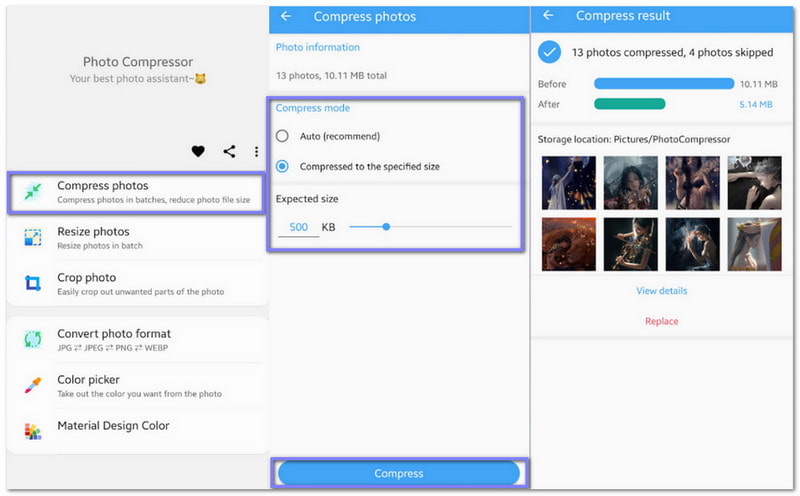
Aplikasi Android ini membantu Anda mengompres gambar JPG dengan cepat sambil mempertahankan kejernihan yang hampir sama. Aplikasi ini menggunakan kompresi cerdas untuk mengurangi ukuran file tanpa kehilangan kualitas yang terlihat. Anda dapat mengompres satu foto atau banyak foto sekaligus, yang menghemat waktu. Aplikasi ini juga memungkinkan Anda untuk mengatur ukuran file yang tepat jika diperlukan.
Ikuti panduan di bawah ini untuk menguasai cara mengompres file JPG menggunakan ponsel Android Anda:
Langkah 1Buka Google Play Store dan instal aplikasi Photo Compressor and Resizer karya Wang YuFen.
Langkah 2Mengetuk Kompres Foto Setelah opsi terbuka, pilih gambar JPG yang ingin Anda perkecil ukurannya. Setelah memilih, klik tombol yang sesuai. BERIKUTNYA tombol untuk melanjutkan.
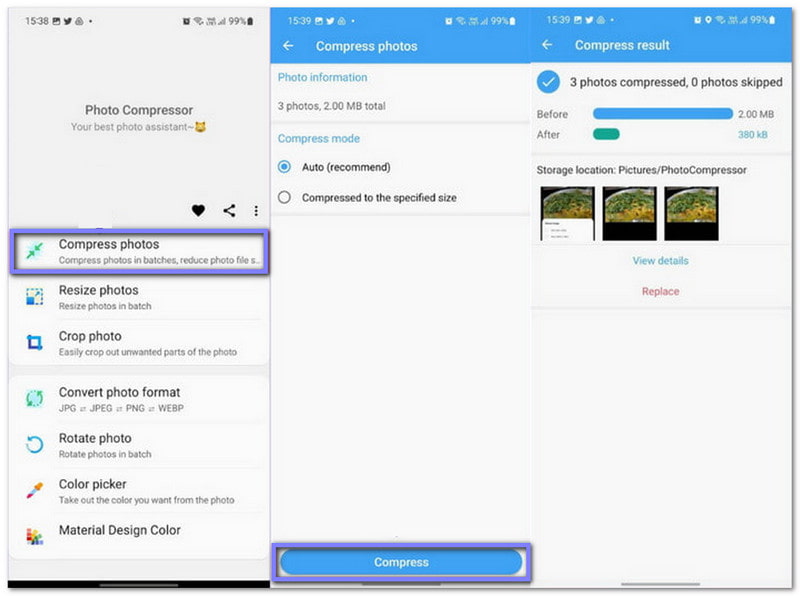
Langkah 3Pilih cara Anda ingin mengompres gambar. Centang Mobil opsi untuk kompresi otomatis atau pilih Dikompresi hingga Ukuran yang Ditentukan Jika Anda menginginkan ukuran file tertentu, ini memberi Anda kendali atas ukuran gambar akhir.
Langkah 4Tekan Kompres untuk memulai prosesnya. Setelah kompresi, Anda dapat membandingkan ukuran gambar sebelum dan sesudah dan menyimpan file yang lebih kecil ke perangkat Anda. Selesai!
Satu hal yang pasti: belajar cara mengompres file JPG Menawarkan banyak keuntungan. Baik Anda membutuhkannya untuk media sosial, email, atau situs web Anda, gambar yang lebih kecil membuat semuanya lebih cepat dan mudah.
Kabar baiknya adalah, sekarang Anda tahu caranya. Tentu saja, selalu lebih baik untuk mengompres JPG Anda tanpa kehilangan kualitas. Untuk itu, Kompresor Gambar AVAide adalah pilihan terbaik. Anda tidak akan dikenakan biaya apa pun untuk menggunakannya!

Kurangi ukuran file gambar online dalam hitungan detik dengan tetap menjaga kualitas. Kami mendukung JPG, PNG, WEBP, GIF, dan lainnya.
PROSES SEKARANG