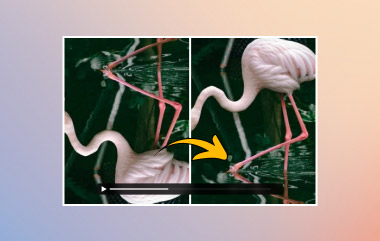
Apakah video yang ingin Anda tonton di VLC muncul miring atau terbalik? Nah, VLC memungkinkan Anda untuk mengatur rotasi video tanpa memerlukan pemutar media lain. Bagi pengguna VLC di Windows dan Mac, aplikasi ini menawarkan opsi untuk mengubah orientasi video sementara atau permanen. Prosesnya berbeda jika Anda menggunakan versi perangkat seluler. Tanpa basa-basi lagi, panduan ini menjelaskan caranya. VLC memutar video di berbagai perangkat, termasuk langkah-langkah, jalan pintas, dan keterbatasannya, untuk membantu Anda menemukan alternatif yang lebih baik.
Bagian 1. Mengapa VLC Merupakan Pilihan Tepat Saat Memutar Video
VLC adalah pilihan praktis untuk memutar video karena gratis, dan Anda sudah menggunakannya untuk memutar video. Dengan VLC, Anda tidak perlu menginstal perangkat lunak terpisah hanya untuk memperbaiki sudut klip. Jika Anda menggunakan versi desktop, Anda akan memiliki kendali penuh atas rotasi yang diterapkan, baik untuk sementara maupun permanen. Dengan demikian, VLC merupakan pilihan yang berguna ketika Anda ingin memutar video di VLC tanpa bergantung pada editor video khusus yang tersedia di perangkat Anda.
Bagian 2. Cara Memutar Video di VLC (Windows & Mac)
1. Rotasi Sementara (Hanya untuk Dilihat)
- Apa fungsinya?
Saat tertulis "Rotasi Sementara," artinya fitur ini mengubah cara video ditampilkan di VLC tanpa memengaruhi file aslinya. Dengan fitur ini, Anda dapat memutar video pemutar media VLC ke sudut tertentu atau menggunakan opsi transformasi untuk mengatur orientasinya sesuai keinginan.
- Kapan harus digunakan?
Cara ini sangat cocok jika Anda ingin menonton video dengan orientasi yang benar dan Anda tidak ingin membuat salinan video lain atau mengubah file aslinya.
- Langkah-langkah Inti
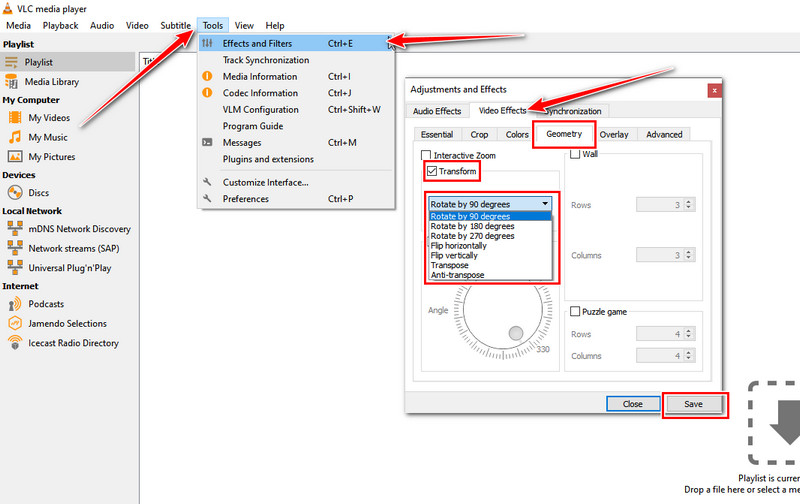
Pertama, buka VLC dan video yang ingin Anda tonton. Kemudian, klik Alat > Efek dan Filter > Efek Video > GeometriDi sini, Anda perlu mengaktifkan Transform dan memilih sudut rotasi dengan mengklik tombol tarik-turun. Terakhir, tutup jendela Geometri, dan Anda sekarang dapat memutar video pada sudut yang telah Anda atur sebelumnya.
2. Rotasi Permanen (Menyimpan ke File Baru)
- Apa fungsinya?
Berbeda dengan opsi sebelumnya, Rotasi Permanen menerapkan perubahan pada video. Setelah memilih orientasi dari daftar di Pemutar Media VLCAnda perlu menyimpan file baru tersebut, yang memungkinkan Anda untuk menyimpan versi yang telah disesuaikan ukurannya untuk digunakan di pemutar atau perangkat lain yang Anda miliki.
- Kapan harus digunakan?
Metode ini cocok jika Anda ingin video yang Anda simpan di VLC tetap diputar ke sudut yang telah Anda pilih. Ini berguna ketika Anda berencana untuk membagikan video dengan orientasi yang telah disesuaikan kepada siapa pun atau memutarnya di perangkat lain tanpa perlu memutarnya lagi.
- Langkah-langkah Inti
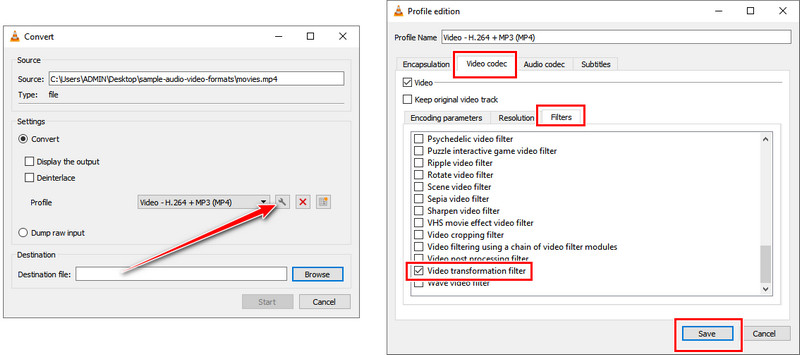
Di VLC Anda, klik Media dan pilih Konversi/SimpanCentang tombol plus untuk mengunggah video, lalu klik Konversi/Simpan Tekan tombol lagi. Pilih format output yang Anda inginkan, pilih lokasi penyimpanan, lalu klik tombol. kunci tombol. Buka Video Codec > Filter, dan centang kotak untuk Filter transformasi video, lalu klik MenyimpanTerakhir, centang kotak Menyimpan tombol untuk memulai pemrosesan.
Bagian 3. Cara Memutar Video di VLC (iPhone)
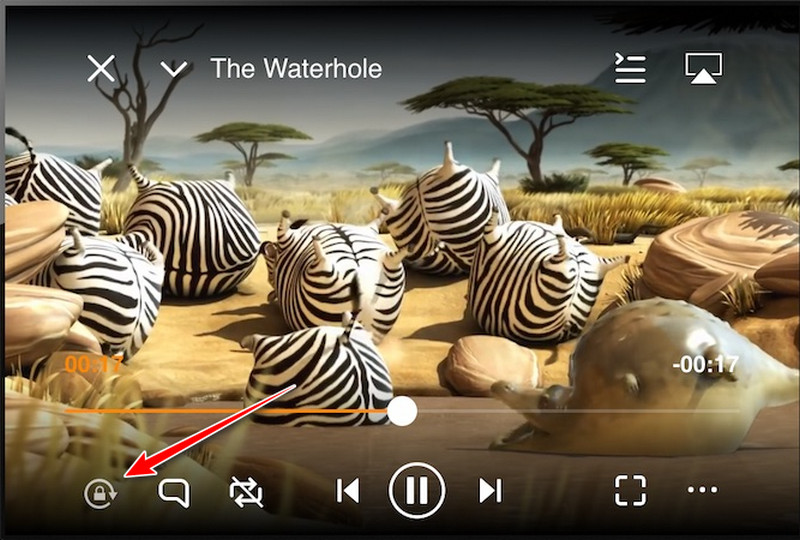
VLC untuk iPhone VLC di iPhone menangani rotasi video secara berbeda dari versi desktop. VLC menyertakan opsi rotasi selama pemutaran, sehingga Anda dapat menyesuaikan orientasi tampilan tanpa membuka pengaturan efek video, tidak seperti versi desktop. Perubahan ini bersifat sementara dan tidak mengubah video asli secara permanen. Untuk mempelajari cara memutar video di VLC pada iPhone, ikuti langkah-langkah di bawah ini.
Langkah 1Buka VLC di iPhone Anda, putar video yang Anda inginkan, dan putar perangkat Anda ke sudut yang diinginkan.
Langkah 2Ketuk layar sekali untuk membuka kontrol yang tersedia, lalu temukan gembok Tombol untuk mengunci video pada posisinya saat ini agar tidak kembali ke versi aslinya.
Bagian 4. Cara Memutar Video di VLC (Android)
VLC untuk Android VLC tidak memiliki fitur untuk mengubah orientasi, tetapi perangkat Android dapat menyesuaikannya secara otomatis menggunakan sensornya. Jika Anda ingin memutar film di VLC, Anda perlu mengaktifkan fitur rotasi otomatis di perangkat Anda dan membiarkan VLC mengikuti orientasi perangkat.
Langkah 1Buka video yang ingin Anda putar di Android Anda melalui VLC. Geser ke bawah dari tepi atas layar Anda untuk membuka Pengaturan Cepat.
Langkah 2Di sini, klik Putar otomatis Untuk mengaktifkannya. Saat warna berubah menjadi lebih terang, itu berarti fitur tersebut telah diaktifkan. Kembali ke VLC, dan sekarang seharusnya secara otomatis menyesuaikan orientasi video agar sesuai dengan orientasi perangkat Anda.
Bagian 5. Pintasan Memutar Video VLC
Pada versi terbaru VLC, tidak ada tombol pintasan untuk secara otomatis putar video 180 derajatUntuk memberikan versi singkat dari langkah-langkah yang telah kami perkenalkan, Anda dapat mengikuti panduan yang kami sediakan di sini:
- Windows: Buka Alat > Efek dan Filter, atau Anda bisa menekan Kontrol + E. Pergi ke Efek Video > Geometri dan aktifkan Transformasi untuk memilih sudut rotasi.
- Mac: Membuka Jendela > Efek Video > Geometri, lalu pilih opsi rotasi yang Anda inginkan.
- Android dan iOS: Kedua versi tersebut tidak memiliki pintasan khusus untuk memutar.
Bagian 6. Alternatif: Gunakan Alat Rotasi Video Khusus
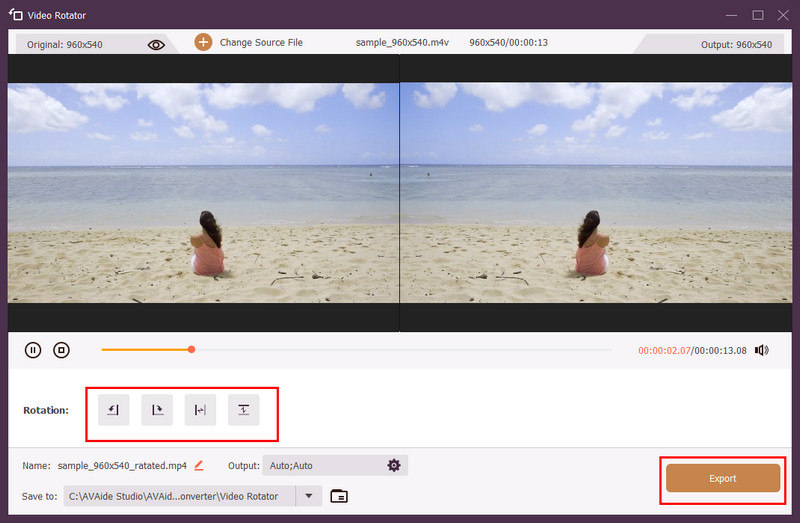
Apa hal terpenting yang perlu diketahui sebelum mengekspor video yang diputar? Seperti yang Anda lihat, VLC berguna untuk mengubah orientasi, tetapi tidak menyediakan alur kerja pratinjau untuk memeriksa hasil akhir sebelum mengekspor. Di sinilah letak permasalahannya. Pengonversi Video AVAide bisa menjadi pilihan yang lebih praktis daripada VLC. Perangkat lunak ini menyertakan alat pengeditan video bawaan yang memungkinkan Anda memutar video sesuai keinginan dan melihat pratinjau perubahannya sebelum menyimpannya.
Langkah 1Unduh perangkat lunak ke PC Anda dengan memilih tombol unduh yang sesuai di sini. Kemudian ikuti proses instalasi dan jalankan.

UNDUH GRATIS Untuk Windows 7 atau lebih baru
 Unduh Aman
UNDUH GRATIS Untuk Mac OS X 10.13 atau lebih baru
Unduh AmanLangkah 2Centang kotak peralatan dan mencari pemutar video Tersedia di sini. Kemudian, klik tombol + untuk mengimpor video yang ingin Anda putar.
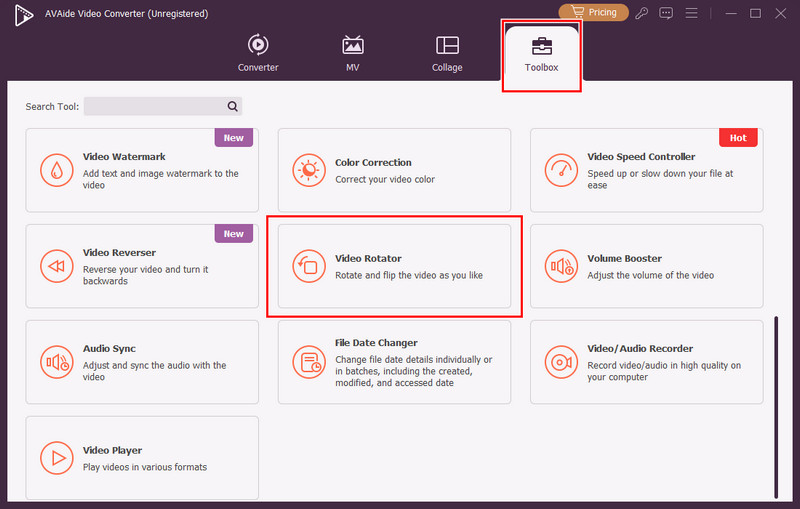
Langkah 3Dengan alat ini, Anda dapat menyesuaikan orientasi hingga 90 derajat ke kiri atau kanan, bahkan membaliknya secara horizontal atau vertikal. Ini adalah pilihan yang lebih baik ketika Anda perlu memutar dan menyimpan video secara permanen, daripada sekadar mengubah tampilannya di VLC selama pemutaran.
Ke Memutar video di VLCAnda perlu mengetahui di mana menemukan fitur ini, dan sebagian besar tersembunyi di menu Alat. Sekarang setelah Anda tahu cara kerjanya, Anda dapat melakukan pemutaran cepat di VLC dengan orientasi berbeda pilihan Anda untuk memperbaikinya atau melihatnya dari perspektif baru. Tetapi jika Anda ingin memutar video secara permanen, kami sarankan untuk tidak menggunakan VLC dan menggunakan Pengonversi Video AVAide, karena aplikasi ini memutar video jauh lebih baik daripada VLC.
TENTANG PENULIS

Kotak peralatan video lengkap Anda yang mendukung 350+ format untuk konversi dalam kualitas lossless.
Edit Video