Saat ini, banyak orang antusias merekam dan mengedit video. Pada saat yang sama, para kreator menghadapi tekanan untuk membagikan video berkualitas tinggi di aplikasi media sosial dan platform streaming video. Akibatnya, semakin banyak orang bereksperimen dengan teknik seperti pemutaran terbalik dan penyesuaian kecepatan untuk membuat video mereka lebih menarik dan unik. Metode yang diuraikan dalam artikel ini akan memungkinkan Anda untuk video terbalik Dengan mudah di berbagai perangkat. Ikuti langkah-langkah ini untuk mencoba pemutaran terbalik sendiri.
- Bagian 1. Cara Terbaik untuk Membalikkan Video di Windows
- Bagian 2. 2 Metode Hebat tentang Cara Membalikkan Video di Mac
- Bagian 3. Top 2 Solusi Online Paling Efektif untuk Membalikkan Video
- Bagian 4. Cara Membalikkan Video di Android
- Bagian 5. Menggunakan ReverseVid untuk Membalikkan Video di iPhone
- Bagian 6. Pertanyaan yang Sering Diajukan (FAQ) Tentang Alat Pembalik Video
Bagian 1. Cara Terbaik untuk Membalikkan Video di Windows
Untuk penggunaan Windows, cara terbaik untuk membalikkan klip video Anda adalah melalui Pengonversi Video AVAide. Selain itu, perangkat lunak berfitur lengkap ini sangat menawarkan konversi terbaik bersama dengan skema peningkatan video dan audio. Selain kapasitasnya untuk membalikkan klip, ia juga memiliki kemampuan terbaik untuk membuat film, video kolase, merobek DVD, dan mengonversi file ke berbagai jenis format.
Selain itu, Pengonversi Video AVAide hadir dengan teknologi canggih yang membantu pengguna melakukan tugas mereka dengan cepat dan mudah. Tidak ada cara bagi Anda untuk kecewa, karena ini memberikan setiap dukungan yang mungkin dibutuhkan pengguna dalam hal menyempurnakan file. Jadi, tanpa kata perpisahan lebih lanjut, langkah-langkah terperinci di bawah ini diberikan agar Anda dipandu tentang cara menggunakannya untuk mencapai video mundur.
Langkah 1Unduh dan Instal Perangkat Lunak
Sebelum memulai, pastikan Anda mengunduh dan menginstal perangkat lunak di komputer pribadi Anda. Dalam melakukannya secara instan, Anda dapat mengklik tombol unduh yang disediakan di bawah ini.

UNDUH GRATIS Untuk Windows 7 atau lebih baru
 Unduh Aman
UNDUH GRATIS Untuk Mac OS X 10.13 atau lebih baru
Unduh AmanLangkah 2Cari Pembalik Video
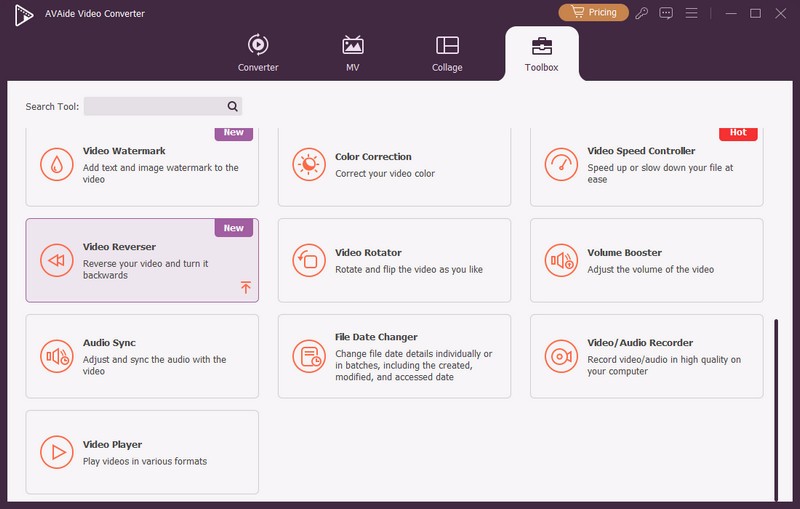
Setelah menginstal, luncurkan perangkat lunak dan buka fitur pembalik video. Klik kotak peralatan, Anda akan melihat banyak alat yang tersedia yang juga dapat Anda gunakan untuk tugas lain. Tapi untuk sekarang, klik pada Pembalik Video.
Langkah 3Unggah File Video
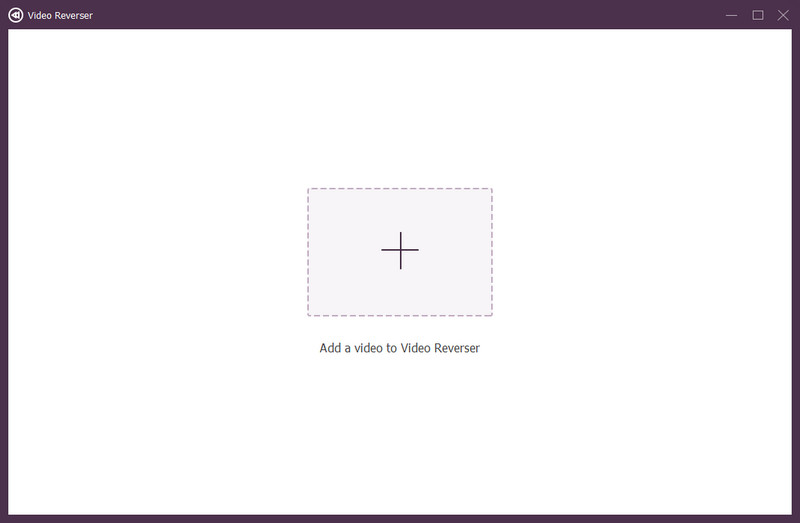
Unggah file video yang perlu dikembalikan. Untuk melakukannya, tekan tombol Plus tanda di tengah antarmuka.
Langkah 4Atur untuk Membalikkan Video
Pada antarmuka pengaturan utama, pilih apakah akan mengatur waktu durasi di mana memulai atau mengakhiri kebalikannya. Anda dapat melakukannya secara manual atau dengan menyeret panel merah ke durasi pilihan Anda.
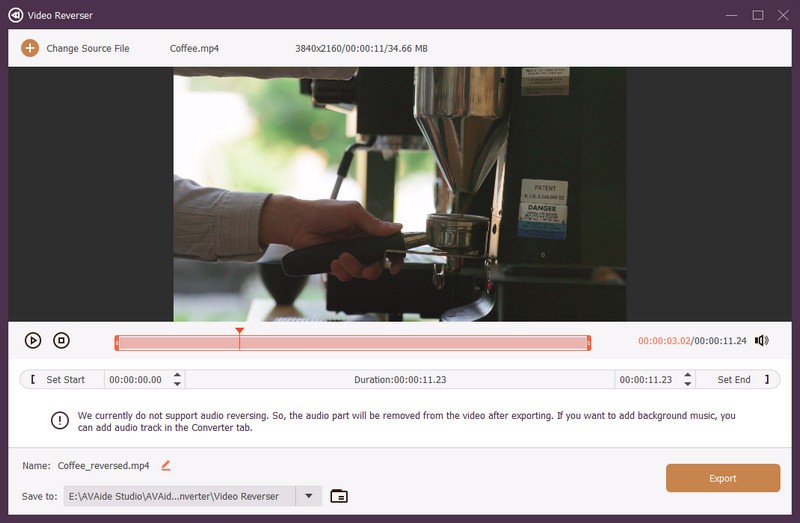
Catatan: Harap dicatat bahwa pada tulisan ini, pembalikan audio belum didukung. Oleh karena itu, didukung oleh penambah dan pengaturan lainnya.
Langkah 5Simpan File Video yang Dimodifikasi
Klik pada Menyimpan ke tab porsi, untuk memilih folder file tempat Anda ingin menyimpan langsung file yang dibalik. Kemudian tekan Ekspor tombol merah untuk mendapatkan perubahan pada file. Tunggu proses ekspor selesai, lalu periksa penyimpanan file yang Anda pilih setelahnya.
- Didukung oleh OS Windows, Mac, dan Linux.
- Dengan dukungan komprehensif dari berbagai format file yang berbeda.
- Dilengkapi dengan alat luar biasa lainnya selain video reverse.
- Fitur mundur video tidak mendukung pembalikan audio.
Bagian 2. 2 Metode Hebat tentang Cara Membalikkan Video di Mac
Untuk pengguna Apple yang berdedikasi, kami telah menyiapkan 2 alat yang paling sering digunakan di Mac. Program-program ini bekerja paling baik pada perangkat tersebut, yang juga akan Anda pertimbangkan untuk digunakan juga.
1. Membalikkan Video Menggunakan iMovie
iMovie tidak dapat disangkal adalah salah satu program yang paling banyak digunakan di Mac dan iOS. Selain itu, ini juga merupakan editor video yang ideal karena gerakan dan fitur intuitifnya untuk mendapatkan output kelas atas. Bergerak maju, membalikkan film hanyalah salah satu fitur luar biasa bersama dengan peningkatan warna, rotasi, stabilisasi, pengurangan kebisingan, dan banyak lagi. Jadi, untuk mempersingkatnya, di bawah ini adalah langkah-langkah sederhana tentang cara membalikkan video menggunakan iMovie.
Langkah 1Luncurkan iMovie yang diunduh di Mac. Kemudian, klik Plus tanda yang menunjukkan untuk membuat proyek baru. Memilih Film kemudian.
Langkah 2Lampirkan video yang ingin Anda balikkan dengan mengklik Impor Media panah di tengah. Setelah video diunggah, seret ke bawah untuk mulai membuat perubahan.
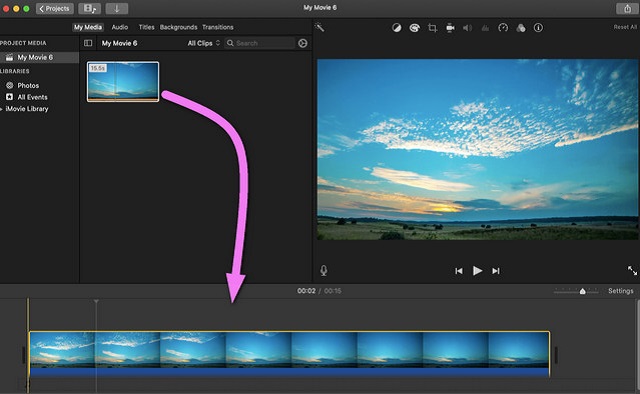
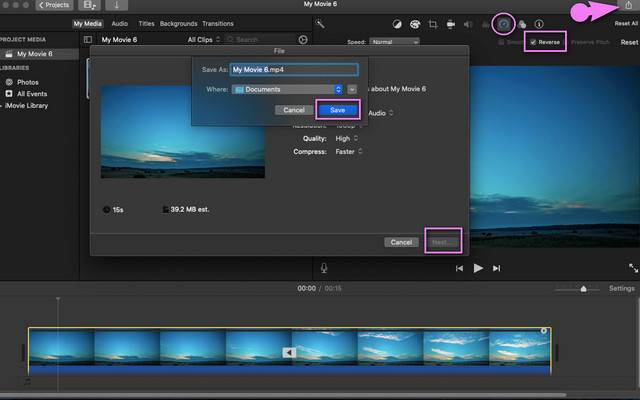
Langkah 3Klik pada video yang ditransfer, lalu pergi ke Kecepatan ikon di atas penampil. Centang pada Balik tab, dan simpan file dengan mengklik Membagikan ikon yang terletak di bagian paling atas kanan antarmuka. Memilih Ekspor File, lalu klik Lanjut, ganti nama file, dan klik akhirnya, klik Menyimpan.
- Dilengkapi dengan beberapa fitur peningkatan.
- Ini menawarkan trailer dan fitur tema.
- Antarmukanya tidak begitu lancar sehingga pemula mungkin bingung.
- Ini sensitif dalam gerakan, karena gerakan intuitifnya.
- Beberapa film atau klip yang diambil dari web menjadi buram saat ditransfer ke iMovie.
2. Editor Video VN yang Kuat
VN Video Editor adalah program lain yang cocok untuk pengguna Mac untuk pengeditan video. Jadi, program ini juga dapat melakukan pembalikan video. Selain itu, program ini memiliki fitur-fitur luar biasa dalam hal klip video, subtitle, efek khusus, dan musik file. Lebih jauh lagi, seperti program lainnya, program ini juga memungkinkan Anda untuk membuat film sendiri dengan mudah. Namun, program ini tidak bebas dari watermark, jadi Anda harus siap menerima watermark pada hasil akhirnya. Ingin tahu cara membalikkan video dengan VN Video Editor? Lihat panduan yang diberikan di bawah ini.
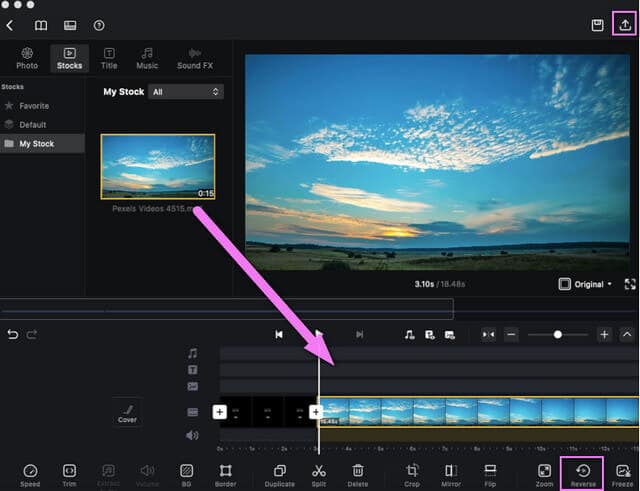
Langkah 1Unduh dan instal perangkat lunak di Mac Anda dengan aman. Luncurkan, lalu klik Proyek baru tab.
Langkah 2Unggah file video Anda dengan menekan tombol Impor Stok panah pada antarmuka. Kemudian, seret file yang diunggah di bagian kanan bawah antarmuka, untuk menavigasi modifikasi.
Langkah 3Klik Balik ikon, dan tunggu proses perubahan selesai. Kemudian simpan file ke perangkat Anda dengan mengklik ikon bagikan yang terletak di bagian paling atas kanan. Klik tombol Ekspor, tunggu prosesnya selesai lalu klik Menyimpan dan Selesai.
- Dengan beberapa pilihan alat pengeditan untuk membuat proyek dan kit kreasi.
- Proses dan antarmukanya mirip dengan iMovie.
- Proses ekspor membutuhkan waktu untuk diselesaikan.
- Antarmuka terkadang menjadi buram.
Bagian 3. Top 2 Solusi Online Paling Efektif untuk Membalikkan Video
Tentu saja, beberapa pengguna lebih menyukai solusi daring. Meskipun berbasis web, solusi ini tidak memerlukan pengunduhan dan hanya menggunakan sedikit memori. Dengan demikian, pengguna yang tidak membutuhkan fitur canggih tetap memilih produk daring. Dengan mempertimbangkan hal ini, kami akan mencantumkan beberapa program daring terbaik di bawah ini untuk membantu Anda menemukan dan memutar film atau klip video.
1. Kenali EZGIF.com
EZGIF adalah alat online yang merupakan pilihan tepat untuk membalikkan video. Juga, ini adalah program yang berisi fitur lengkap untuk mengedit video seperti memutar, memotong, mengoptimalkan, membagi, efek, pembuat gif, dan banyak lagi. Di sisi lain, di bawah ini adalah panduan sederhana yang harus diikuti dalam menggunakan solusi online ini.
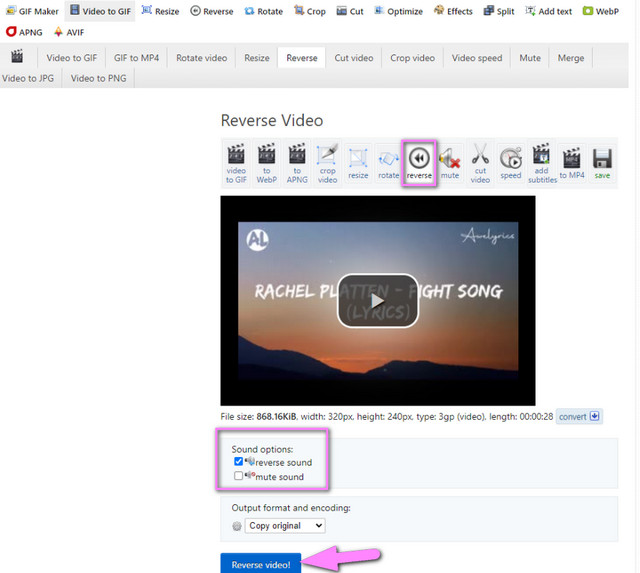
Langkah 1Kunjungi situs web utamanya dari browser Anda. Pilih dan klik kemudian Balik fitur.
Langkah 2tekan pada Pilih File tab dan lampirkan video yang perlu Anda balikkan dari perangkat Anda. Jika tidak, tempelkan URL yang disalin pada antarmuka. Kemudian, klik Mengunggah video tombol.
Langkah 3Balikkan video yang diunggah dengan mengklik Balik tombol yang terletak di atas video yang diunggah. Jangan lupa untuk mengatur apakah akan membalikkan atau membisukan suara. Akhirnya, tekan Video terbalik untuk menyimpan file yang dimodifikasi. Tunggu hingga proses selesai, lalu unduh file yang sudah selesai.
- Ini berbasis web, tidak perlu mengunduh perangkat lunak.
- Dengan beberapa fitur pengeditan.
- Proses upload file terkadang crash.
- Dukungan format file tidak begitu luas.
- Banyak iklan di halaman.
- Ketergantungan internet
- Dengan ukuran file terbatas 35MB untuk fitur pembalikannya.
2. Klip Terbalik dengan Clideo
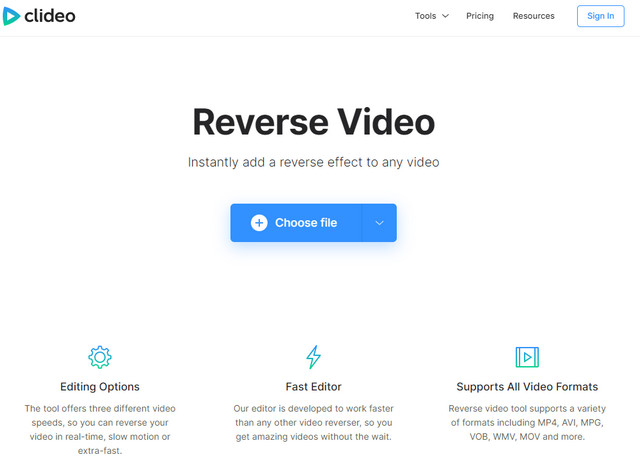
Clideo adalah alat online yang membalikkan klip video yang menawarkan tiga kecepatan video berbeda. Editor video ini menjamin perlindungan keamanan tinggi pada file pengguna. Selain itu, ia mengklaim mendukung semua jenis format video, dengan teknologi akselerasinya yang mengedit video segera. Jadi tanpa basa-basi lagi, mari kita lihat karya menakjubkan Clideo dengan langkah-langkah yang disediakan di bawah ini.
Langkah 1Buka browser Anda dan kunjungi situs webnya. Jelajahi semua fitur dengan mengklik Semua Alat tab yang terletak di bagian tengah paling bawah.
Langkah 2Di antara fitur-fiturnya, pilih Video terbalik fitur. Unggah file video dengan mengetuk Pilih File tombol, lalu tunggu proses pengunggahan selesai.
Langkah 3Pilih kecepatan yang Anda inginkan antara 0,5x, 1x, dan 2x. Pilihan output akhir, format dan video mute juga tersedia untuk dimodifikasi. Jika semuanya sudah diatur, klik tombol Ekspor tombol. Siaga saat proses sedang berlangsung, lalu unduh file.
- Ini berbasis web, tidak perlu mengunduh perangkat lunak.
- Serbaguna dan komprehensif dengan alat pengeditan.
- bergantung pada internet.
- Berisi tanda air pada output.
- Proses pengunduhan output membutuhkan waktu.
Bagian 4. Cara Membalikkan Video di Android
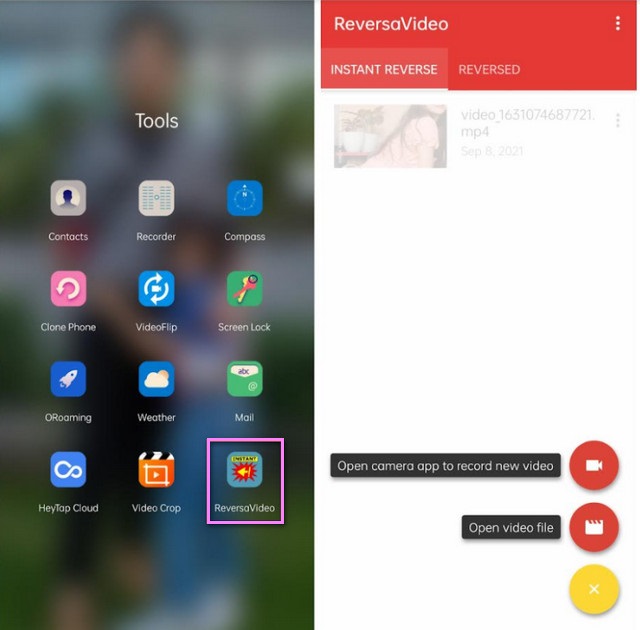
Membalik video di perangkat mobile seperti Android, membuat orang sering melakukannya. Oleh karena itu, kami memperkenalkan pembalik video paling ideal untuk Android yang dapat Anda gunakan kapan saja. The Reversa Video adalah aplikasi seluler yang berfungsi sangat baik dengan memutar video mundur sesuai namanya. Ke depan, menggunakannya tidak akan merepotkan sama sekali. Dengan hanya menginstalnya di perangkat Anda, dan mengunggah file, video akan diputar secara otomatis secara terbalik.
- Ini berguna dan dapat digunakan kapan saja di mana saja dengan ponsel Anda.
- Antarmuka dan prosesnya sangat mulus untuk dinavigasi.
- Terkadang video hilang saat diputar ulang.
- Sepertinya kualitas video menjadi buruk setelah dibalik.
Bagian 5. Menggunakan ReverseVid untuk Membalikkan Video di iPhone
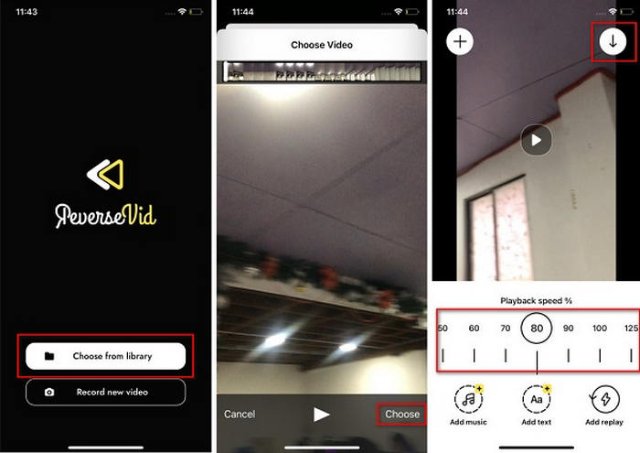
ReverseVid adalah aplikasi untuk memutar video mundur di iPhone Anda. Pengguna dapat mengimpor video yang sudah ada dari perpustakaan foto perangkat mereka atau merekam rekaman baru secara langsung, lalu langsung memutar balik dengan sekali ketuk. Aplikasi ini mendukung kecepatan pemutaran yang dapat disesuaikan, pemutaran mundur gerak lambat/maju cepat, pemrosesan mundur sebagian segmen video, dan berbagi video terbalik dengan sekali ketuk ke platform media sosial seperti Instagram dan YouTube.
- Mendukung penyesuaian kecepatan dan tayangan ulang instan.
- Bagikan langsung ke platform media sosial utama.
- Fitur seperti penghapusan watermark tersedia melalui langganan atau pembelian dalam aplikasi.
- Tidak termasuk fitur pengeditan, filter, subtitle, atau kemampuan pengeditan multi-track.
Bagian 6. Pertanyaan yang Sering Diajukan (FAQ) Tentang Alat Pembalik Video
Bisakah saya membalikkan video di finder Mac?
Sayangnya, Finder tidak dapat melakukan tugas tersebut. Finder diposisikan sebagai pengelola file, yang semata-mata bertanggung jawab untuk menjelajahi, menyalin, memindahkan, dan melihat pratinjau dasar file.
Apakah QuickTime memiliki pengaturan terbalik?
QuickTime memiliki pengaturan berputar dan membalik. Namun, itu tidak memungkinkan pengguna untuk membalikkan file video.
Apakah pembalikkan video kehilangan kualitas video?
Secara teknis, beberapa alat yang menawarkan video reverse mempengaruhi kualitas video. Namun, Pengonversi Video AVAide dijamin tidak ada penurunan kualitas untuk tugas seperti itu.
Memainkan klip terbalik Mungkin terdengar asing bagi sebagian orang, tetapi banyak yang terkagum-kagum. Karena kita hidup di dunia teknologi yang inovatif, kita harus mengikuti perkembangan zaman. Sebagai penutup artikel ini, alat-alat unggulan ini pasti akan membantu Anda dalam pengeditan video. Jelajahi lebih lanjut tentang apa yang ditawarkannya dengan mencoba semuanya, terutama AVAide Video Converter.
Kotak peralatan video lengkap Anda yang mendukung 350+ format untuk konversi dalam kualitas lossless.