Memiliki video yang berisik dan goyah cukup normal. Ada saatnya ketika Anda merekam video yang akan membawa suara yang tidak diinginkan karena suasana alam di mana Anda mendokumentasikan acara tersebut. Kamu harus hapus kebisingan latar belakang dari video ketika keadaan itu menimpa Anda. Apakah Anda setuju atau tidak, bahkan videografer profesional memiliki perjuangan yang sama. Oleh karena itu, Anda tidak perlu resah untuk mengalaminya. Namun, jika para profesional tersebut dapat menyelesaikannya, bagaimana dengan mereka yang tidak memiliki pengalaman hebat dengan pengoptimalan video, seperti Anda, mungkin?
Untungnya, artikel ini akan memberi tahu Anda tiga alat luar biasa yang dapat memberi Anda kinerja yang efisien dalam menghilangkan noise video dan audio. Misalkan informasi ini menggairahkan Anda, yang kami yakini memang demikian. Dalam hal ini, kami mengharapkan Anda untuk terus membaca semua detail tentang tiga perangkat lunak dan aplikasi untuk menghilangkan kebisingan latar belakang dari video.
- Bagian 1. Cara Utama untuk Menghilangkan Kebisingan Latar Belakang dari Video di Windows dan Mac
- Bagian 2. Cara Menghilangkan Kebisingan Latar Belakang Video di Android
- Bagian 3. Hapus Kebisingan Latar Belakang dari Video di iPhone dengan Mudah
- Bagian 4. Cara Menghilangkan Noise Latar Belakang dari Video di Audacity
- Bagian 5. Bagan Perbandingan
- Bagian 6. FAQ tentang Menghilangkan Noise dari Video
Bagian 1. Cara Utama untuk Menghilangkan Kebisingan Latar Belakang dari Video di Windows dan Mac
Awalnya, kami akan memberi Anda alat utama yang dapat Anda gunakan untuk menghilangkan noise video. Pengonversi Video AVAide cocok untuk memecahkan masalah Anda dengan video yang penuh kebisingan. Selain sebagai pengonversi video terbaik, perangkat lunak ini memiliki kotak peralatan canggih yang berisi alat hebat untuk menghilangkan noise dari video serta meningkatkannya dalam waktu kurang dari satu menit. AVAide Video Converter ini didukung oleh AI dan teknologi akselerasi yang membantu pengguna menghasilkan output mereka dengan cepat dan efisien. Bayangkan, hanya dengan mengklik mouse Anda, Anda akan dapat mengubah video Anda dengan luar biasa!
- Optimalkan tampilan, resolusi, format, dan kualitas video setelah denoising.
- Hapus kebisingan video dan mengubahnya menjadi kualitas yang lebih tinggi.
- Sinkronkan audio dan video yang telah dibersihkan; tidak diperlukan penyelarasan manual.
- Mendukung lebih dari 300 format untuk ekspor mudah ke sebagian besar platform media.

 Unduh Aman
Cara Menghilangkan Kebisingan Latar Belakang dari Video dengan AVAide Video Converter
Langkah 1Buka perangkat lunak pamungkas setelah proses pengunduhan dan penginstalan. Kemudian, klik kotak peralatan untuk melihat alatnya yang luar biasa. Setelah melihatnya, pilih Penambah Video pilihan.

Langkah 2Setelah mengklik pilihan, itu akan membawa Anda ke jendela di mana Anda perlu mengklik Plus ikon untuk mengunggah file video.

Langkah 3Di sebelahnya adalah pemilihan opsi penambah video yang menyertakan alat penghilang derau. Silakan centang kotak di opsi terkait untuk menerapkannya. Juga, ini adalah kesempatan Anda untuk mencentang opsi lain selama video Anda membutuhkannya.

Langkah 4Sekarang Anda dapat memeriksa sepuluh detik pertama video Anda dengan menekan tombol Pratinjau tombol. Dengan cara ini, Anda akan dapat melihat bagaimana perubahan akan terjadi. Jika tidak, tekan tombol Meningkatkan tombol untuk memulai proses denoising dan peningkatan. Lihat video yang baru dibersihkan dalam waktu kurang dari satu menit!

Bagian 2. Cara Menghilangkan Kebisingan Latar Belakang Video di Android
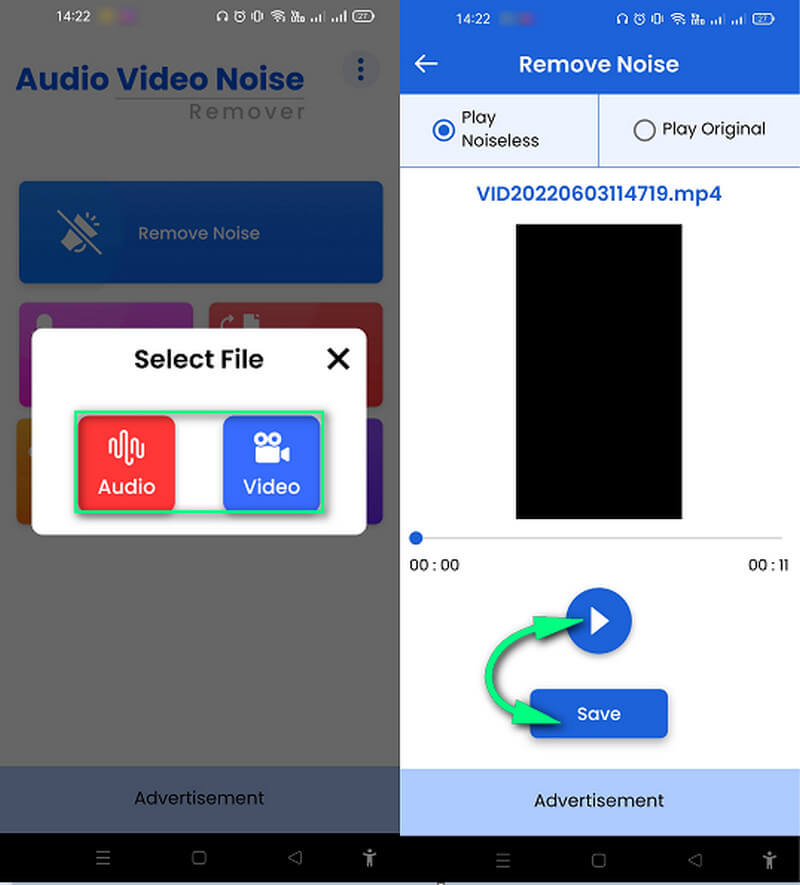
Untuk perangkat Android dan iPhone Anda, coba Audio Video Noise Remover ini. Seperti namanya, ini adalah aplikasi untuk menghilangkan kebisingan latar belakang dari video dan audio. Selain itu, ini bisa menjadi alat yang hebat untuk memotong dan mengonversi file audio Anda ke berbagai format seperti MP3, WMA, OGG, dan AAC. Sementara itu, aplikasi ini memungkinkan Anda menghilangkan kebisingan dengan mudah dan cepat. Selain itu, Anda juga dapat membagikan hasil Anda secara online secara gratis. Namun, Anda mungkin dibombardir dengan iklan-iklan yang ada di antarmukanya. Terlepas dari itu, panduan sederhana di bawah ini akan membantu Anda melakukan tugas secara efisien.
Langkah 1Luncurkan aplikasi menggunakan perangkat seluler Anda. Kemudian, klik Hapus Kebisingan kemudian pilih jenis file yang perlu Anda denoise apakah itu video atau audio.
Langkah 2Setelah itu, telusuri file dari galeri Anda untuk mengunggahnya. Secara instan, Anda akan melihat hasilnya di antarmuka. Tekan tombol Putar jika Anda ingin memeriksanya, atau tekan Menyimpan tombol untuk mengekspornya.
Bagian 3. Hapus Kebisingan Latar Belakang dari Video di iPhone dengan Mudah
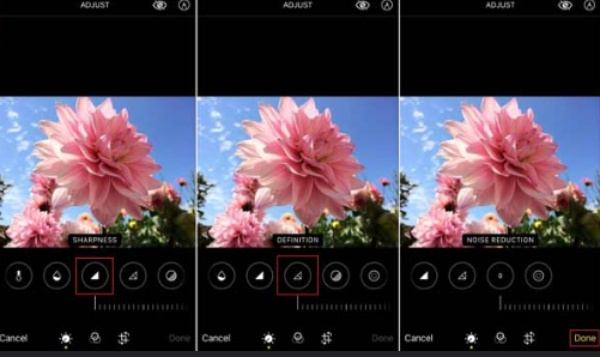
Fitur penyuntingan foto dan video bawaan iPhone menawarkan pengurangan noise dasar untuk meminimalkan bintik pada foto dengan pencahayaan redup atau ISO tinggi. Fitur ini menghaluskan detail gambar untuk mengurangi luminansi dan noise kroma, menghasilkan visual yang lebih jernih dan lembut sekaligus mempertahankan garis luar subjek dan menghindari blur yang berlebihan.
Langkah 1Buka video yang ingin Anda kurangi kebisingan latar belakangnya, lalu ketuk Sunting tombol.
Langkah 2Dari bilah pengeditan di bagian bawah, pilih Menyesuaikan pilihan. Geser ke belakang untuk menemukan Pengurangan kebisingan.
Langkah 3Tingkatkan atau kurangi tingkat pengurangan noise video sesuai keinginan Anda. Setelah melakukan perubahan, ketuk Selesai.
Bagian 4. Cara Menghilangkan Noise Latar Belakang dari Video di Audacity
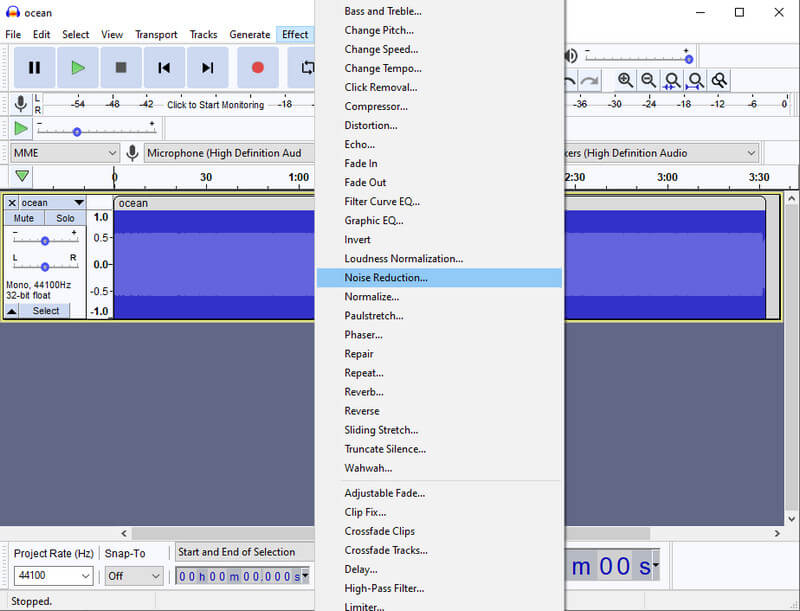
Berikutnya adalah perangkat lunak gratis dan sumber terbuka yang sangat populer—Audacity. Perangkat lunak ini merupakan editor audio multi-track ternama yang mampu menghilangkan noise latar belakang dari video di sistem Mac, Linux, dan Windows. Oleh karena itu, Anda dapat mengharapkannya menawarkan berbagai fitur pemrosesan audio yang canggih, seperti filter, clipper, penggabung trek, isolator vokal, dan peredam noise yang andal. Berikut panduan untuk membersihkan noise audio menggunakan Audacity.
Langkah 1Luncurkan Audacity di perangkat komputer Anda, lalu dari antarmuka utamanya, klik File > Buka. Setelah itu, telusuri file Anda dan klik Buka untuk mengunggahnya. Perhatikan bahwa untuk mengunggah file video dan menghilangkan noise dari video, Anda harus mengunduh FFmpeg Library terlebih dahulu.
Langkah 2Setelah file masuk, buka Memengaruhi pilihan. Dari sana, cari opsi Pengurangan Kebisingan. Setelah beberapa saat, klik Mengajukan opsi lagi dan pilih Ekspor pilihan. Pilih format pilihan Anda untuk file Anda yang baru di-denoise.
Jangan lupa untuk memeriksa file Anda apakah itu dihapus berdasarkan preferensi Anda. Jika tidak, Anda dapat mendenoise ulang lagi.


 Pengonversi Video AVAide
Konverter media terlengkap untuk mengonversi video & audio tanpa kehilangan kualitas.
Bagian 5. Bagan Perbandingan
- Nama
- Pengonversi Video AVAide
- Audio, Penghilang Kebisingan Video
- Kenekatan
| Fitur | Peningkatan Video | Peningkatan Audio Witd |
| Penambah video, konverter, ripper, dan pembuat. | Penghilang kebisingan video; resolusi kelas atas; pengoptimal kecerahan dan kontras; peredam getaran. |  |
| Pemotong audio, konverter audio, perekam audio. | Penghilang kebisingan | |
| Konverter, perekam suara, dan editor audio. | Peningkatan audio. | |
Bagian 6. FAQ tentang Menghilangkan Kebisingan Latar Belakang dari Video dan Audio
Bagaimana cara menghilangkan kebisingan latar belakang dari video di iMovie?
Untuk menghilangkan kebisingan latar belakang menggunakan iMovie, pertama-tama, Anda perlu mengunggah video di timeline. Kemudian, buka tombol di atas penampil dan tekan tab pengurangan kebisingan. Setelah itu, Anda harus beralih dan mengatur persentase pengurangan yang Anda inginkan.
Apakah ada penghilang noise bawaan pada desktop Windows?
Tidak, jika Anda mengacu pada perangkat lunak. Namun, Anda dapat mengurangi kebisingan latar belakang mikrofon yang terhubung ke desktop. Untuk melakukannya, buka opsi perekaman, lalu pindahkan kursor ke mikrofon dan klik kanan untuk melihat pilihan properti. Klik properti, navigasikan ke level volume mikrofon, yang perlu Anda atur ke 100, dan tingkatkan level boost ke +10dB.
Bagaimana cara menghilangkan kebisingan latar belakang dari video di Shotcut?
Sayangnya, Shotcut tidak memiliki fitur pengurangan noise.
Nah, itu dia. Anda bisa menggunakan tiga alat penghilang kebisingan alat. Memang, ketiga aplikasi tersebut membutuhkan sedikit atau bahkan tanpa usaha sama sekali untuk tugas tersebut. Nah, silakan bagikan dengan teman-teman Anda yang sedang mengalami kesulitan dengan masalah yang sama. Selain itu, jika Anda membutuhkan perangkat lunak yang lebih luas yang dapat bekerja dengan baik untuk berkas video dan audio Anda, andalkan Pengonversi Video AVAide!
Konverter media terlengkap untuk mengonversi video & audio tanpa kehilangan kualitas.
Peningkatan Video
- 1080p kelas atas hingga 4K
- Kelas atas 480p hingga 1080p
- Turunkan 4K ke 1080p/720p
- Turunkan skala 1080p ke 480p
- DVD kelas atas hingga 1080p/720p
- Perbaiki Video Kualitas Buruk
- Video AI Kelas Atas
- Tingkatkan Kualitas Video
- Tingkatkan Kualitas Video TikTok
- Penambah Video Terbaik
- Aplikasi Penambah Video untuk iPhone & Android
- Penambah Video 4K Terbaik
- Video Kelas Atas AI
- Bersihkan Kualitas Video
- Jadikan Video Lebih Berkualitas
- Jadikan Video Lebih Cerah
- Aplikasi Video Buram Terbaik
- Perbaiki Video Buram
- Tingkatkan Kualitas Video Zoom
- Tingkatkan Kualitas Video GoPro
- Tingkatkan Kualitas Video Instagram
- Tingkatkan Kualitas Video Facebook
- Tingkatkan Kualitas Video di Android & iPhone
- Tingkatkan Kualitas Video di Windows Movie Maker
- Tingkatkan Kualitas Video di Premiere
- Kembalikan Kualitas Video Lama
- Pertajam Kualitas Video
- Jadikan Video Lebih Jelas
- Apa itu Resolusi 8K?
- Resolusi 4K: Semua yang Perlu Anda Ketahui [Dijelaskan]
- 2 Cara Menakjubkan untuk Meningkatkan Resolusi Video Tanpa Rugi
- Konverter Resolusi Video: Hal-hal yang Perlu Direnungkan dalam Mendapatkannya
- Konverter 5K ke 8K Luar Biasa yang Tidak Boleh Anda Lewatkan!
- Hapus Kebisingan Latar Belakang Dari Video: Dengan Tiga Cara Efisien
- Cara Menghapus Grain dari Video Menggunakan 3 Cara Luar Biasa
- Penstabil Video Terbaik
- Kompres File WebM
- Kompres File MPEG