Di tahun 2026, menonton video di ponsel pintar sudah menjadi hal yang umum dibandingkan di komputer atau TV. Namun, jika Anda menemukan video buram di ponsel, Anda mungkin merasa bingung untuk memperbaikinya. Jika demikian, baca panduan berikut untuk menemukan solusinya. Kami akan mencoba membahas semua yang Anda butuhkan. meningkatkan kualitas video untuk Android/iPhone.
- Bagian 1. Cara Merekam Video Berkualitas Tinggi di Android/iPhone dengan Aplikasi Kamera
- Bagian 2. Cara Meningkatkan Kualitas Video di Android/iPhone dengan Editor Bawaan
- Bagian 3. Cara Meningkatkan Kualitas Video yang Sudah Ada dengan Aplikasi/Perangkat Lunak
- Bagian 4. Cara Memperbaiki Kualitas Video yang Dikirim dari iPhone ke Android
- Bagian 5. Pertanyaan yang Sering Diajukan Tentang Kualitas Video di Android dan iPhone
Bagian 1. Cara Merekam Video Berkualitas Tinggi di Android/iPhone dengan Aplikasi Kamera
Beberapa penyesuaian pada pengaturan Kamera di Android atau iPhone Anda akan menyelesaikan masalah sejak awal. Rekaman berkualitas tinggi berarti tidak perlu lagi repot mengedit video setelahnya.
Cara Merekam Video Berkualitas Tinggi di Android
Langkah 1Buka Kamera aplikasi.
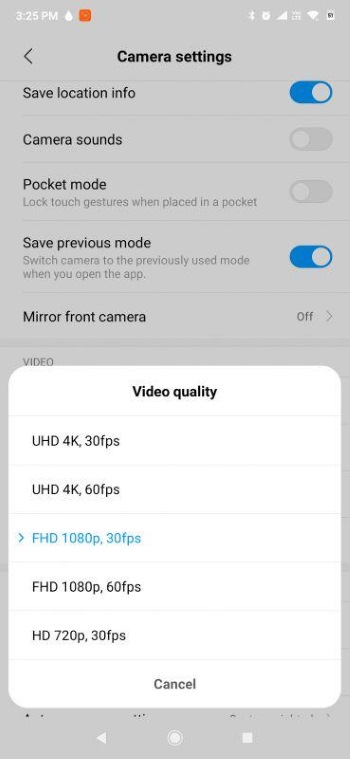
Langkah 2Beralih ke Video mode, lalu ketuk tombol roda gigi untuk membuka Pengaturan kamera.
Langkah 3Atur resolusi ke 4K atau 1080p, dan kecepatan bingkai (frame rate) lebih tinggi.
Langkah 4Kembali ke kamera dan mulailah merekam.
Cara Merekam Video Berkualitas Tinggi di iPhone
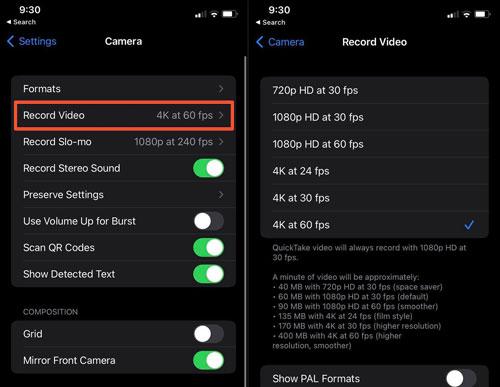
Langkah 1Buka Pengaturan aplikasi, dan buka Kamera > Rekam Video.
Langkah 2Opsi 4K pada 60 fps adalah yang terbaik untuk kualitas gambar dan pergerakan yang mulus, tetapi ukuran file rekaman bisa sangat besar. Kurangi resolusi atau frame rate sedikit jika Anda ingin menghemat ruang penyimpanan.
Langkah 3Sekarang Anda dapat membukanya Kamera Aplikasi untuk merekam video yang menakjubkan.
Bagian 2. Cara Meningkatkan Kualitas Video di Android/iPhone dengan Editor Bawaan
Jika video asli Anda redup, berkabut, atau keabu-abuan, Anda dapat memperbaikinya menggunakan alat pengeditan bawaan Android dan iPhone.
- Metode ini mempertajam atau mencerahkan video Tujuannya adalah untuk membuat tampilannya LEBIH BAIK, tetapi tidak meningkatkan resolusi, kecepatan bingkai, atau mengurangi noise. Jadi, jika Anda menginginkan peningkatan yang sebenarnya seperti itu, Anda memerlukan aplikasi pihak ketiga khusus. Temukan salah satunya di Bagian 3.
Cara Meningkatkan Kualitas Video di Android
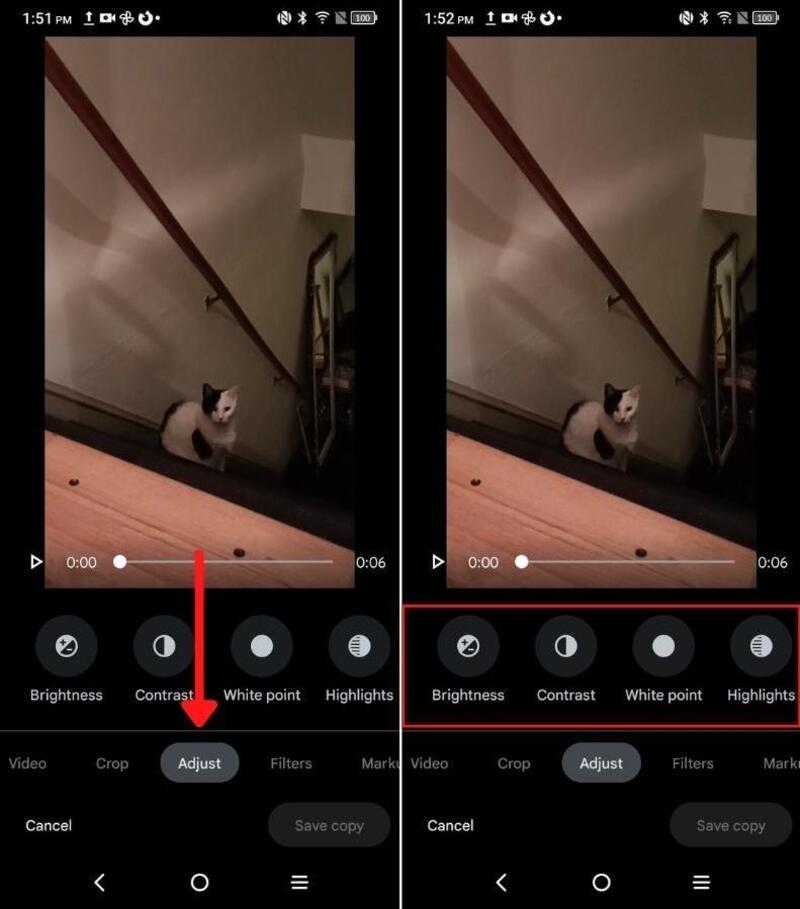
Langkah 1Membuka Google Foto atau Galeri, tergantung pada model perangkat Anda.
Langkah 2Pilih video yang ingin Anda perbaiki, lalu ketuk Sunting tombol.
Langkah 3Sesuaikan pengaturan berikut:
- Jika video Anda terlihat terlalu gelap atau terlalu terang, ubahlah. Kecerahan dan Bayangan
- Jika video Anda terlihat buram dan berkabut, tingkatkan Kontras dan Ketajaman
- Jika video Anda berwarna keabu-abuan atau memiliki rona yang salah, sesuaikan Kejenuhan atau Suhu.
Langkah 4Mengetuk Simpan Salinan.
Cara Meningkatkan Kualitas Video di iPhone
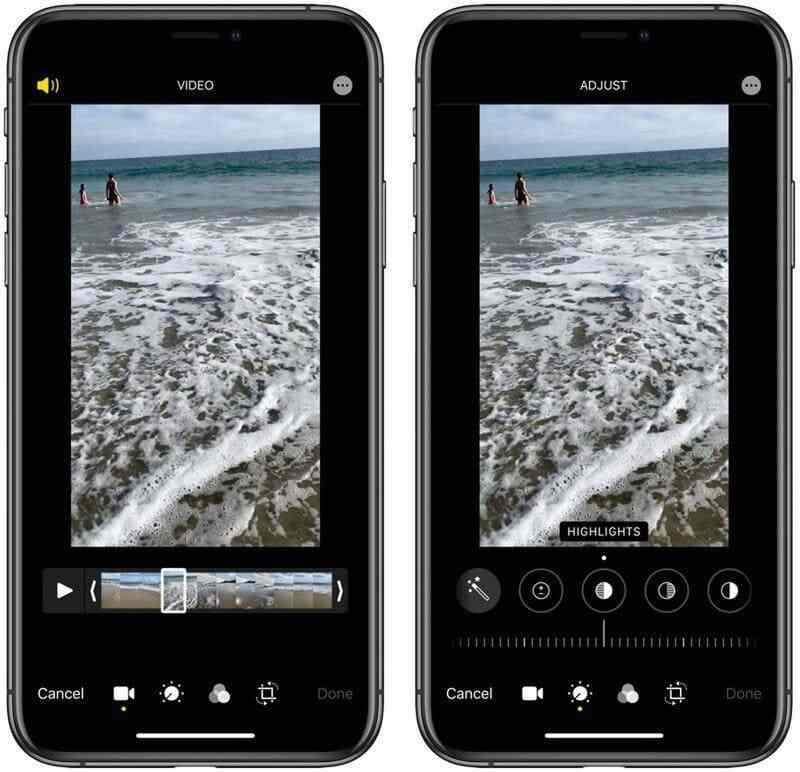
Langkah 1Buka Foto aplikasi.
Langkah 2Pilih video dan ketuk Sunting.
Langkah 3Anda bisa mengetuk Kecemerlangan agar sistem dapat meningkatkan detail dan pencahayaan secara otomatis. Setelah itu, Anda juga dapat menyesuaikannya secara manual. Kecerahan, Kontras, Sorotan, Ketajaman, dan banyak lagi.
Langkah 4Mengetuk Selesai untuk menyimpan perubahan.
Bagian 3. Cara Meningkatkan Kualitas Video yang Sudah Ada dengan Aplikasi/Perangkat Lunak
Untuk benar-benar meningkatkan resolusi, meningkatkan frame rate, mengurangi noise, dan mempertajam detail, Anda membutuhkan editor video profesional. CapCut di perangkat seluler dan AVAide Video Converter di desktop memenuhi syarat untuk pekerjaan ini.
CapCut (Seluler)
CapCut dirancang terutama untuk pengguna ponsel pintar untuk membuat, mengedit, dan meningkatkan kualitas video untuk TikTok, YouTube Shorts, dan Instagram Reels. Dengan antarmuka yang mengutamakan perangkat seluler, mudah bagi pemula untuk mempelajari dan membagikan hasilnya di media sosial. Alur kerja peningkatan video sederhana tanpa perlu mempelajari hal-hal baru.
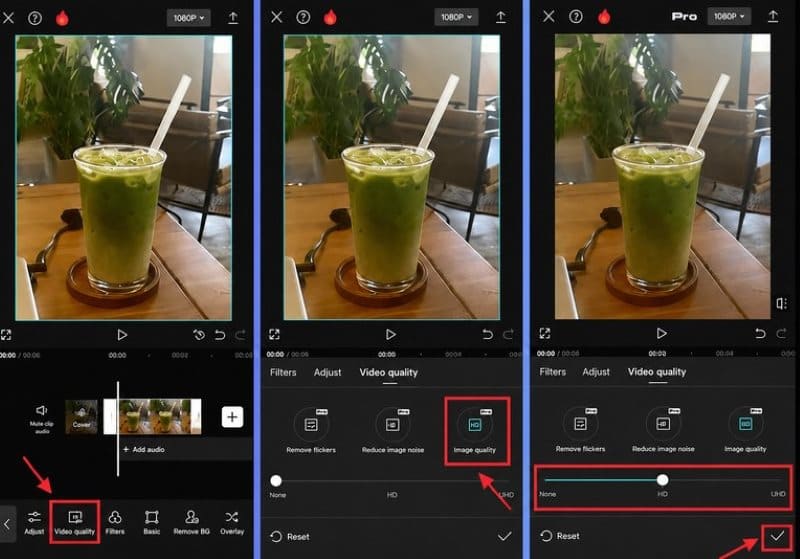
Langkah 1Buka CapCut, ketuk Proyek baru, pilih video Anda, lalu ketuk Menambahkan.
Langkah 2Ketuk klip pada garis waktu, lalu buka Menyesuaikan untuk mencari Kualitas videoNama fitur ini mungkin berbeda tergantung versinya.
Langkah 3Pertama, ketuk Meningkatkan Kualitas untuk meningkatkan kerenyahan secara keseluruhan. Kemudian Anda dapat menggunakan alat-alat seperti Mengurangi Noise Gambar, Hilangkan Kedipan, Kualitas gambar, Resolusi Super, dan Aliran OptikGunakan penggeser untuk mengubah kualitas video di iPhone/Android Anda.
Langkah 4Mengetuk Ekspor Di pojok kanan atas. Atur resolusi output sama dengan atau lebih tinggi dari resolusi asli, dan kecepatan bingkai 60 FPS, jika didukung.
Pengonversi Video AVAide (Desktop)
Pengonversi Video AVAide adalah editor video khusus untuk Windows dan Mac. Aplikasi ini memungkinkan Anda memangkas, membalik, menambahkan efek, menggabungkan, dan mengonversi, semuanya dalam satu langkah. Di antara fitur-fiturnya yang melimpah, Video Enhancer adalah yang Anda cari. Cukup klik tombolnya dan aplikasi akan menemukan keseimbangan terbaik antara kualitas tinggi dan naturalitas.
- Tingkatkan kualitas video tanpa kerumitan.
- Sesuaikan kecerahan dan kontras hanya dengan satu klik.
- Kurangi noise dan guncangan agar video Anda tajam dan mulus.
- Dilengkapi dengan berbagai fitur canggih yang memungkinkan Anda untuk mengompresi, menggabungkan, dan lain sebagainya.

 Unduh Aman
Langkah 1Dapatkan utilitas ini untuk PC atau Mac Anda.
Langkah 2Buka AVAide Video Converter dan masuk ke kotak peralatan tab untuk menemukan Penambah Video.
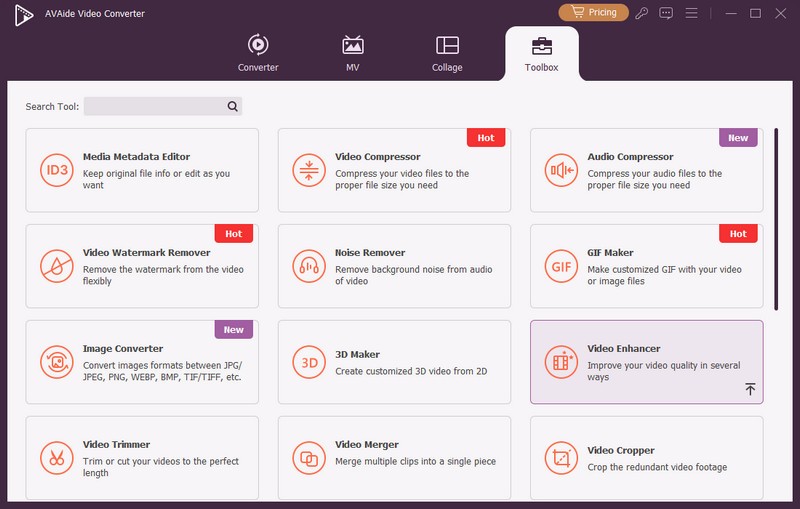
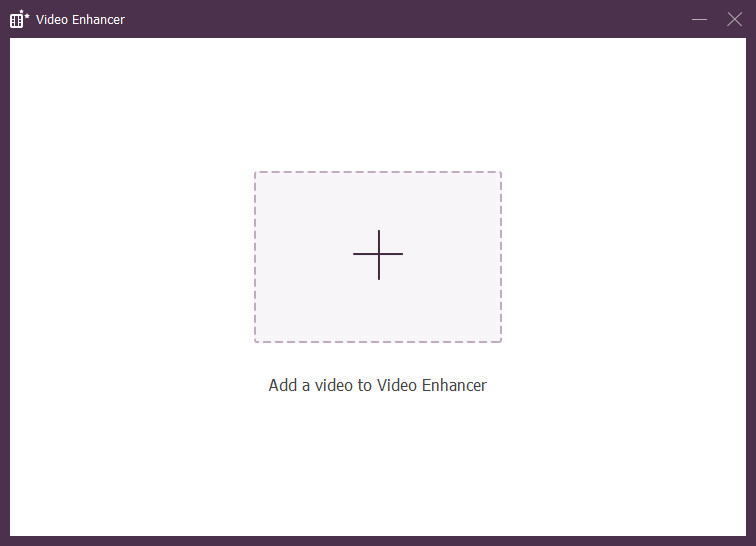
Langkah 3Klik pada tombol plus di tengah untuk mengimpor file video.
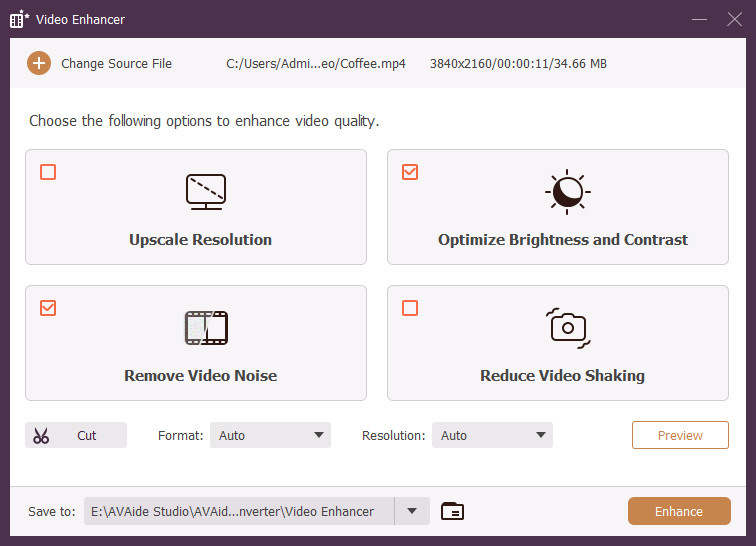
Langkah 4Anda akan diberikan 4 pilihan: Tingkatkan Resolusi, Optimalkan Kecerahan dan Kontras, Hilangkan Noise Video, dan Kurangi Getaran VideoPilih apa yang Anda butuhkan dengan mengklik kotak centang.
Langkah 5Sesuaikan format output, resolusi, dan lokasi, jika diperlukan.
Langkah 6Klik Pratinjau untuk memeriksa hasilnya. Jika Anda puas dengan hasilnya, klik Perbaiki.
Bagian 4. Cara Memperbaiki Kualitas Video yang Dikirim dari iPhone ke Android
Jika Anda sudah menerima video yang buram, Anda dapat perbaiki video berkualitas buruk menggunakan salah satu metode di atas. Jika Anda belum mengirim video, Anda dapat mencegah penurunan kualitas melalui RCS (Rich Communication Services), yang memungkinkan pengguna untuk berbagi media antara Android dan iPhone dengan kualitas lebih tinggi daripada MMS/SMS.
Langkah 1Di iPhone, buka Pengaturan > Aplikasi > Pesan dan nyalakan RCS Pesan.
Langkah 2Di Android, buka Pesan Google lalu buka Pengaturan. Aktifkan Obrolan RCS.
Langkah 3Kemudian kirim pesan teks seperti biasa. Ketika penerima menggunakan sistem operasi yang berbeda, RCS akan otomatis aktif untuk menjaga kualitas media.
Dengan RCS, anggapan bahwa "pesan video iPhone-Android selalu mengurangi kualitas" tidak lagi berlaku. Namun, RCS mungkin masih mengompres video berukuran besar. Untuk memastikan kualitas terbaik dari file video berukuran besar, Anda dapat mengirimkannya melalui penyimpanan cloud, seperti Google Drive, iCloud, dan Dropbox. Unggah file video ke cloud dan kirim tautannya ke orang lain.
Bagian 5. Pertanyaan yang Sering Diajukan Tentang Kualitas Video di Android dan iPhone
Mengapa video di Android/iPhone saya buram?
Resolusi kamera rendah, pencahayaan buruk, dan kompresi video dari aplikasi dapat menyebabkan masalah ini.
Mengapa video iPhone terlihat sangat buruk di Android?
Metode default untuk pesan iPhone-Android, MMS, sangat mengkompresi media. Jadi, jika ponsel Anda mendukung RCS (tersedia untuk iOS 18+ atau Android 5.0+), jangan lupa untuk mengaktifkannya sebelum Anda mengirim video.
Apakah mengirim video melalui WhatsApp mengurangi kualitas video?
Ya. WhatsApp secara otomatis mengompres video Anda untuk mengurangi ukuran file dan meningkatkan kecepatan, itulah sebabnya WhatsApp bukanlah pilihan terbaik untuk mengirim video berkualitas tinggi dari iPhone ke Android.
Mengapa kualitas kamera ponsel menurun seiring waktu?
Hal ini bergantung pada kondisi lensa kamera Anda. Jika Anda menjaganya agar tetap bebas goresan dan debu, kualitas video sebagian besar akan tetap sama dalam beberapa tahun; jika tidak, kinerjanya akan menurun.
Sebagai penutup, Meningkatkan kualitas video untuk Android/iPhone itu sederhana. Pengonversi Video AVAide adalah program yang paling direkomendasikan jika Anda mencari aplikasi terbaik untuk meningkatkan resolusi video Anda secara profesional. Untuk mencobanya, unduh dan jalankan di komputer Windows atau Mac Anda.
TENTANG PENULIS

Kotak peralatan video lengkap Anda yang mendukung 350+ format untuk konversi dalam kualitas lossless.
Edit Video