Bayangkan ini: Anda baru saja merekam video ulang tahun yang manis untuk seorang teman. Anda membuat draf email, melampirkan video, menekan kirim - dan tiba-tiba! Muncul kesalahan "ukuran file terlalu besar" dan menghancurkan rencana Anda untuk berbagi momen spesial ini. Terdengar familiar? Anda tidak sendirian. Karena banyak layanan email memiliki batasan ukuran file lampiran, mengirim video melalui email menjadi masalah umum. Tetapi solusinya lebih mudah dari yang Anda pikirkan. Dalam panduan ini, kami akan membagikan 5 metode efektif untuk Kompres video Anda untuk email.!
Bagian 1: Mengapa Video Perlu Dikompresi untuk Email?
Mengapa kita perlu mengompres file video untuk email?
- Batasan ukuran lampiran email.
Sebagian besar layanan email memiliki batasan ukuran file lampiran. Gmail, Yahoo Mail, dan AOL membatasi lampiran maksimal 25 MB, sedangkan Outlook dan iCloud Mail menetapkan batasnya pada 20 MB. Tanpa kompresi, email Anda akan langsung terpantul kembali atau gagal sampai ke penerima. - Kecepatan transfer lebih cepat.
Unggahan dan unduhan yang lebih cepat berarti mengurangi frustrasi. Video berukuran besar membutuhkan waktu lama untuk diunggah, terutama jika Anda menggunakan data seluler atau koneksi Wi-Fi yang lambat. Mengompres video Anda untuk email meminimalkan ukuran file. Anda dapat langsung mengirim dalam hitungan detik, bukan menit, dan penerima Anda juga tidak perlu menunggu file besar diunduh. - Hemat ruang penyimpanan.
File video berukuran besar dapat dengan mudah memenuhi ruang penyimpanan Anda. File terkompresi hanya membutuhkan sedikit ruang, sehingga Anda tidak perlu menghapus email lama hanya untuk memberi ruang bagi email baru.
Bagian 2: 5 Cara Berguna untuk Mengompres Video untuk Email
Sekarang setelah Anda mengetahui mengapa kompresi itu penting, mari kita jelajahi 5 cara paling efektif untuk mengubah ukuran file video Anda untuk email. Metode ini sangat mudah untuk semua orang - tidak diperlukan keahlian teknis sama sekali!
Cara 1: AVAide Video Converter - Untuk Rasio Kompresi Terbaik
Jika Anda menginginkan alat yang ampuh dan cukup sederhana untuk digunakan siapa saja, Pengonversi Video AVAide AVAide Video Converter adalah pilihan yang sempurna. Aplikasi ini berfungsi di Windows dan Mac. AVAide Video Converter mendukung banyak format video dan memungkinkan Anda untuk menyesuaikan resolusi, bitrate, dan frame rate sesuai keinginan. Saat mengompres file video MP4 untuk email atau format lain, AVAide dapat mengurangi ukuran file dengan mudah tanpa kehilangan kualitas yang signifikan. Video Anda tetap jernih dan tajam setelah dikompresi.
Berikut panduan untuk Anda:
Langkah 1Unduh AVAide Video Converter gratis di sini - aplikasi ini berfungsi di Windows dan Mac. Ikuti langkah-langkah instalasi, selesaikan pengaturan, lalu klik Mulai sekarang untuk menjalankan perangkat lunak.

UNDUH GRATIS Untuk Windows 7 atau lebih baru
 Unduh Aman
UNDUH GRATIS Untuk Mac OS X 10.13 atau lebih baru
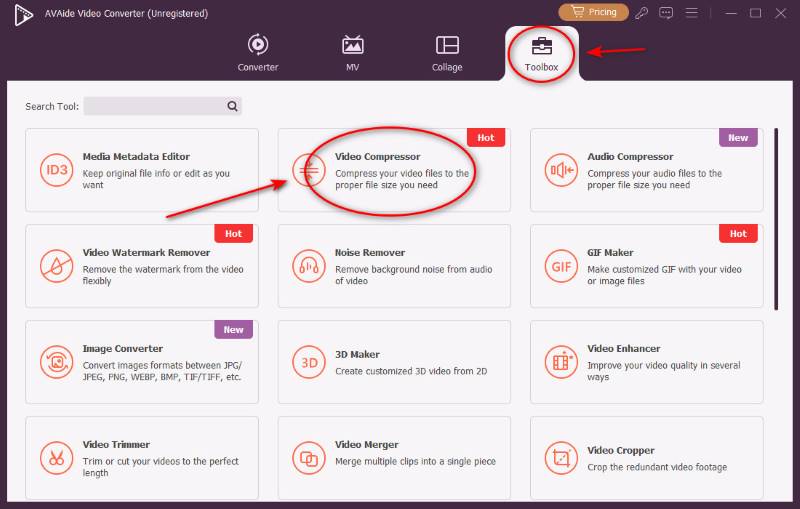
Unduh AmanLangkah 2Memukul kotak peralatan Pada antarmuka utama, lalu klik Kompresor Video tombol alat.
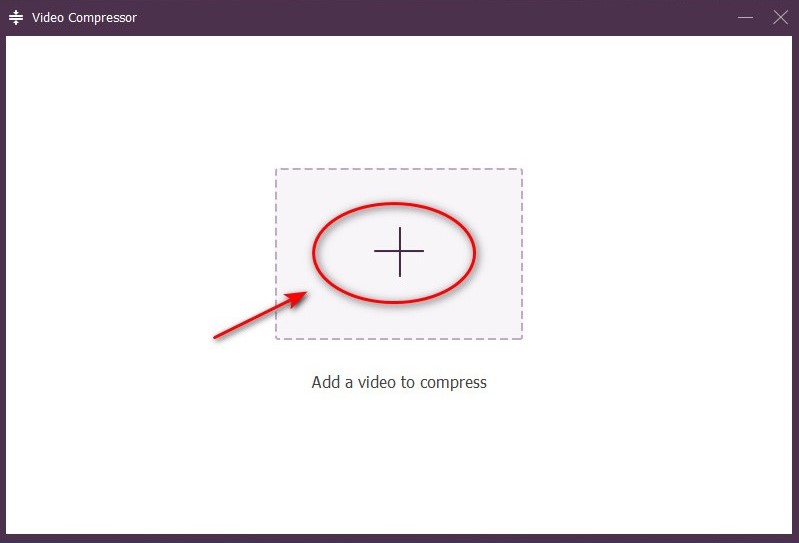
Langkah 3Ketuk yang besar itu Tambah berkas lalu pilih video yang ingin Anda perkecil ukurannya.
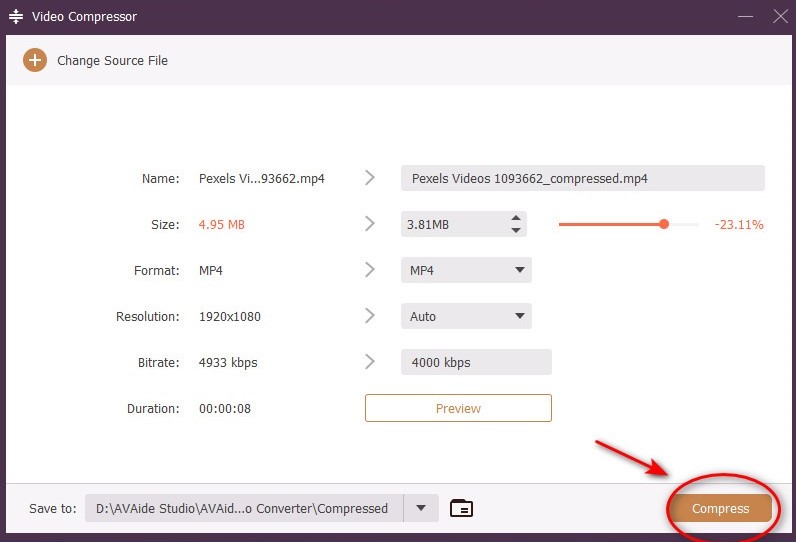
Langkah 4Sesuaikan nama, ukuran, format, dan resolusi agar sesuai dengan aturan video Email, lalu pilih KompresSelesai! Video Anda akan diperkecil ukurannya. Anda bisa langsung mengirimkannya melalui email!
Cara 2: Kompresor Video Online – Untuk Penggunaan Sesekali Tanpa Instalasi
Jika Anda tidak ingin menginstal perangkat lunak di komputer Anda, kompresor video online dapat menjadi alternatif yang nyaman, misalnya dengan Alat Video Online Clideo.
Clideo adalah alat online yang mudah digunakan yang dapat membantu Anda mengompres video dengan cepat untuk dikirim melalui email tanpa perlu instalasi. Antarmuka yang sederhana membuatnya cocok untuk pemula. Selain kompresi, Clideo juga menawarkan fitur pengeditan dasar seperti memotong, menggabungkan, dan menambahkan teks ke video. Namun, ukuran file yang dapat diunggah terbatas, dan ketidakstabilan jaringan dapat menyebabkan lag dan kinerja yang lambat.
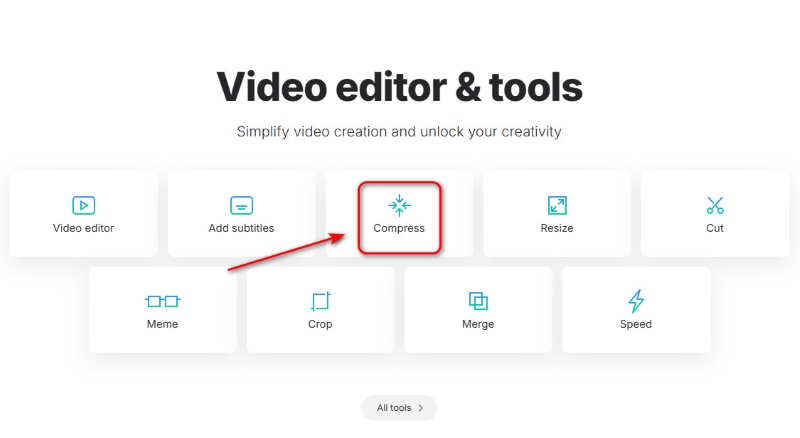
Langkah 1Buka Clideo Online Video Tools dan klik Kompres tombol.
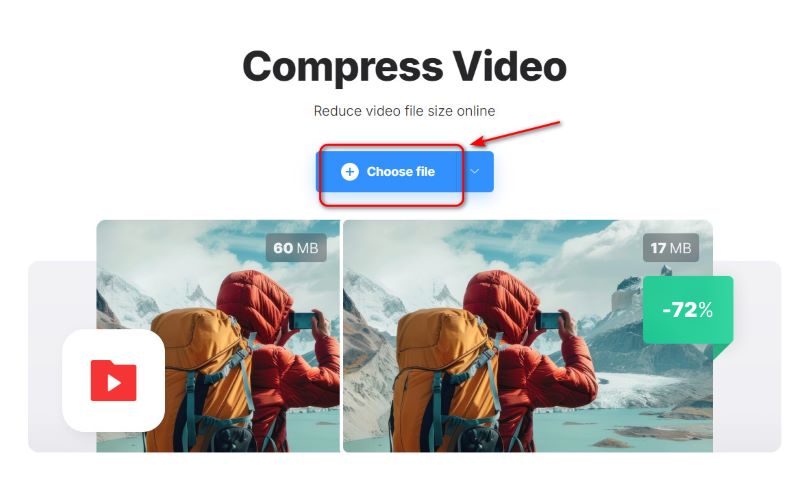
Langkah 2tekan Pilih File untuk menambahkan video Anda.
Langkah 3Setelah mengunggah, pilih salah satu dari tiga mode - Dasar, Kuat, atau Luar Biasa, lalu tekan tombol Kompres tekan tombol, lalu video Anda siap!

Cara 3: Alat Bawaan – Untuk Kompresi Cepat dan Sederhana
Jika Anda menggunakan komputer Mac atau Windows, Anda sudah memiliki alat bawaan yang dapat mengompres video untuk dikirim melalui email.
Untuk Pengguna Mac: QuickTime Player
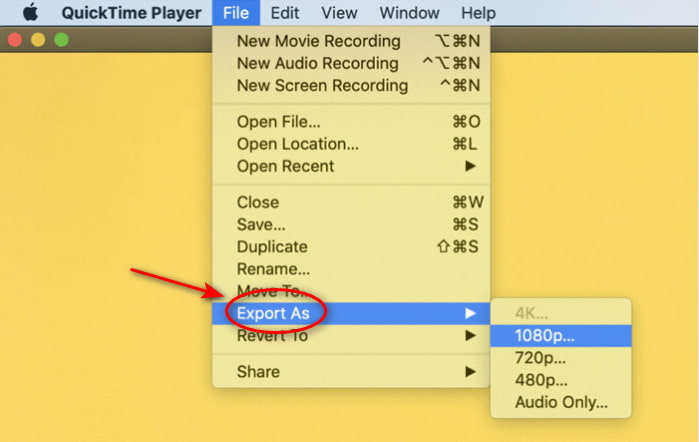
- Klik Mengajukan di menu atas dan pilih Ekspor Sebagai.
- Pilih resolusi ekspor untuk tingkat kompresi yang Anda inginkan.
- Mengetuk Menyimpan untuk mengompres dan menyimpan file.
Untuk Pengguna Windows: Clipchamp
- Unggah video Anda ke platform ini.
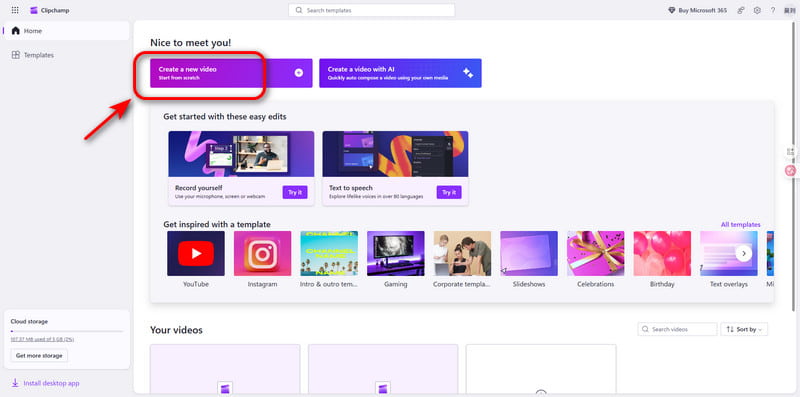
- Klik Buat Video lalu seret video Anda ke garis waktu.
- Pilih Ekspor lalu pilih resolusi atau pengaturan yang Anda inginkan.
- Unduh file terkompresi tersebut.
Jika Anda ingin mengompres video untuk email di iPhone, ada alat bawaan praktis yang dapat membantu.
Untuk Pengguna iPhone: iMovie
- Buka iMovie dan buat proyek film baru.
- Pilih video Anda dan menambahkan ke garis waktu.
- Ketuk Selesai dan Membagikan tombol.
- Memilih Simpan Video.
- Pilih resolusi yang lebih rendah untuk mengompres video.
- Menyimpan atau Bagikan video terkompresi.
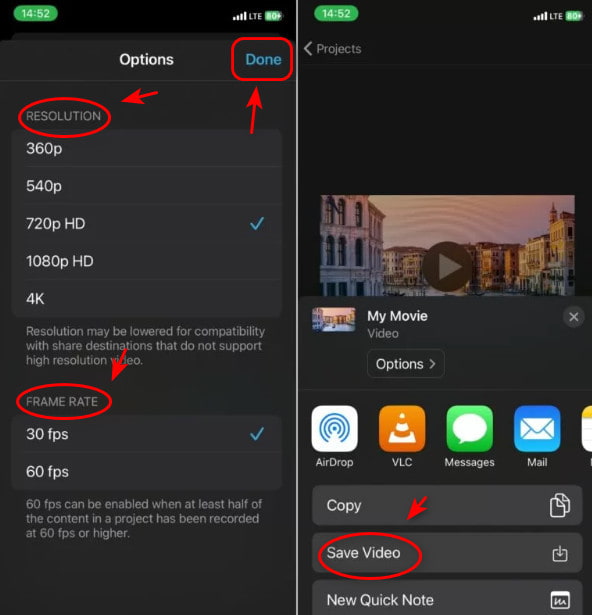
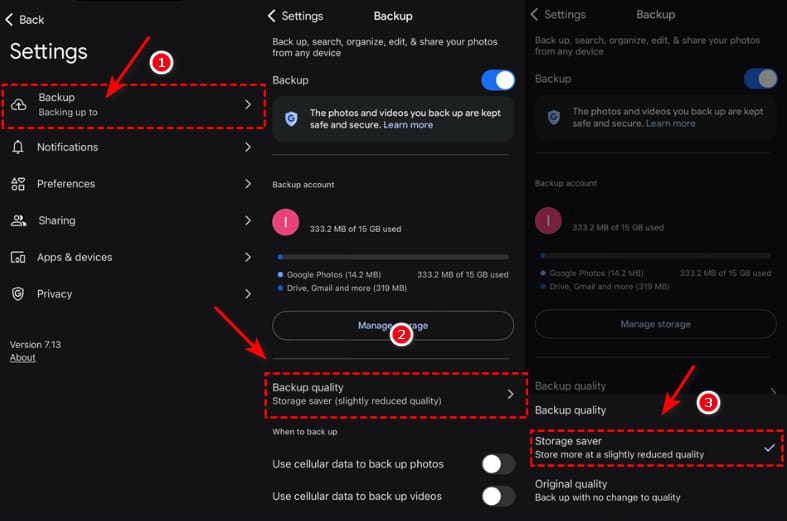
Jika Anda mencari cara untuk mengompres video untuk email di Android, alat ini praktis dan tersedia.
Untuk Pengguna Android: Google Photos
- Buka Google Foto dan pilih video yang ingin Anda kompres.
- Ketuk tiga titik untuk memilih Cadangkan dalam Kualitas Tinggi atau Hemat penyimpanan.
- Konfirmasi, lalu dapatkan video yang sudah dikompresi.
Cara 4: Tautan Penyimpanan Cloud - Untuk File yang Sangat Besar
Jika video Anda terlalu besar untuk dikompresi hingga di bawah 25MB, penyimpanan cloud adalah solusi terbaik. Alih-alih melampirkan video langsung ke email Anda, unggah video tersebut ke layanan cloud dan bagikan tautannya.
Opsi populer meliputi:
- Google Drive: Penyimpanan gratis 15GB.
- Dropbox: Penyimpanan gratis 2GB.
- OneDrive untuk Outlook: Penyimpanan gratis 5GB.
Cara 5: Folder Zip - Untuk Menggabungkan Beberapa File Kecil
Mengompres file video untuk email adalah cara praktis ketika Anda membutuhkan solusi cepat. Kompresi ZIP memiliki keterbatasan karena format seperti MP4 dan MOV sudah sangat terkompresi. Jadi, metode ini cocok untuk mengemas beberapa file kecil ke dalam satu arsip agar lebih mudah dikirim. Pengompresan ZIP dapat sedikit mengurangi ukuran file, meskipun tidak seefektif metode lain. alat kompresi video.
Bagian 3: Pertanyaan yang Sering Diajukan tentang Mengompres Video untuk Email
Bagaimana jika ukuran video saya masih terlalu besar setelah dikompresi?
Gunakan tautan penyimpanan cloud sebagai gantinya. Unggah video ke Google Drive, Dropbox, OneDrive, atau layanan cloud lainnya, bagikan tautannya di email Anda, dan penerima dapat mengunduhnya langsung.
Bagaimana cara mengompres video MP4 secara gratis?
Anda dapat mencoba editor video gratis ini untuk kompres video MP4: AVAide Video Converter; Clipchamp di Windows atau QuickTime Player di Mac; kompresor video online seperti FreeConvert.
Seberapa kecil sebaiknya saya mengompres video saya untuk dikirim melalui email?
Usahakan ukuran file di bawah 20-25MB agar sesuai dengan batasan sebagian besar layanan email.
Dari kelima cara yang telah kami bagikan, AVAide Video Converter menonjol sebagai pilihan terbaik. Aplikasi ini cepat, mudah digunakan, dan memiliki pengaturan yang dapat disesuaikan. Anda bisa mendapatkan ukuran file terkecil tanpa kehilangan kualitas. Semoga artikel ini membantu Anda. cara mengompres video untuk email. Dengan benar pengurang ukuran video, Anda dapat dengan mudah mengecilkan ukuran file video agar sesuai dengan batasan email. Jangan biarkan kesalahan "file terlalu besar" yang menjengkelkan itu menghentikan Anda untuk berbagi lagi!
TENTANG PENULIS

Kotak peralatan video lengkap Anda yang mendukung 350+ format untuk konversi dalam kualitas lossless.
Edit Video