Hal itu merusak kegiatan menonton maraton Anda ketika... audio dan video tidak sinkronDan jujur saja, memang tidak menyenangkan jika ada penundaan audio. Anda mungkin sudah mencoba berbagai cara untuk memperbaiki masalah ini, tetapi belum menemukan solusi yang tepat. Oleh karena itu, artikel ini memberikan lebih banyak tips untuk memperbaiki penundaan audio dalam video Anda, tergantung apakah Anda menggunakan komputer atau ponsel pintar. Namun sebelum itu, mari kita mulai dengan mengapa audio tidak sinkron dan kemungkinan penyebabnya.
- Bagian 1. Mengapa Audio Tidak Sinkron dengan Video?
- Bagian 2. Solusi Universal – Coba Ini Dulu
- Bagian 3. Cara Memperbaiki Audio dan Video yang Tidak Sinkron pada PC Windows 11
- Bagian 4. Cara Memperbaiki Audio dan Video yang Tidak Sinkron pada iPhone
- Bagian 5. Cara Memperbaiki Audio dan Video YouTube yang Tidak Sinkron
- Bagian 6. Pertanyaan yang Sering Diajukan (FAQ) Tentang Audio & Video yang Tidak Sinkron
Bagian 1. Mengapa Audio Tidak Sinkron dengan Video?
Jika Anda bertanya-tanya mengapa masalah seperti audio yang tidak sinkron dengan video terjadi, ada banyak kemungkinan penyebabnya. Pada bagian artikel ini, Anda akan mempelajari penyebab umum keterlambatan audio dan cara cepat untuk melakukan diagnosis video dan perangkat Anda.
1. Penyebab Umum
Salah satu penyebab paling umum dari penundaan audio dalam video adalah resolusi video yang tinggi atau penggunaan efek khusus. Jika perangkat Anda hampir tidak mampu mendukung definisi tinggi, audio pasti akan diputar terlebih dahulu. Selain itu, jika Anda menggunakan perangkat eksternal seperti soundbar, kemungkinan besar akan terjadi jeda audio dalam video. Selain itu, berikut adalah beberapa penyebab penundaan audio lainnya yang perlu dipertimbangkan:
- Menayangkan video secara daring dengan koneksi internet yang lambat.
- Bug pada pemutar media menyebabkan desinkronisasi.
- Kabel HDMI longgar atau koneksi lain yang rusak.
- Kecepatan bingkai variabel video yang tidak didukung oleh perangkat.
2. Tips Diagnosis Cepat
Cara termudah untuk memeriksa apakah audio dan video tidak sinkron adalah dengan mengganti atau menutup pemutar media yang Anda gunakan. Cobalah memutar video di perangkat lain untuk melihat apakah masalahnya ada pada file media atau perangkat itu sendiri. Jika kiat-kiat sederhana ini tidak menyelesaikan masalah, periksa bagian selanjutnya untuk solusi yang lebih canggih.
Bagian 2. Solusi Universal – Coba Ini Dulu
Untuk menyinkronkan audio dalam video, Anda dapat menggunakan metode berikut. Bagian ini menguraikan solusi umum yang dapat Anda coba untuk mengatasi penundaan audio.
1. Mulai Ulang Semuanya
Mulailah dengan menutup paksa aplikasi pemutar media. Jika Anda melakukan streaming online, tutup situs web tersebut, termasuk semua tab yang terbuka. Kemudian, mulai ulang perangkat dan coba putar video lagi.
2. Periksa dan Perbarui Semuanya
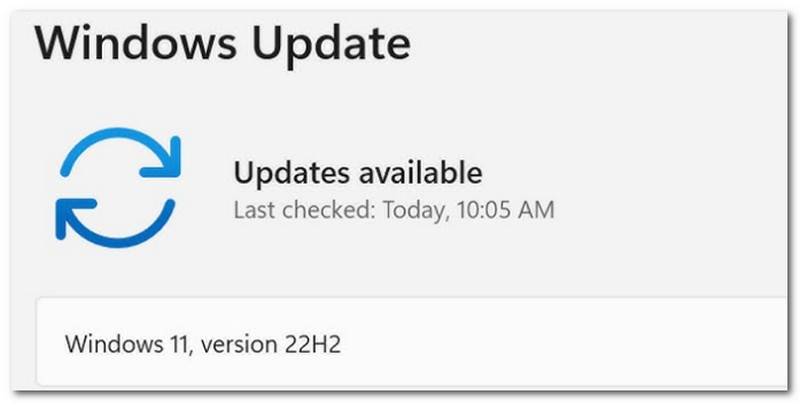
Sistem operasi komputer atau ponsel Anda memainkan peran penting ketika terjadi penundaan audio. Pastikan perangkat Anda selalu diperbarui untuk menghilangkan bug tersembunyi yang dapat menyebabkan masalah video.
3. Periksa Koneksi Internet Anda
Koneksi internet yang lambat bisa menjadi penyebab utama penundaan audio dalam video. Pertimbangkan untuk mencabut dan menyalakan kembali router internet. Sambungkan ke jaringan internet lain jika perlu.
4. Nonaktifkan Pemrosesan Audio
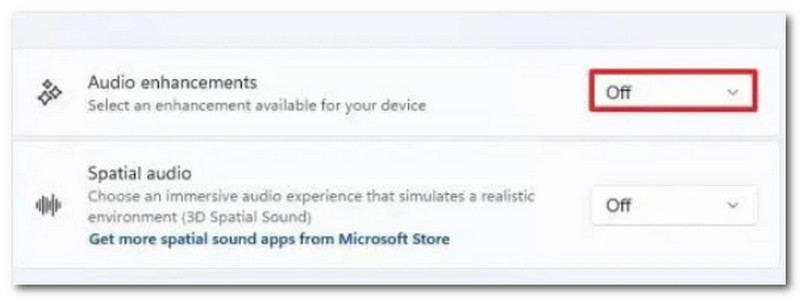
Peningkatan audio diaktifkan secara default pada perangkat modern. Untuk menonaktifkannya, buka pengaturan dan cari "AI" atau "Peningkatan audio". Meskipun fitur ini membantu perekaman audio yang jernih, fitur ini dapat menghambat pemutaran video.
5. Bersihkan Cache
Cache yang terakumulasi dari berbagai situs web dan aplikasi dapat menyebabkan lag pada perangkat Anda dan, pada akhirnya, pada video Anda. Anda dapat membersihkan cache pada perangkat dan peramban web Anda untuk menghilangkan penundaan audio saat streaming online.
Bagian 3. Cara Memperbaiki Audio dan Video yang Tidak Sinkron pada PC Windows 11
Jika solusi umum tidak memperbaiki penundaan audio dalam video Anda, periksa solusi lanjutan berikut untuk audio dan video yang tidak sinkron.
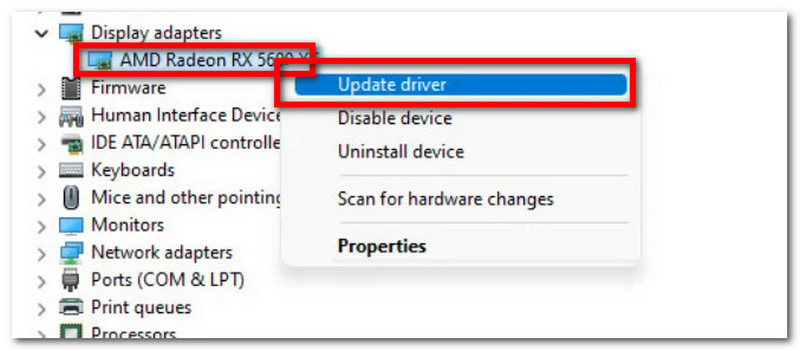
1. Perbarui Driver Grafis
Agar video Anda dapat diputar dengan lancar dan terhindar dari kerusakan, Anda harus memperbarui driver grafis. Untuk memperbarui driver grafis dengan mudah, buka Pengaturan dan cari Pembaruan Windows. Klik Periksa Pembaruan tombol. Perangkat Anda akan berfungsi dengan pembaruan yang diperlukan, termasuk driver grafis. Mulai ulang perangkat Anda dan coba putar videonya.
2. Ubah Format Audio
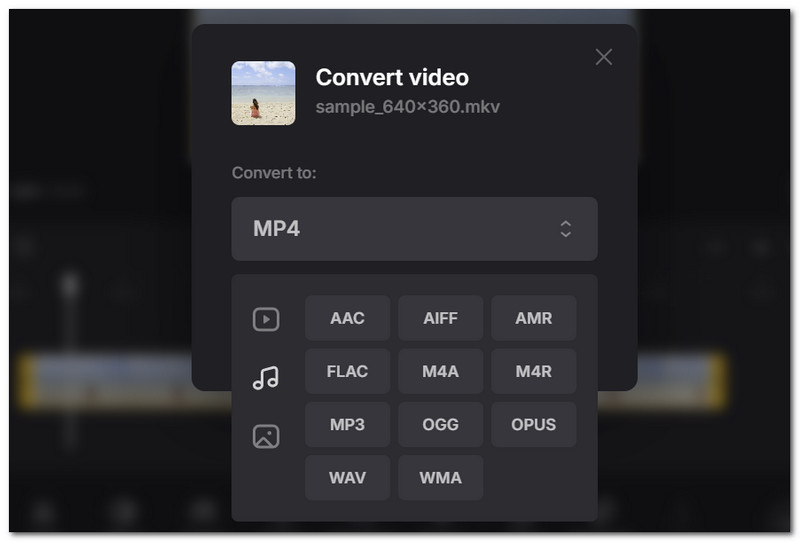
Terkadang, masalahnya terletak pada wadah audio yang menyebabkan penundaan audio. Untuk memperbaikinya, disarankan untuk menggunakan konverter audio. Buka internet dan cari Clideo. Unggah video dan pilih format audio yang didukung secara luas, seperti MP3 atau AACUnduh dan periksa penundaan audio.
3. Nonaktifkan Mode Eksklusif
Mode Eksklusif membantu mengunci satu aplikasi untuk mengontrol speaker perangkat Anda. Anda harus menonaktifkannya agar aplikasi lain, seperti pemutar media, dapat memutar video tanpa penundaan. Untuk menonaktifkan fitur ini, buka pengaturan Suara di komputer Anda dan gulir ke bawah hingga Anda melihat Pengaturan Suara Lainnya. Klik kanan speaker utama perangkat dan pilih Properti. Dari tab Lanjutan, centang kotak Izinkan aplikasi untuk mengambil kendali eksklusif atas perangkat ini.Kemudian, klik Terapkan untuk menyimpan perubahan.
4. Nonaktifkan Fast Startup
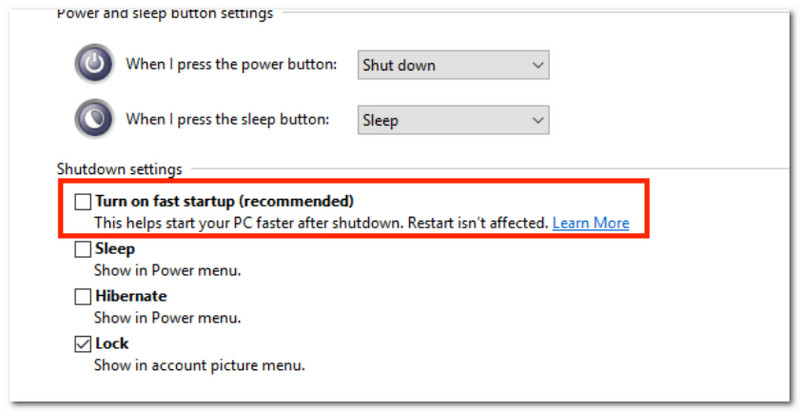
Fast Startup sangat membantu mengurangi waktu booting perangkat Anda. Namun kekurangannya termasuk merusak layanan yang sudah terinstal seperti OneDrive dan menyebabkan penundaan audio pada video Anda. Cukup luncurkan menu Mulai dan masukkan Panel kendaliDari menu sebelah kiri, buka Ubah fungsi tombol daya.lalu navigasikan ke Ubah pengaturan yang saat ini tidak tersedia.Matikan Aktifkan startup cepat (disarankan) pilih opsi tersebut dan simpan perubahannya.
5. Matikan Hyper-V
Untuk memperbaiki masalah kinerja pada komputer dan pemutar media Anda, nonaktifkan Hyper-V di pengaturan. Buka menu Mulai dan masukkan Aktifkan atau nonaktifkan fitur Windows di kotak dialog. Gulir ke bawah hingga Anda melihat opsi Hyper-V. Hapus centang pada kotak tersebut, lalu klik OK untuk menyimpan.
6. Periksa Kecepatan Refresh
Cara lain untuk memperbaiki audio yang tidak sinkron dengan video adalah dengan memeriksa Refresh Rate. Ini akan membantu memverifikasi gerakan visual dan memeriksa apakah perangkat keras seperti kabel berfungsi dengan baik. Cukup buka Pengaturan Sistem dan klik Tampilan. Pilih refresh rate yang diinginkan untuk memastikan video diputar dengan lancar.
7. Gunakan AVAide Video Converter
Jika Anda kehabisan solusi, hal selanjutnya yang harus Anda lakukan adalah menggunakan Pengonversi Video AVAideIni adalah alat serbaguna yang dirancang untuk membantu menyinkronkan ulang audio dan video hanya dalam beberapa klik. Alat ini mendukung berbagai format media, memungkinkan Anda untuk memperbaiki penundaan audio dalam format MP4, MKV, VOB, dan format lainnya. Selain itu, alat ini menawarkan peningkatan volume dan pengurangan penundaan, dan bahkan memungkinkan Anda untuk mengatur ulang pengaturan jika Anda tidak puas. Lebih lanjut, AVAide akan menjadi solusi terbaik karena menjamin kualitas video yang sangat baik. Berikut langkah-langkah untuk memulainya:
Langkah 1Unduh dan instal perangkat lunak di komputer Anda. Buka dan masuk ke... kotak peralatan untuk memilih Sinkronisasi Audio alat.

UNDUH GRATIS Untuk Windows 7 atau lebih baru
 Unduh Aman

UNDUH GRATIS Untuk Mac OS X 10.13 atau lebih baru
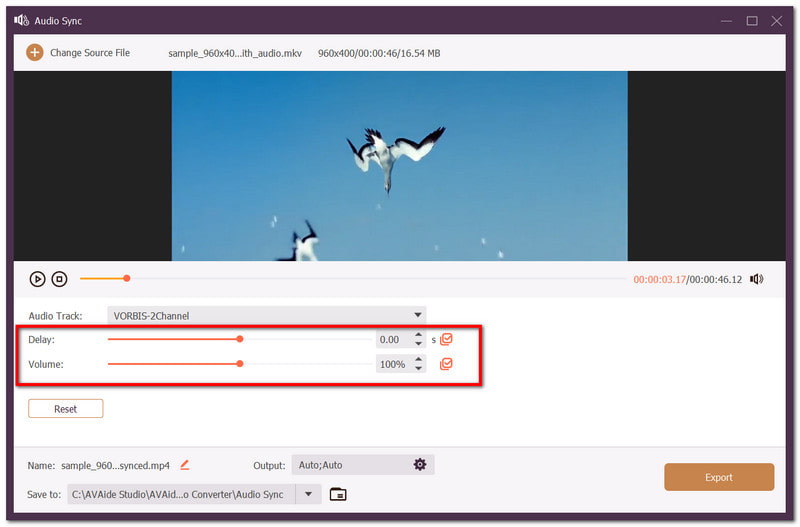
Unduh AmanLangkah 2Unggah video yang ingin Anda edit. Jika audio dan video tidak sinkron, gunakan Menunda pengaturan untuk menyinkronkannya.
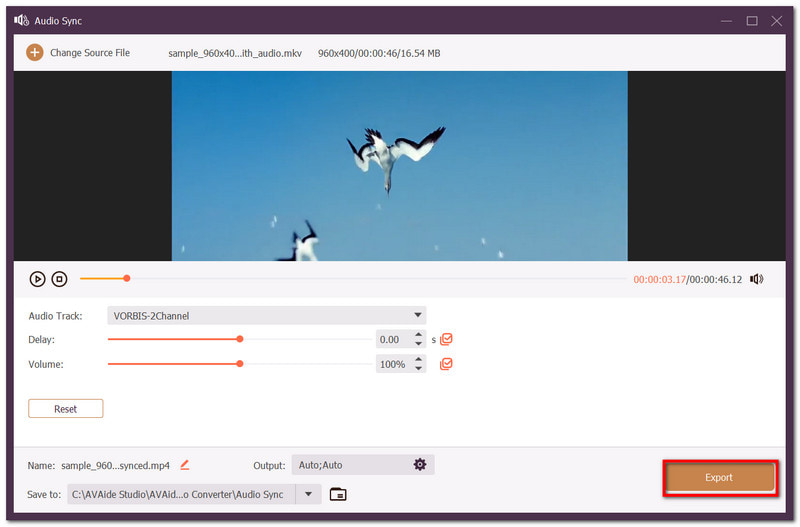
Langkah 3Pratinjau video setelah proses pengeditan selesai. Klik Ekspor tombol untuk menyimpan audio dan video yang telah disinkronkan.
Bagian 4. Cara Memperbaiki Audio dan Video yang Tidak Sinkron pada iPhone
Meskipun iPhone memberikan kualitas foto dan video terbaik, Anda mungkin mengalami masalah seperti audio yang tidak sinkron dengan video. Cobalah solusi berikut untuk memperbaiki ketidak sinkronan audio.
- Cobalah file media lain untuk melihat apakah masalahnya terletak pada video atau pemutar media.
- Tutup aplikasi Foto atau pemutar media apa pun yang Anda gunakan untuk streaming.
- Restart perangkat untuk menghilangkan kesalahan sistem sementara.
- Periksa pembaruan pada platform streaming dan sistem operasi.
- Gunakan koneksi internet yang lebih kuat saat melakukan streaming.
Bagian 5. Cara Memperbaiki Audio dan Video YouTube yang Tidak Sinkron
Wajar jika Anda mengalami kesalahan saat menonton di YouTube, terutama karena situs ini menampung jutaan video. Audio dan video YouTube dapat menjadi tidak sinkron jika koneksi internet Anda tidak stabil atau situs web sedang mengalami pembaruan aplikasi. Jika Anda yakin dengan koneksi internet Anda, Anda dapat mencoba kiat-kiat berikut untuk memperbaiki penundaan audio:
1. Segarkan halaman
Solusi sederhana yang selalu memperbaiki sebagian besar kesalahan. Tekan tombol Segarkan di YouTube atau tutup dan buka kembali jika Anda menggunakan versi aplikasi.
2. Headphone
Jika Anda menggunakan headphone nirkabel, cobalah menggunakan headphone berkabel. Dibandingkan dengan headphone Bluetooth, headphone berkabel dapat mengirimkan sinyal listrik secara instan, sehingga menghilangkan kemungkinan penundaan audio dalam video YouTube Anda.
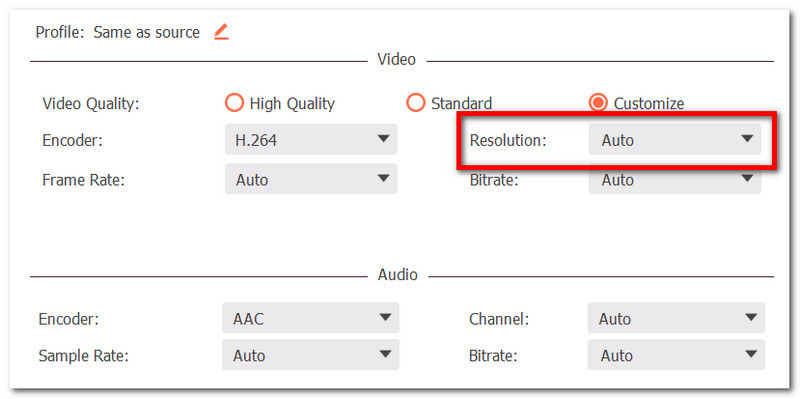
3. Ubah Resolusi Video
Cobalah menurunkan resolusi video di YouTube dan perangkat Anda. Video berdefinisi tinggi dapat menyebabkan jeda dan masalah pengaturan waktu pada video dan audio. Pastikan untuk menyegarkan halaman lagi setelah resolusi diturunkan.
Bagian 6. Pertanyaan yang Sering Diajukan (FAQ) Tentang Audio & Video yang Tidak Sinkron
Mengapa video dan audio streaming saya tidak sinkron?
Pemrosesan media, seperti pengkodean, dekode, dan transmisi sinyal, memainkan peran utama dalam penundaan audio. Sebagian besar waktu, streaming definisi tinggi dapat menyebabkan masalah ini karena pemrosesan yang dibutuhkan membutuhkan daya komputasi yang intensif.
Bisakah saya memperbaiki masalah audio dan video yang tidak sinkron di Prime Video?
Ya. Anda cukup menghentikan paksa dan memulai ulang aplikasi. Ini akan memperbaiki masalah audio Prime Video yang tidak sinkron.
Mengapa audio dan video OBS tidak sinkron?
Audio diproses lebih cepat daripada visual, dan 'OBS video audio out of sync' terjadi ketika CPU komputer Anda kelebihan beban dan melewatkan frame video, menyebabkan penundaan. Perekam Layar OBS Hal ini juga dapat menyebabkan penundaan audio ketika distribusi laju sampel di seluruh perangkat Anda tidak sesuai.
Dalam artikel ini, Anda telah menemukan metode untuk memperbaiki audio yang bermasalah. tidak sinkron dengan video pada berbagai perangkat, seperti komputer dan telepon seluler. Di antara solusi yang disebutkan, solusi terbaik adalah Pengonversi Video AVAide, yang menawarkan sinkronisasi ulang audio yang sederhana namun efektif. Ia juga menawarkan alat-alat penting lainnya untuk mengompres, mengonversi, dan mengedit video guna menciptakan konten yang Anda inginkan. Dapatkan versi gratisnya sekarang di Windows dan Mac.
TENTANG PENULIS

Kotak peralatan video lengkap Anda yang mendukung 350+ format untuk konversi dalam kualitas lossless.
Edit Video