Menambahkan teks ke GIF GIF adalah metode sederhana namun ideal untuk membuat visual Anda lebih menarik dan memikat, baik saat membuat meme, menambahkan konteks pada unggahan media sosial, atau menyoroti momen-momen penting. Dengan menyisipkan atau menambahkan teks atau keterangan pada GIF Anda, Anda dapat mengubah GIF animasi berulang menjadi alat bercerita yang menyampaikan humor, emosi, dan informasi dalam sekejap. Jadi, apakah Anda mencari cara terbaik untuk melampirkan teks ke file GIF Anda secara efektif? Maka Anda harus membaca postingan ini karena kami memiliki tutorial terbaik yang dapat Anda ikuti. Kami di sini untuk memperkenalkan berbagai alat yang dapat Anda akses di perangkat dan browser Anda untuk prosedur yang mudah dalam menambahkan teks ke GIF.
- Bagian 1. Bisakah Saya Menambahkan Teks ke GIF?
- Bagian 2. Alat Terbaik untuk Menambahkan Teks ke GIF Animasi
- Bagian 3. Menambahkan Teks ke GIF Menggunakan Giphy
- Bagian 4. Menambahkan Teks ke GIF di Canva
- Bagian 5. Menyisipkan Teks ke GIF Menggunakan Ezgif
- Bagian 6. Menambahkan Teks ke GIF Menggunakan GIFGIFS
Bagian 1. Bisakah Saya Menambahkan Teks ke GIF?
Menambahkan teks ke file GIF Anda adalah hal yang mungkin dilakukan. Yang Anda butuhkan hanyalah alat yang bagus yang dapat membantu Anda mengelola file GIF Anda. Jadi, jika Anda ingin melihat alat-alat yang paling andal, Anda dapat memeriksa semua detailnya di bawah ini.
| Peralatan | Peron | Antarmuka pengguna | Fitur Tambahan | Terbaik untuk |
| Pengonversi Video AVAide | Windows dan Mac | Sederhana | Konversi video, penyuntingan, pembuatan GIF | Pengguna yang menginginkan editor video/GIF all-in-one dengan akses offline. |
| Giphy | Peramban | Sederhana | Koleksi GIF yang sangat besar, pembuatan meme, dan berbagi. | Cara cepat mengedit GIF dan membuat meme untuk media sosial. |
| kanvas | Peramban | Agak Rumit | Paket desain lengkap, templat, alat branding. | Para desainer yang menginginkan GIF bermerek yang rapi dengan penataan teks profesional. |
| Ezgif | Peramban | Sederhana | Pengubahan ukuran GIF, pemotongan, optimasi, dan efek | Pengeditan cepat tanpa memerlukan alat desain tingkat lanjut. |
| GIFGIF | Peramban | Sederhana | Editor GIF ringan, ekspor cepat. | Pengguna yang menginginkan alat berbasis browser gratis dengan opsi pengeditan praktis. |
Bagian 2. Alat Terbaik untuk Menambahkan Teks ke GIF Animasi
Ingin menambahkan teks ke GIF animasi dengan lancar? Kalau begitu, kami sarankan untuk menggunakan Pengonversi Video AVAideYang membuat program ini ampuh adalah kemampuannya untuk menawarkan semua fitur yang Anda butuhkan untuk mendapatkan hasil yang diinginkan. Anda dapat menambahkan teks ke file GIF Anda sambil melampirkan warna font, desain, posisi, dan lainnya sesuai keinginan Anda. Anda bahkan dapat menambahkan sebanyak yang Anda inginkan. Bagian terbaiknya adalah Anda dapat menyimpan GIF akhir Anda tanpa menemui tanda air (watermark).
Selain itu, Anda juga dapat menggunakan berbagai fitur saat menangani file media lainnya. Anda dapat memotong video, menambahkan filter ke GIF, menyisipkan watermark, menambahkan musik latar, dan banyak lagi. Anda juga dapat mengkonversi video dan audio Anda ke berbagai format, seperti MP4, MKV, AVI, FLV, WMV, MP3, AAC, AC3, WAV, M4A, dan banyak lagi. Dengan demikian, jika Anda membutuhkan editor audio, video, dan GIF terbaik, tidak diragukan lagi bahwa AVAide Video Converter adalah program paling luar biasa yang dapat Anda akses.
Untuk mengetahui cara menambahkan teks ke GIF, Anda dapat memeriksa dan mengikuti petunjuk di bawah ini.
Langkah 1Unduh Pengonversi Video AVAide di komputer Anda. Anda dapat menggunakan Download Gratis Gunakan tombol di bawah ini untuk mengaksesnya di Windows atau Mac Anda.

UNDUH GRATIS Untuk Windows 7 atau lebih baru
 Unduh Aman
UNDUH GRATIS Untuk Mac OS X 10.13 atau lebih baru
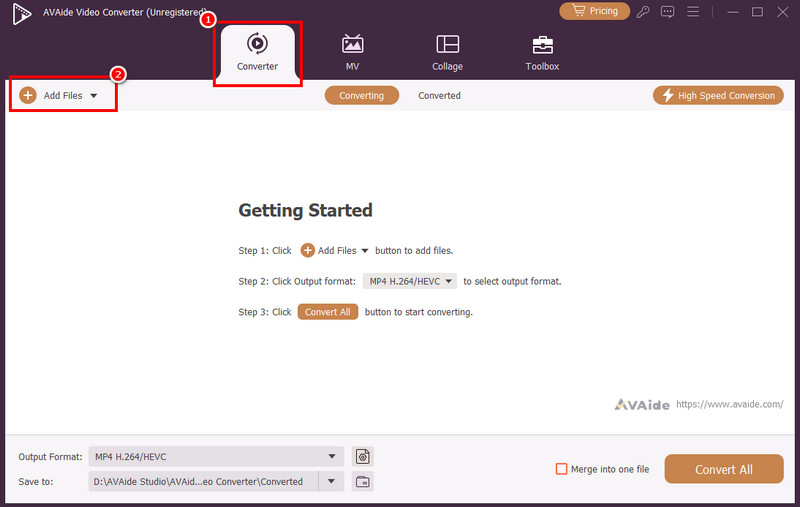
Unduh AmanLangkah 2Dari antarmuka utama, lanjutkan ke Konverter bagian dan ketuk Tambahkan File Opsi untuk mulai menambahkan file GIF Anda.
Langkah 3Setelah Anda menambahkan GIF, klik Sunting fungsi. Kemudian, lanjutkan ke tanda air bagian dan klik Teks opsi. Sekarang Anda dapat mulai menambahkan teks ke file GIF Anda.
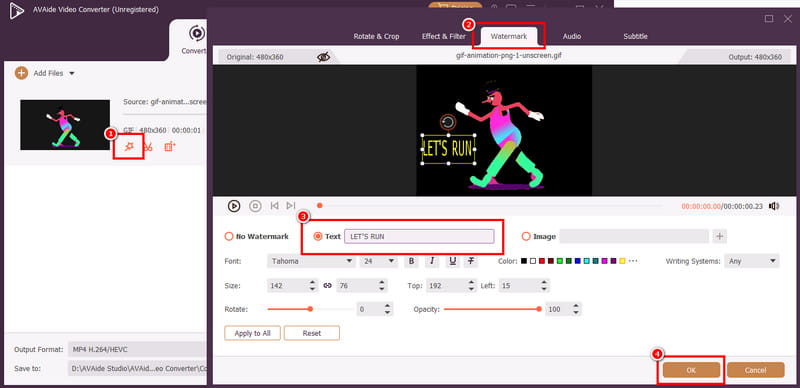
Anda bahkan dapat memilih gaya font, ukuran, warna, dan lainnya sesuai keinginan Anda. Setelah selesai, ketuk Oke.
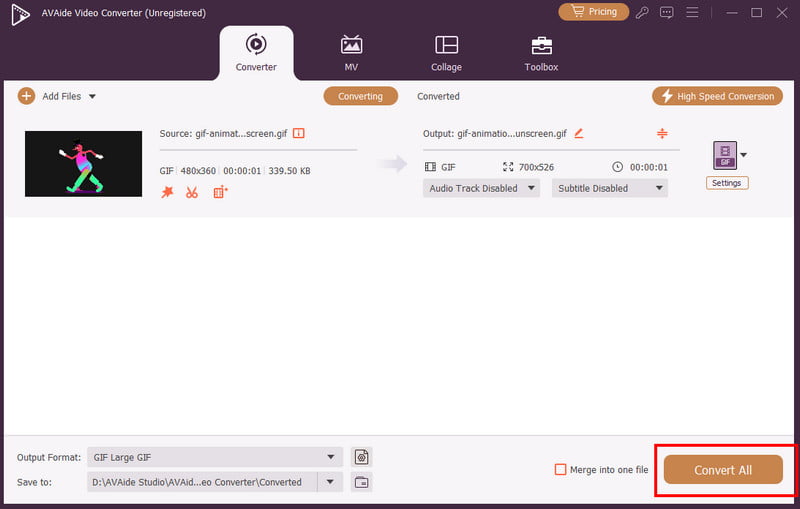
Langkah 4Terakhir, Anda sekarang dapat mengetuk Konversi Semua Klik tombol di bawah untuk mulai menyimpan file GIF Anda di komputer.
Bagian 3. Menambahkan Teks ke GIF Menggunakan Giphy
Alat lain yang dapat membantu Anda menambahkan teks ke file GIF Anda adalah GiphyAlat berbasis web ini sangat cocok jika Anda ingin mengedit GIF Anda. Hal ini karena alat ini memiliki semua fitur yang Anda butuhkan untuk meningkatkan kualitas file Anda. Kelebihan alat ini adalah kemudahan navigasinya. Yang kami sukai adalah tersedianya lebih banyak pilihan gaya font, filter tambahan, dan banyak lagi. Satu-satunya masalah adalah munculnya berbagai iklan yang mengganggu di layar Anda selama proses berlangsung. Selain itu, Anda harus membuat akun terlebih dahulu sebelum melanjutkan ke proses utama, sehingga memakan waktu. Namun demikian, jika Anda membutuhkan alat yang dapat membantu Anda menambahkan teks ke GIF Anda, pertimbangkan untuk menggunakan Giphy.
Lihat langkah-langkah di bawah ini untuk menambahkan teks ke GIF secara instan.
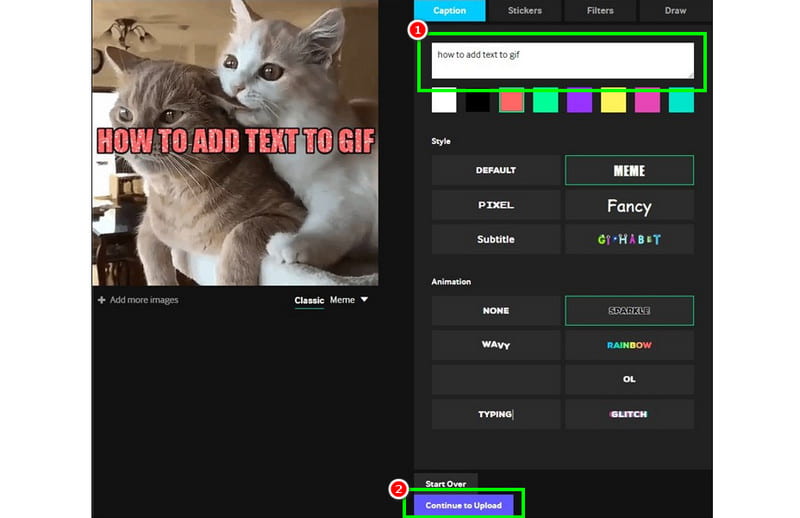
Langkah 1Buka peramban Anda dan akses situs web utama dari GiphySetelah itu, mulailah membuat akun Anda.
Langkah 2Saat halaman web lain muncul, klik Membuat Tekan tombol untuk mulai mengunggah file GIF yang ingin Anda edit.
Langkah 3Setelah proses pengunggahan, buka Keterangan Kemudian, Anda dapat mulai mengetik teks yang ingin Anda lampirkan ke GIF Anda. Anda juga dapat memilih gaya dan animasi yang Anda sukai.
Langkah 4Gulir ke antarmuka bagian bawah dan tekan Lanjutkan Mengunggah > Unggah ke Giphy Klik tombol untuk menyimpannya di akun Anda. Setelah selesai, Anda sekarang dapat mengakses GIF dengan teks di akun Anda.
Bagian 4. Menambahkan Teks ke GIF di Canva
Apakah Anda mencari editor tingkat profesional yang dapat menangani GIF Anda? Jika demikian, Anda dapat mencoba menggunakan kanvasAlat ini tidak hanya sempurna untuk mengedit dan membuat berbagai representasi visual. Alat ini juga dapat membantu Anda menyisipkan teks pada GIF dengan mudah dan lancar. Yang membuat alat ini ideal adalah kemampuannya menawarkan hampir semua fitur yang diperlukan untuk membuat versi GIF yang lebih baik. Anda dapat melampirkan teks dengan berbagai gaya font, ukuran, dan animasi. Anda juga dapat mengakses fitur-fitur yang lebih bermanfaat, seperti... Pengubah ukuran GIF, pemotong gambar, filter, penghapus latar belakang, dan banyak lagi. Bagian terbaiknya adalah Anda dapat menyimpan GIF Anda dengan kualitas terbaik, sehingga menghasilkan pengalaman menonton yang lebih baik. Satu-satunya kekurangan di sini adalah alat ini membutuhkan akun untuk beroperasi. Anda juga perlu mendapatkan versi berbayarnya untuk mengakses lebih banyak fitur.
Untuk mempelajari cara menambahkan teks pada GIF menggunakan Canva, ikuti petunjuk terperinci di bawah ini.
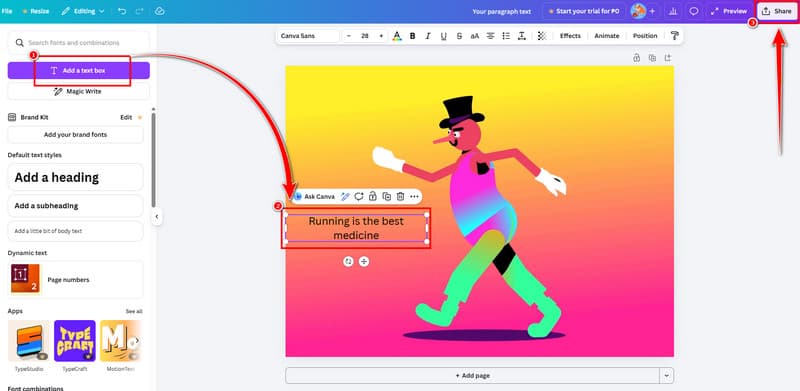
Langkah 1Lanjutkan ke browser Anda dan kunjungi situs web utama kanvasKemudian, Anda dapat mulai mendaftar untuk membuat akun Anda.
Langkah 2Setelah itu, klik Mengunggah Tekan tombol untuk mulai menambahkan file GIF yang ingin Anda proses.
Langkah 3Setelah mengunggah file, klik fungsi Tambah kotak teks untuk mulai menambahkan teks ke GIF Anda. Anda dapat menambahkan teks sebanyak yang Anda inginkan.
Langkah 4Untuk proses terakhir, silakan lanjutkan ke Membagikan tombol dan ketuk Unduh Opsi untuk memulai proses penyimpanan.
Bagian 5. Menyisipkan Teks ke GIF Menggunakan Ezgif
Jika berbicara tentang GIF, tidak diragukan lagi bahwa Ezgif adalah salah satu alat yang dapat Anda andalkan. Hal ini karena alat ini dirancang untuk mengedit GIF Anda. Keunggulan alat ini adalah dapat membantu Anda menambahkan teks dari GIF dengan mudah dan cepat. Alat ini juga memungkinkan Anda mengubah gaya, warna, dan ukuran font. Selain itu, Anda juga dapat menggunakan berbagai fitur, seperti pemotong, pemisah, pengubah ukuran, pengoptimal, dan banyak lagi. Anda bahkan dapat menggunakan alat ini untuk konversi MP4 ke GIF, sehingga menjadikan alat ini dapat diandalkan. Jadi, jika Anda ingin menambahkan teks ke GIF Anda secara instan, lihat langkah-langkah di bawah ini.
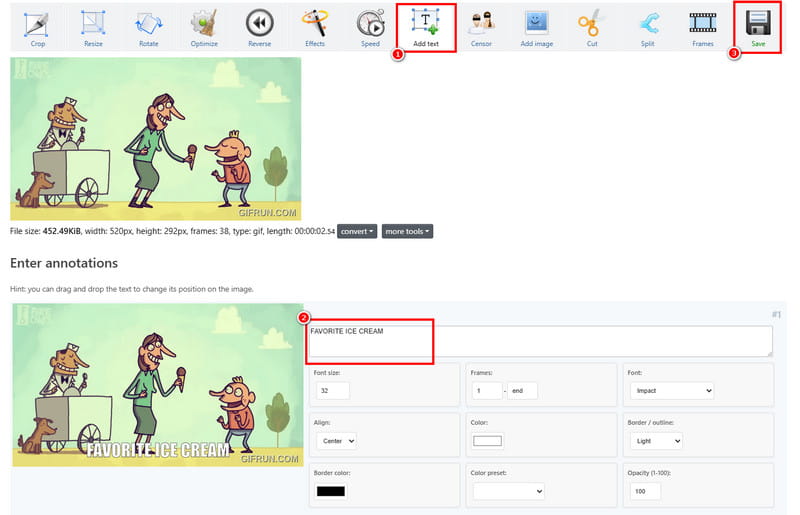
Langkah 1Lanjutkan ke situs web utama EzgifKemudian, klik fitur Tambah Teks dari halaman web bagian atas.
Langkah 2Setelah itu, centang Pilih File Pilih opsi untuk menyisipkan GIF yang ingin Anda gunakan. Setelah itu, klik Mengunggah tombol dibawah.
Langkah 3Untuk proses selanjutnya, Anda dapat melanjutkan ke Kotak teks bagian untuk mulai memasukkan teks untuk GIF Anda.
Langkah 4Setelah itu, Anda sekarang dapat menekan tombol Menyimpan tombol untuk mengunduhnya ke komputer Anda.
Bagian 6. Menambahkan Teks ke GIF Menggunakan GIFGIFS
Untuk alat terakhir kami, kami menyarankan untuk menggunakan... GIFGIF Untuk menyisipkan teks ke dalam GIF Anda. Alat ini mudah digunakan karena antarmuka utamanya komprehensif. Yang kami sukai dari alat ini adalah Anda dapat mengedit GIF tanpa menemui iklan selama prosesnya. Selain itu, Anda bahkan dapat memilih gaya font yang diinginkan untuk hasil yang lebih baik. Anda dapat menggunakan metode yang disediakan di bawah ini untuk mempelajari cara menambahkan teks ke GIF.
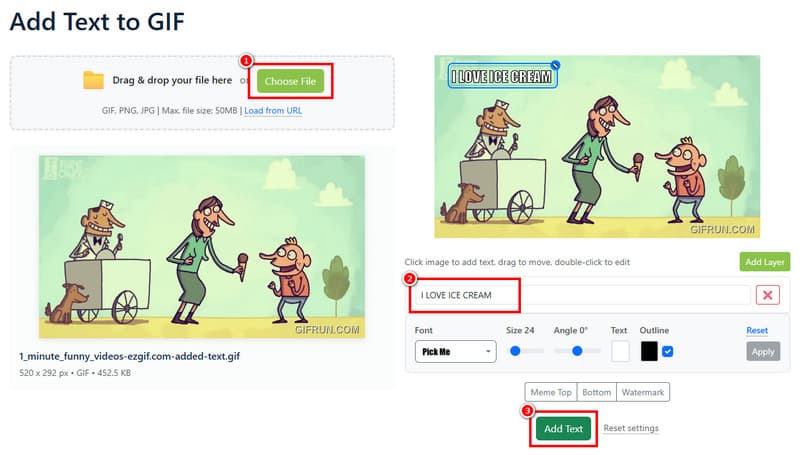
Langkah 1Buka browser utama Anda dan kunjungi situs web GIFGIF. Kemudian, klik Tambahkan Teks ke GIF fitur. Kemudian, klik Pilih File untuk mengunggah GIF.
Langkah 2Setelah itu, pergi ke Kotak teks Pilih bagian tersebut dan mulailah memasukkan teks. Anda juga dapat memilih area yang Anda inginkan untuk menambahkan teks.
Langkah 3Setelah selesai, klik Tambahkan teks > Unduh untuk memulai proses penyimpanan.
Untuk belajar cara melampirkan teks ke GIFTidak diragukan lagi bahwa semua metode yang disebutkan di atas efektif. Oleh karena itu, gunakan semua metode untuk mencapai hasil yang Anda inginkan. Selain itu, jika Anda lebih suka mengelola GIF Anda di komputer, kami sarankan untuk menggunakan... Pengonversi Video AVAidePerangkat lunak ini memastikan Anda dapat menambahkan teks dan meningkatkan kualitas GIF Anda dengan alat pengeditan terbaik, menjadikannya salah satu editor GIF yang paling andal.
TENTANG PENULIS

Kotak peralatan video lengkap Anda yang mendukung 350+ format untuk konversi dalam kualitas lossless.
Edit Video