Dengan dihapuskannya Adobe Flash, Anda mungkin salah satu pengguna yang ingin mengonversi berkas SWF ke format yang dapat digunakan, seperti gambar JPG. Faktanya, mengonversi animasi Flash ke gambar JPG telah menjadi keterampilan penting bagi desainer grafis, menyimpan aset dari proyek lama, atau pendidik yang melestarikan materi pembelajaran berbasis Flash. Oleh karena itu, artikel ini memandu Anda melalui metode konversi paling sederhana dan solusi untuk mengubah berkas SWF Anda ke format yang bermanfaat. Pelajari cara menghidupkan kembali berkas Flash Anda dengan mempelajari cara terbaik Konverter SWF ke JPG.
Bagian 1: Apa itu Berkas SWF?
Jika Anda tidak yakin tentang SWF dan apa fungsinya, ada alasan mengapa Anda menemukan halaman ini. SWF, singkatan dari Small Web Format, adalah Shockwave Flash yang didedikasikan untuk membuat animasi dan konten interaktif. Berkas ini berisi grafik raster, grafik vektor, teks, dan elemen interaktif, yang ditulis dalam ActionScript. SWF mencakup tautan yang dapat diklik, tombol, dan bahkan permainan sederhana. Berkas ini terutama dibuat untuk pengiriman grafik dan animasi melalui web karena ukuran berkasnya yang kecil. Benar sekali. Berkas ini ringan dan dioptimalkan untuk penggunaan web. Itulah mengapa berkas ini ideal untuk koneksi internet yang lambat.
Namun, dengan menurunnya popularitas Adobe Flash pada tahun 2020, SWF menjadi usang untuk penggunaan web. Peramban modern tidak lagi mendukung Flash karena masalah kinerja, risiko keamanan, dan maraknya HTML5. Kemajuan ini menawarkan fungsionalitas serupa tanpa bantuan plugin. Meskipun dihentikan, berkas SWF masih ditemukan dalam kursus e-learning lama, seni dan animasi digital, proyek web yang diarsipkan, dan banyak lagi. Karena tidak lagi berjalan secara native di peramban, ada kebutuhan untuk mengonversinya ke format modern, seperti JPG atau JPEG, untuk meningkatkan aksesibilitas. Di bagian selanjutnya, Anda akan mempelajari cara mengonversi berkas SWF ke JPG secara efisien.
Bagian 2: Cara Termudah Mengonversi SWF ke JPG di Windows dan Mac
Pengonversi Video AVAide adalah salah satu cara andal untuk mengonversi SWF ke JPG di sistem Windows dan Mac. Program ini secara efektif mengekstrak gambar JPG berkualitas tinggi dari animasi SWF hanya dengan beberapa klik. Hal ini dimungkinkan berkat antarmuka aplikasi yang intuitif, yang memungkinkan YouTube mengonversi seluruh animasi menjadi beberapa berkas JPG dengan mudah. Selain itu, kemampuannya untuk mempertahankan kualitas gambar selama konversi memastikan berkas JPG Anda tetap jernih dan tajam. Artinya, alat ini dapat menjaga semua detail tetap rapi dan bersih.
Selain itu, Anda dapat dengan mudah memilih bingkai target dari berkas SWF dan mengontrol bagian animasi mana yang akan disimpan sebagai gambar. Selain itu, program ini mendukung konversi batch untuk mengekspor beberapa bingkai dari satu SWF menjadi gambar JPG individual sekaligus. Alat ini sempurna jika Anda ingin memecah animasi menjadi gambar diam terpisah dengan sempurna. Berikut cara mengonversi SWF ke JPG menggunakan program ini:
Langkah 1Unduh dan instal AVAide Video Converter di komputer Anda menggunakan Download Gratis tautan tersedia di bawah. Lalu, luncurkan.
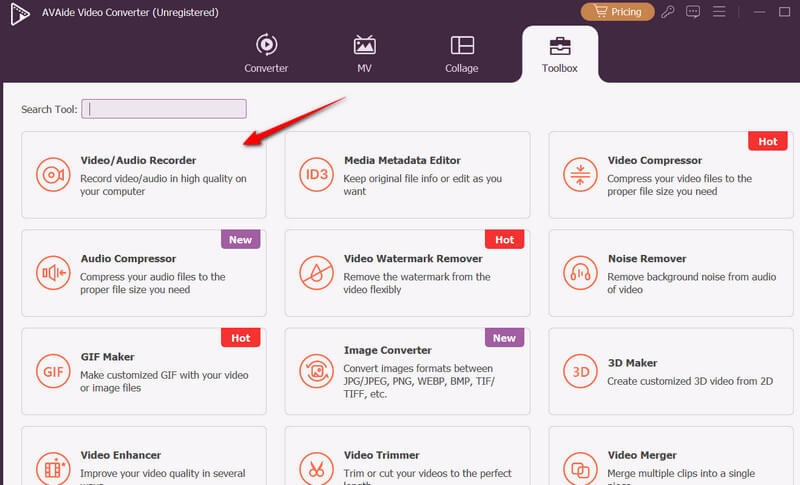
Langkah 2Kali ini, buka kotak peralatan tab aplikasi dan akses Perekam Video/Audio Pilih alat dari daftar alat. Jendela perekam layar akan muncul setelahnya.
Langkah 3Selanjutnya, putar video SWF di komputer Anda. Kemudian, klik Cuplikan Layar tombol aplikasi dan ambil gambar bingkai yang ingin Anda simpan.
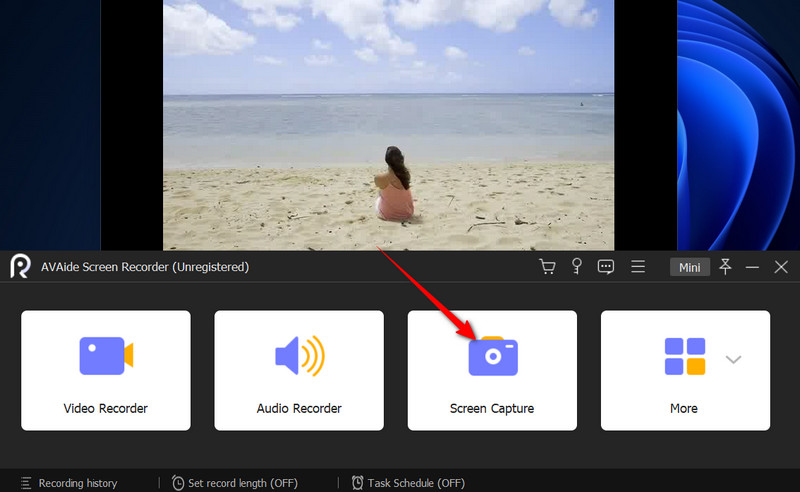
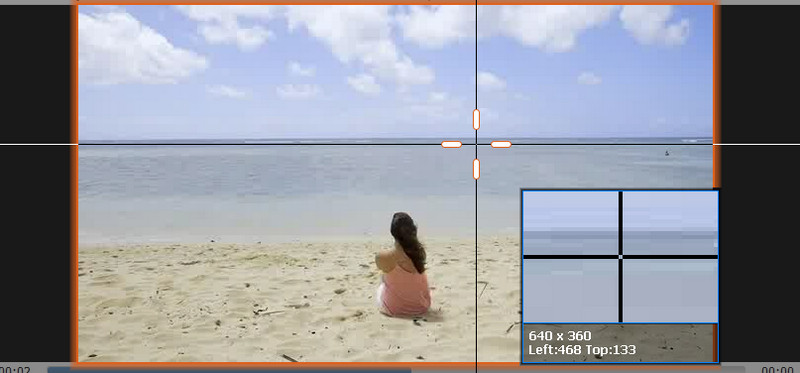
Langkah 4Sekarang, arahkan kursor ke video, dan bingkai akan langsung terpasang. Selanjutnya, klik kiri mouse Anda untuk mengambil tangkapan layar. Pratinjau cuplikan yang Anda ambil setelahnya.
Bagian 3: Cara Mengonversi SWF ke JPG dengan Premiere Pro
Jika Anda terbiasa dengan ekosistem Adobe, Premiere Pro adalah solusi ampuh untuk mengonversi animasi SWF lama Anda menjadi gambar diam berkualitas tinggi. Meskipun merupakan alat penyunting video, aplikasi ini mengekstrak gambar diam yang tajam dan akurat dari berkas SWF dengan presisi. Keunggulannya adalah kemampuannya mengekspor beberapa berkas sekaligus. Pengguna dapat memasukkan atau memindahkan titik-titik ke beberapa bingkai dan mengekspornya sebagai JPG terpisah sekaligus. Alat ini mungkin memerlukan lebih banyak langkah daripada konverter khusus, tetapi tetap memberikan kualitas gambar kelas profesional. Selain itu, Anda dapat mengintegrasikannya dengan produk Adobe Creative Cloud lainnya dengan mudah. Berikut cara mendapatkan beberapa gambar diam dari berkas SWF Anda menggunakan Premiere Pro:
Langkah 1Unduh dan instal Premiere Pro di komputer Anda. Jalankan setelahnya. Setelah diluncurkan, muat program dan masukkan ke dalam Linimasa.
Langkah 2Pada garis waktu, sejajarkan playhead (garis biru) ke bagian SWF yang ingin Anda ubah ke JPG.
Langkah 3Sekarang, klik Plus tombol di sisi kanan dan cari Bingkai Ekspor tombol. Selanjutnya, seret dan letakkan tombol tersebut ke menu linimasa di bawah panel pratinjau.
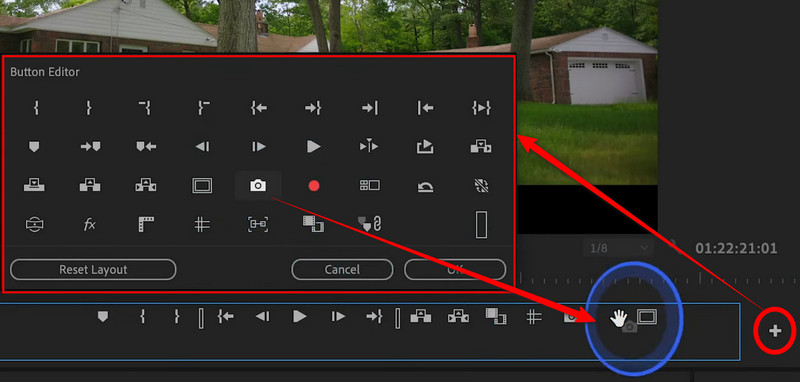
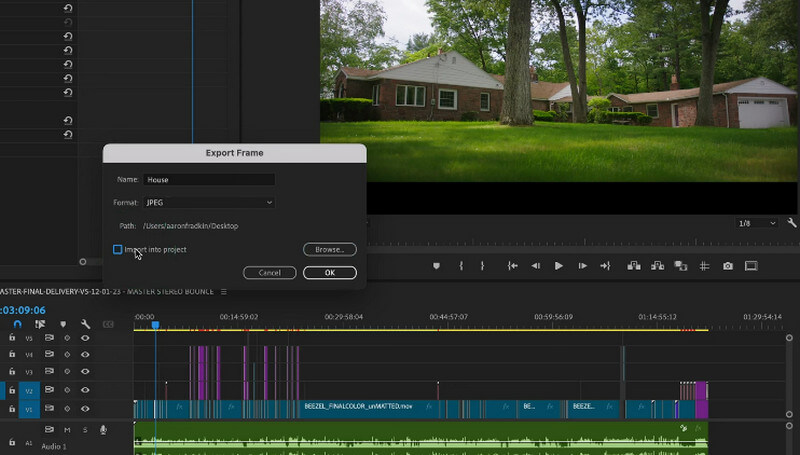
Langkah 4Kali ini, klik Ekspor Tombol bingkai, dan kotak dialog akan muncul. Di Nama bidang, ketik nama yang Anda inginkan untuk snapshot, pilih jpeg sebagai format keluaran dan atur lokasi keluaran dengan mengklik Jelajahi tombol.
Langkah 5Akhirnya, pukul Oke di kotak dialog untuk menyimpan foto keluaran. Lakukan hal yang sama dengan bagian lain yang ingin Anda simpan. Dengan cara ini, Anda dapat tangkapan layar ke JPG untuk setiap video yang Anda inginkan di Premiere Pro.
Bagian 4: Cara Mengonversi SWF ke JPG Gratis Online
Ezgif mendukung SWF dan dapat mengekstrak beberapa gambar JPG langsung dari web. Ini adalah pilihan yang tepat jika Anda mencari cara mengonversi SWF ke JPG secara gratis. Alat daring ini menangani instruksi per bingkai dengan memecahnya menjadi gambar JPG terpisah per bingkai. Selain itu, pengguna dapat mengakses alat pengeditan dasar, termasuk memotong gambar, menyesuaikan kecerahan, dan kontras, sebelum mengekspor. Selain itu, Ezgif bekerja tanpa perlu registrasi atau tanda air di unduhan Anda. Simak tutorial di bawah ini untuk mempelajari cara kerja perangkat lunak konverter SWF ke JPG ini, yang dapat diunduh gratis.
Langkah 1Pertama, Anda perlu mengunjungi halaman resmi program tersebut. Untuk melakukannya, buka peramban favorit Anda di komputer dan ketik nama alat ini di bilah alamat.
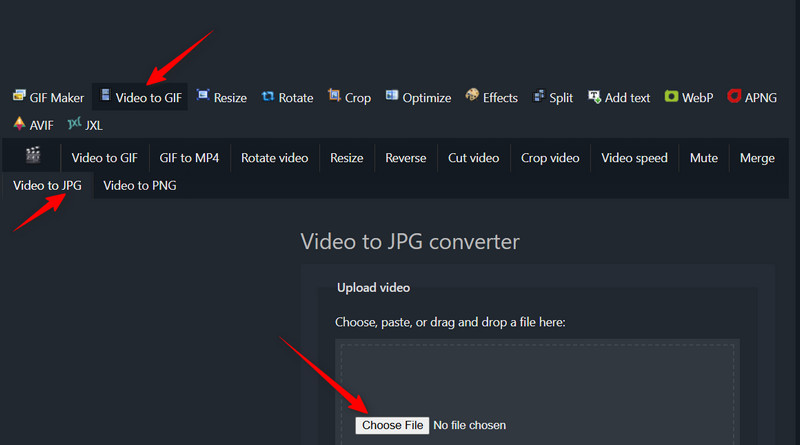
Langkah 2Kemudian, pilih Video ke JPG pilihan di menu yang tersedia di beranda. Setelah itu, pilih Video ke JPG.
Langkah 3Sekarang, klik Pilih File tombol dan buka file SWF target Anda untuk dikonversi ke JPG. Kemudian, klik Mengunggah video tombol untuk mengonfirmasi.
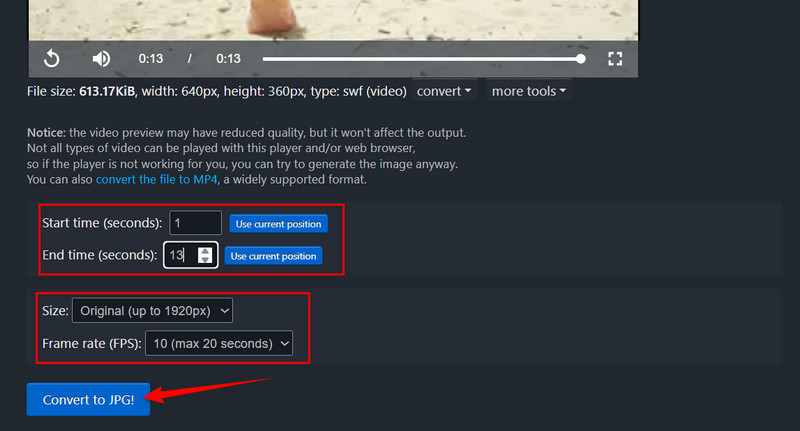
Langkah 4Kali ini, atur Awal dan Akhir zaman dengan mengetikkan angka di kolom. Untuk pengaturan tambahan, sesuaikan Ukuran, Kecepatan Bingkai, dan metode untuk mengoptimalkan output sesuai keinginan Anda. Terakhir, klik Mengubah ke JPG tombol. Anda juga dapat konversi SWF ke MP4 di sini dengan alatnya.
Itu merangkum panduan untuk SWF ke JPG Konversi. Dua pendekatan berbeda diperkenalkan untuk kenyamanan Anda. Tersedia alat desktop ideal yang memungkinkan Anda memutar dan mengambil tangkapan layar bingkai dalam berkas SWF Anda. Meskipun Premiere Pro memerlukan pengaturan manual, Anda dapat mengekstrak berkas JPG secara efektif. Nah, jika Anda tidak menyukai alat desktop, Anda dapat melakukan konversi ini menggunakan program daring.
Kotak peralatan video lengkap Anda yang mendukung 350+ format untuk konversi dalam kualitas lossless.

 Unduh Aman