File WMV bisa jadi sulit digunakan kecuali jika Anda hanya membutuhkan audio saja. Pengkodean WMV ke MP3 Memberikan Anda kebebasan untuk mendengarkan di mana saja dan di perangkat apa pun tanpa kehilangan kualitas. Format yang membingungkan atau alat yang buruk yang digunakan oleh banyak pengguna telah menjadi masalah utama mengapa pendekatan terstruktur itu penting. Kita akan melanjutkan dengan menginstal perangkat lunak tepercaya, layanan online gratis, dan tutorial langkah demi langkah dengan Windows Media Player dan VLC Media Player untuk memastikan konversi yang mudah dan hasil yang optimal.
Bagian 1: Cara Mengonversi WMV ke MP3 dengan Perangkat Lunak Terbaik
Untuk mengkonversi WMV ke MP3 dengan mudah, Pengonversi Video AVAide Perangkat lunak ini menonjol sebagai alat serbaguna untuk semua pengguna. Perangkat lunak ini gratis untuk diunduh di Windows dan Mac, sehingga terbuka dan mudah diakses oleh siapa saja. Perangkat lunak ini mengkonversi video WMV ke audio MP3 berkualitas tinggi hanya dengan beberapa klik dan dengan cara yang andal. Antarmuka yang ramah pengguna dan kecepatannya dicapai dengan memastikan bahwa baik amatir maupun ahli tidak memiliki hambatan teknis dalam mengekstrak audio, sehingga kualitas suara asli tetap terjaga dan menghemat waktu dalam semua konversi.
Langkah 1Sebelum mencoba menggunakan konverter ini, Anda perlu mengunduhnya terlebih dahulu dengan mengklik tombol unduh yang ada di bawah. Kemudian, ikuti petunjuk instalasi dan pengaturan yang diperlukan sebelum Anda dapat menjalankannya.

UNDUH GRATIS Untuk Windows 7 atau lebih baru
 Unduh Aman
UNDUH GRATIS Untuk Mac OS X 10.13 atau lebih baru
Unduh AmanLangkah 2Selanjutnya, klik Tambahkan File Itu terletak di bagian atas antarmuka untuk mencari dan mengunggah file WMV yang ingin Anda konversi ke MP3.
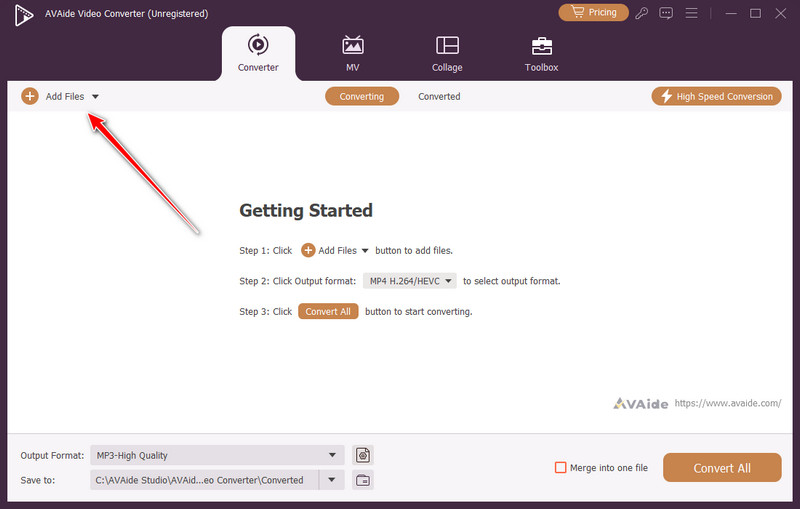
Langkah 3Mari kita lanjutkan, klik Format output, Pilih audio, dan pilih MP3 format. Setelah Anda mengklik MP3, Anda perlu memilih pengaturan format mana yang ingin Anda dapatkan sebagai audio.
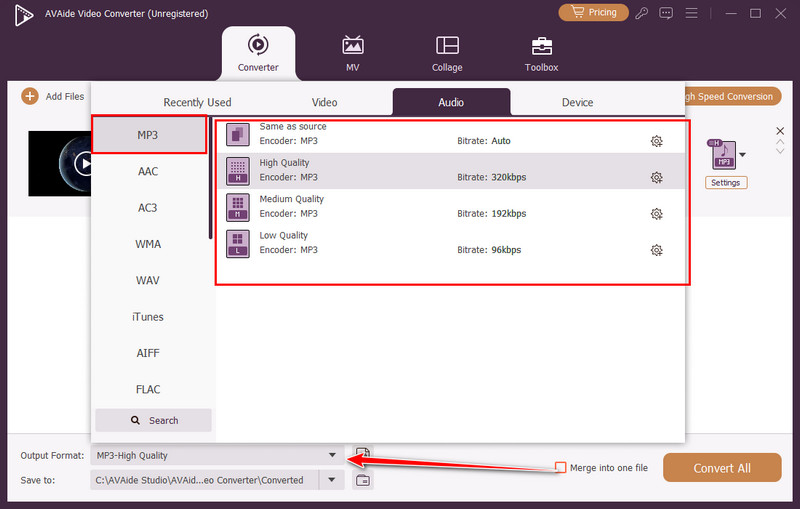
Langkah 4Terakhir, Anda sekarang dapat mengekstrak audio dari WMV dengan mengklik tombol Konversi Semua, lalu tunggu hingga proses berhasil.
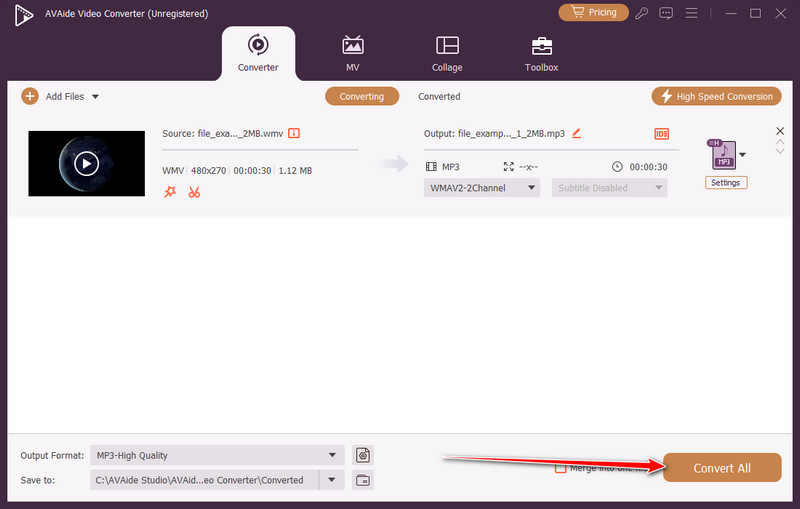
Dengan AVAide Video Converter, siapa pun dapat mengkonversi WMV ke MP3 secara gratis hanya dalam beberapa klik, mempertahankan kualitas audio asli dan menghemat waktu. Selain konversi, aplikasi ini juga menawarkan cara untuk menyesuaikan file MP3 sesuai kebutuhan Anda, itulah sebabnya aplikasi ini sangat bermanfaat. Editor MP3 dan converter adalah alat lengkap untuk mengatasi masalah banyak file.
Bagian 2: Cara Mengonversi Video WMV ke MP3 Secara Online Gratis
Jika Anda membutuhkan cara cepat untuk mengkonversi dari WMV ke MP3 tanpa menginstal perangkat lunak, layanan konversi online gratis ini tersedia. Konverter Audio 123APPS adalah alat praktis yang akan mengkonversi file audio di browser Anda. Alat ini memungkinkan pengguna, terlepas dari tingkat pengalaman mereka, untuk mengunggah file dengan mudah dan mengubah video menjadi suara MP3 yang dapat dipahami hanya dalam beberapa klik. Sebagai versi online, alat ini kompatibel dengan perangkat apa pun dan tidak memerlukan instalasi yang rumit, jadi jika Anda membutuhkan audio, file tersebut mudah diekstrak dan selalu siap digunakan.
Langkah 1Buka browser Anda dan kunjungi situs web 123APPS Audio Converter, lalu unggah file WMV yang ingin Anda konversi dari perangkat Anda, penyimpanan cloud, atau sumber URL.
Langkah 2Setelah file diunggah, klik area pemilihan format dan pilih MP3 sebagai format output untuk file audio Anda. Sesuaikan kualitas audio atau pengaturan bitrate jika diperlukan, lalu klik Mengubah tombol untuk memulai pemrosesan file Anda.
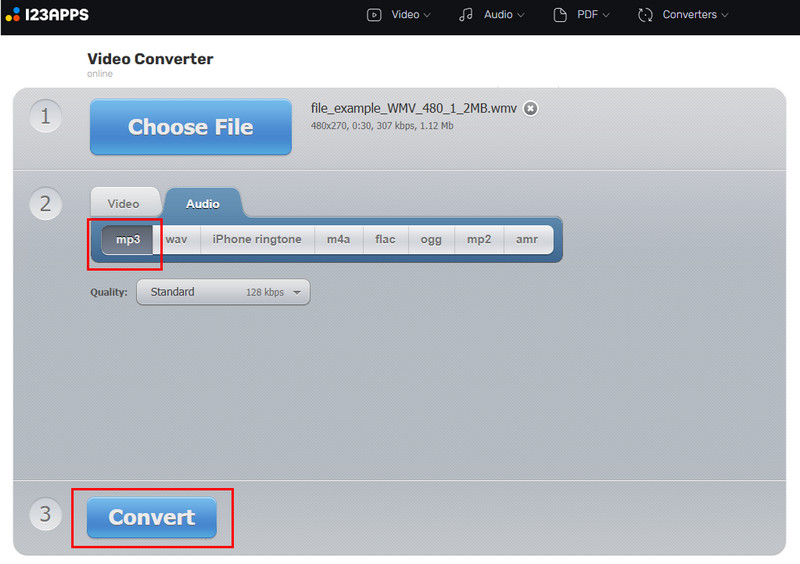
Langkah 3Setelah konversi selesai, unduh file WMV yang telah dikonversi ke perangkat Anda sehingga Anda dapat memutar atau membagikannya kapan saja.
Dengan menggunakan 123APPS, Anda dapat mengkonversi video WMV ke MP3 secara online gratis tanpa perlu mengunduh perangkat lunak atau berurusan dengan pengaturan yang rumit. Alat ini berfungsi di berbagai perangkat dan browser, menjadikannya solusi praktis bagi siapa pun yang membutuhkan audio berkualitas tinggi dan cepat dari file WMV kapan saja, di mana saja.
Bagian 3: Cara Mengonversi WMV ke MP3 melalui Windows Media Player
Banyak pengguna mencoba mengkonversi WMV ke MP3 dengan Windows Media Player Karena sudah terintegrasi di komputer Windows. Meskipun program ini tidak dapat langsung mengonversi file WMV, ia dapat mengonversi audio WMA ke MP3, yang merupakan alternatif jika file tersebut diekstrak dalam format audio. Karena gratis dan sudah terinstal, ini adalah pilihan bagi pengguna yang tidak ingin menginstal perangkat lunak tambahan dan hanya membutuhkan solusi konversi audio dasar.
Langkah 1Buka Windows Media Player dan masukkan CD atau buka sumber media yang berisi file audio WMA yang ingin Anda simpan.
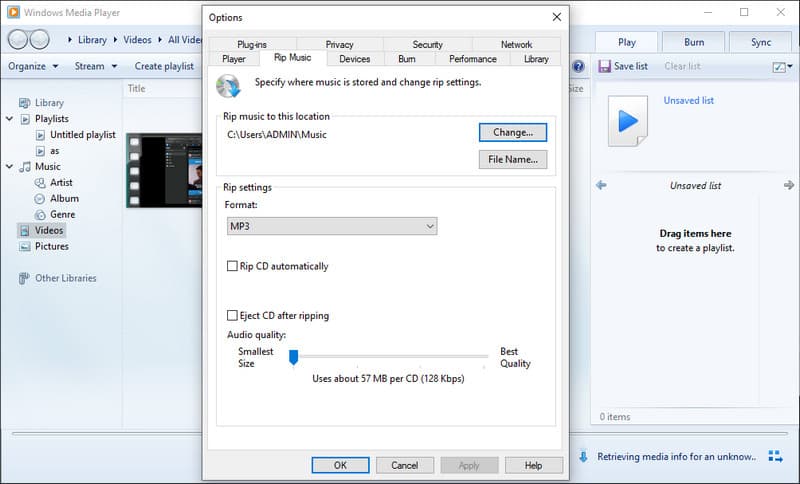
Langkah 2Dari atas menu bilah, klik Mengatur, Pilih Pilihan, dan buka Rip Musik Gunakan tab untuk menyesuaikan pengaturan konversi file.
Langkah 3Kutu MP3 dari Format tarik-turun Buka menu dan sesuaikan penggeser kualitas audio berdasarkan kualitas suara dan ukuran file yang Anda inginkan.
Langkah 4Kutu Berlaku dan kemudian Oke Untuk menyimpan pengaturan, kemudian mulai menyalin audio sehingga file tersimpan dalam format MP3 di komputer Anda.
Meskipun Windows Media Player tidak dapat langsung mengonversi file WMV, aplikasi ini tetap memungkinkan pengguna untuk mengonversi file WMV ke MP3 melalui ekstraksi audio WMA. Ketersediaannya yang sudah terpasang menjadikannya pilihan yang nyaman bagi pengguna yang lebih menyukai solusi bawaan gratis tanpa perlu menginstal perangkat lunak tambahan, dan Anda bahkan dapat menggunakannya. Windows Media Player untuk mengkonversi MP4.
Bagian 4: Cara Mengonversi File WMV ke MP3 Menggunakan VLC Media Player
Jika Anda memerlukan cara sumber terbuka, gratis, dan fleksibel untuk mengkonversi WMV ke MP3, Pemutar Media VLC VLC menawarkan platform tepercaya yang dapat bekerja di berbagai platform tanpa perlu menginstal perangkat lunak berbayar lainnya. Dikenal karena dapat memutar hampir semua format media, VLC juga menyertakan fitur konversi bawaan yang memungkinkan pengguna untuk mengekstrak audio dari file video dengan mudah, menjadikannya pilihan praktis bagi pemula dan pengguna berpengalaman yang menginginkan hasil cepat tanpa pengaturan yang rumit.
Langkah 1Buka VLC Media Player, klik Media di menu atas, lalu pilih Konversi/Simpan untuk membuka jendela konversi.
Langkah 2Klik Menambahkan untuk menelusuri dan memilih WMV, lalu tekan Konversi/Simpan di bagian bawah jendela untuk melanjutkan.
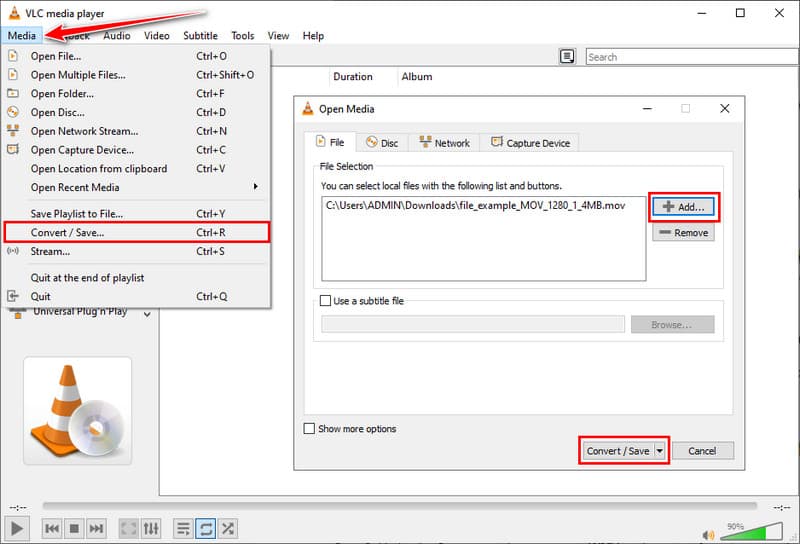
Langkah 3Dalam Profil bagian, pilih Audio - MP3 sebagai format output, lalu klik Jelajahi untuk memilih folder tujuan dan menetapkan nama file untuk file MP3 baru.
Langkah 4Klik Awal Untuk memulai konversi, tunggu hingga bilah kemajuan selesai, setelah itu file MP3 Anda akan disimpan di lokasi yang dipilih, siap untuk diputar.
VLC Media Player menawarkan cara gratis dan fleksibel untuk mengkonversi WMV ke MP3, atau memungkinkan pengguna mengekstrak audio dari video dengan cepat dan andal. Sifat lintas platform dan proses konversi yang mudah menjadikannya alat yang sempurna bagi siapa pun yang ingin mengontrol kualitas audio dan, pada saat yang sama, menjaga alur kerja sesederhana mungkin.
Mengonversi video WMV Anda menjadi audio MP3 membuka cara baru untuk menikmati media Anda, baik untuk mendengarkan saat bepergian, mengedit, atau berbagi dengan orang lain. Menggunakan program desktop seperti AVAide atau perangkat lunak online gratis, serta pemutar serbaguna seperti VLC, telah membuat prosesnya mudah, cepat, dan efektif. Siapa pun mampu melakukannya. mengkonversi WMV ke MP3 Tanpa mengurangi kualitas atau membuang lebih banyak waktu dengan mengetahui langkah-langkah dan memilih metode yang tepat yang sesuai dengan proses kerja Anda. Hal ini memungkinkan seseorang untuk mengekstrak audio dari video dengan mudah, nyaman, dan tanpa kesulitan.
Kotak peralatan video lengkap Anda yang mendukung 350+ format untuk konversi dalam kualitas lossless.