Anda telah mengabadikan beberapa momen berharga pada camcorder Anda selama pertemuan keluarga. Namun, video tersebut dalam format yang disebut TS, yang tidak ideal untuk dibagikan atau diputar dengan mudah di sebagian besar perangkat. Oleh karena itu, Anda memerlukan cara untuk mengkonversi file TS tersebut menjadi file yang didukung secara luas dan cocok untuk berbagai perangkat, yaitu MP4.
Transformasi ini tidak hanya akan memastikan bahwa kenangan berharga Anda mudah diakses dan dibagikan. Namun juga menyelamatkan Anda dari masalah kompatibilitas dan menawarkan fleksibilitas untuk mengedit atau menyempurnakan video Anda. Jadi, gulir ke bawah dan lihat berbagai metode untuk melakukannya mengkonversi TS ke MP4.
Bagian 1. Konverter TS ke MP4 Terbaik untuk Windows dan Mac
Saat menggunakan Konverter MP4 AVAide Dengan mengonversi TS ke MP4, ukuran berkas video akan lebih kecil dengan tetap mempertahankan kualitas aslinya. Hal ini memungkinkan Anda menghemat ruang penyimpanan secara lebih efektif dan memutar video di lebih banyak platform. Aplikasi ini juga dilengkapi alat pengeditan yang memungkinkan Anda memotong, memutar video, dan menambahkan transisi.
- Algoritma pemrosesan video cepat canggih bawaan, konversi kecepatan tinggi 30×.
- Parameter video seperti frame rate dapat disesuaikan untuk memastikan kualitas.
- Mendukung format populer, seperti WMV, AVI, dll., untuk input dan output.
- Menyediakan alat penyuntingan untuk menyelesaikan pemrosesan video lebih lanjut dengan mudah dan tanpa susah payah.

 Unduh Aman
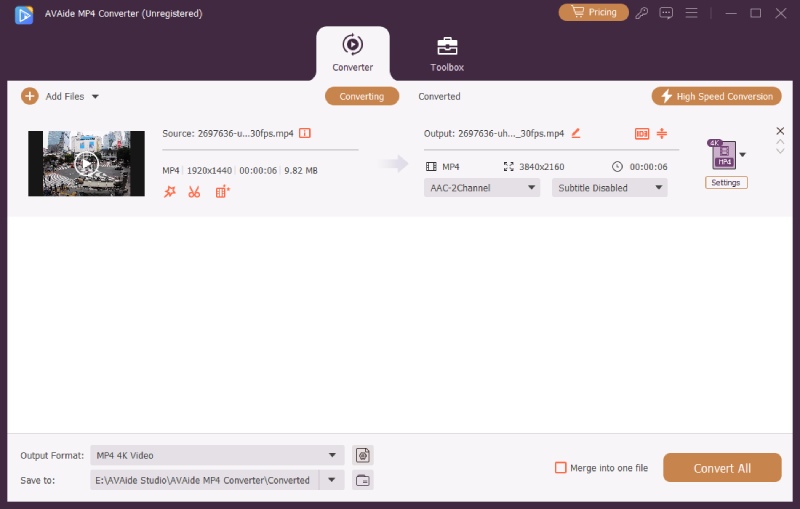
Langkah 1Jalankan perangkat lunak dan klik Tambahkan File untuk mengimpor file TS Anda.
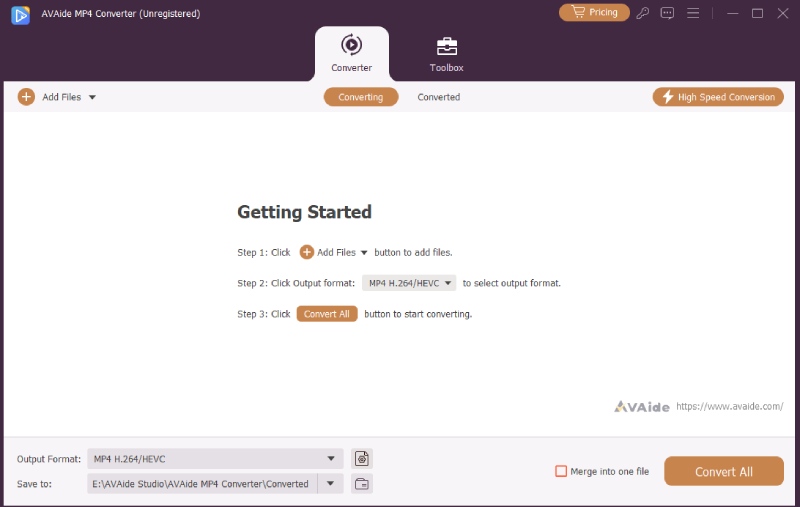
Langkah 2Kemudian klik Format output tombol dan buka opsi video, temukan format MP4, lalu klik untuk memilih.
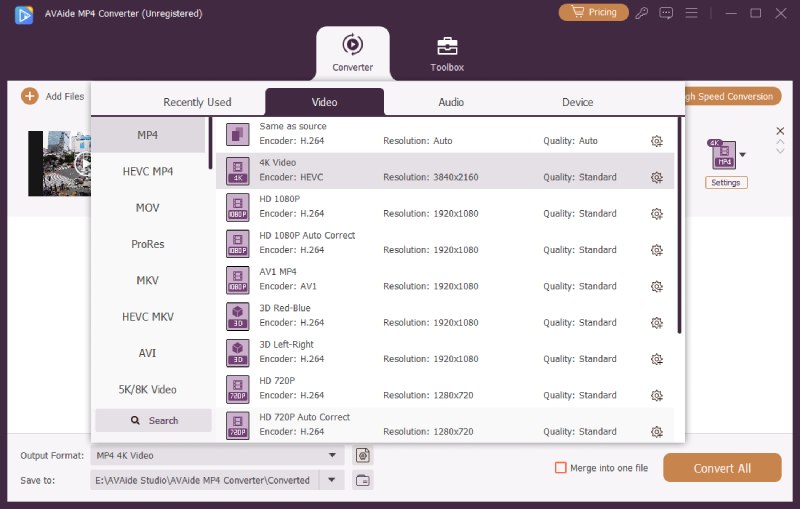
Langkah 3Di jendela yang sama, klik Profil Kustom untuk mengubah pengaturan video dan audio. Setelah Anda memilih pengaturan yang diinginkan, klik Membuat baru tombol untuk menerapkan perubahan.
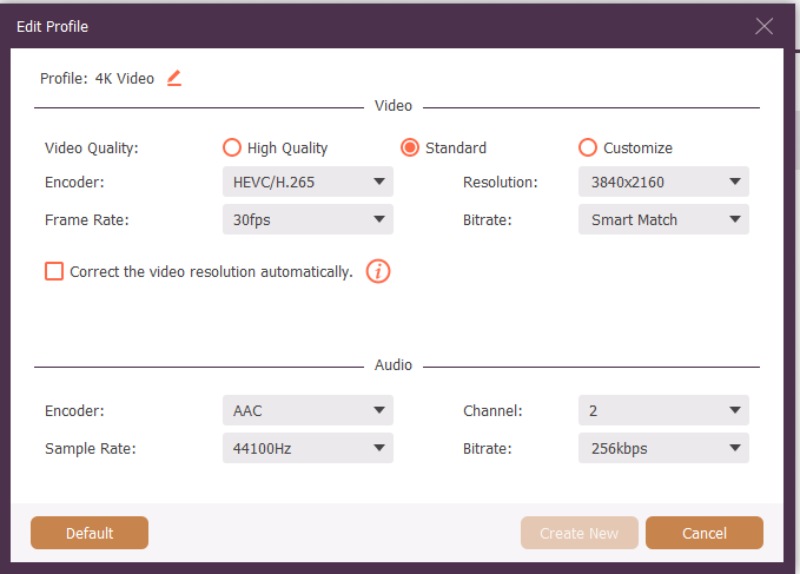
Langkah 4Terakhir, ketika Anda sudah puas dengan penyesuaian dan efeknya, tekan tombol Konversi Semua untuk mengonversi berkas TS Anda ke format MP4 yang diinginkan. Untuk melihat hasil konversi, buka folder desktop.
Bagian 2. Cara Gratis untuk Mengonversi TS ke MP4
1. VLC
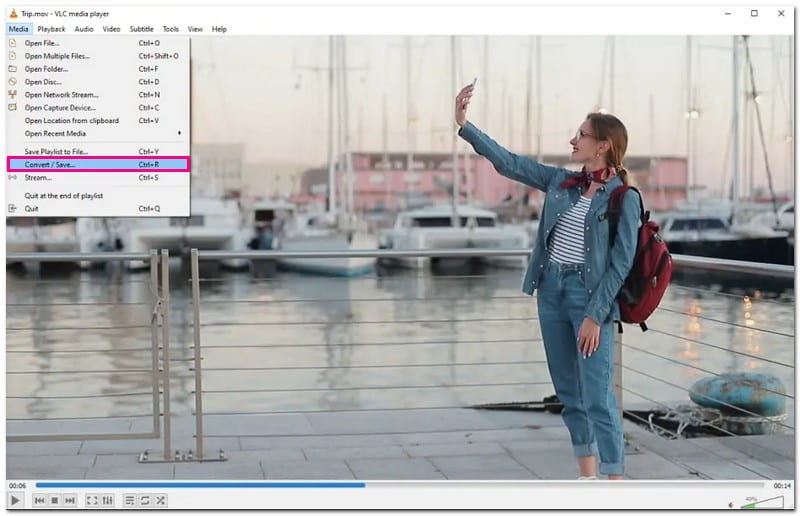
VLC Media Player direkomendasikan bagi mereka yang lebih menyukai solusi langsung dan bebas biaya untuk kebutuhan konversi video mereka. Ia dikenal karena kemampuannya memutar berbagai format video dan audio. Anda dapat menggunakannya untuk melihat video TS Anda dan, tentu saja, mengonversinya menjadi MP4. Buka saja programnya untuk melihat opsi memutar dan mengonversi video. Berikut cara convert file TS ke MP4 di VLC:
Langkah 1Buka programnya. Pergi ke Media, kemudian Konversi/Simpan.
Langkah 2Klik Menambahkan tombol untuk memilih file TS Anda.
Langkah 3Tekan Konversi/Simpan untuk mengatur MP4 sebagai format default.
Langkah 5Klik Jelajahi untuk memilih di mana Anda ingin menyimpan file MP4 baru. Setelah itu, pukul Awal untuk memulai konversi.
2. Rem Tangan
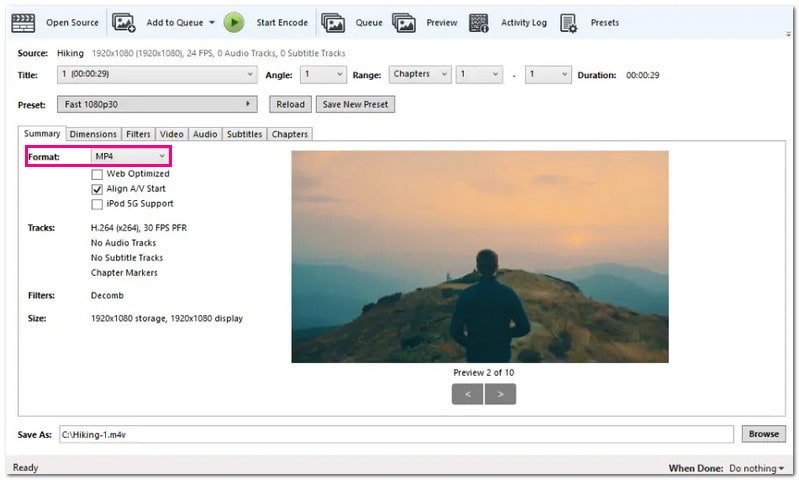
Mencari cara sederhana dan gratis untuk mengonversi video TS Anda ke format MP4? HandBrake mungkin bisa menjadi solusi yang Anda butuhkan. Program ini terutama berfungsi sebagai konverter, yang dapat membantu Anda mengonversi satu file video ke file lainnya. Ini adalah platform luar biasa untuk membuat video berfungsi di berbagai perangkat atau pemutar tanpa harus menjadi ahli komputer. Jadi, temukan cara mengkonversi_ts ke MP4 di HandBrake:
Langkah 1Jalankan program untuk memulai.
Langkah 2Memilih Sumber Terbuka atau seret file Anda ke jendela utama.
Langkah 3Pilih a Judul, lalu a Prasetel, dan akhirnya a Tujuan.
Langkah 4Klik Awal untuk memulai proses konversi.
3. Format Pabrik
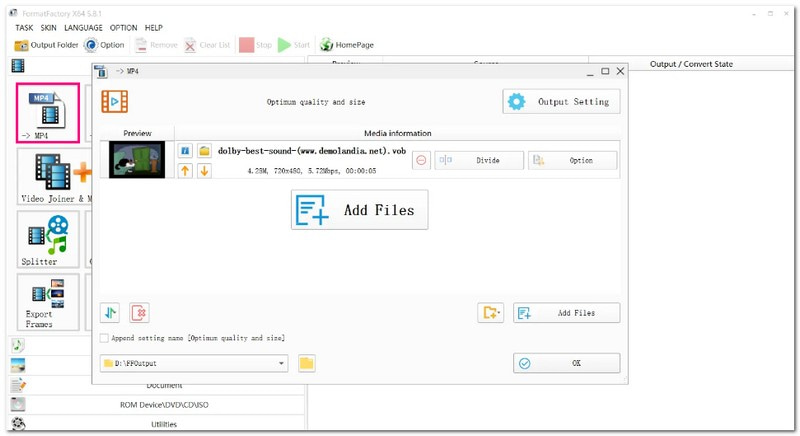
Jika Anda menginginkan metode untuk mengonversi videos_ts ke MP4 menggunakan Format Factory, ini adalah metode terbaik yang dapat Anda gunakan sebagai panduan. Format Factory tidak hanya untuk konversi video; itu juga dapat menangani audio, gambar, dan banyak lagi. Jadi, ini adalah solusi satu atap untuk semua kebutuhan media Anda. Tidak diragukan lagi, ini adalah platform luar biasa untuk mengonversi video TS ke MP4, berkat keserbagunaannya, kemudahan penggunaan, dan faktanya sepenuhnya gratis.
Langkah 1Buka Format Factory, pilih Video dan pilih Semua ke MP4.
Langkah 2Klik Tambah berkas untuk membawa video TS Anda.
Langkah 3Memukul Oke untuk memulai konversi. Kemudian, atur tempat di mana file MP4 Anda akan disimpan.
Langkah 4Memukul Awal untuk memulai konversi dan melihat kemajuannya.
Bagian 3. Cara Online untuk Mengonversi TS ke MP4
Apakah Anda ingin mengonversi video TS ke format MP4 tanpa mengunduh perangkat lunak? Pengonversi Video Gratis AVAide Online ada di sini untuk membantu. Platform berbasis web ini dapat membantu Anda mengonversi file video dan audio ke format populer apa pun. Mudah digunakan, baik pemula maupun ahli dapat menggunakannya dengan baik. Bagian terbaik? File video akan dikonversi tanpa kehilangan kualitas. Selain itu, Anda bahkan bisa mendapatkan video definisi tinggi setelah konversi.
1. Kompatibel dengan browser yang umum digunakan.
2. Berkomitmen untuk melindungi privasi Anda.
3. Tidak diperlukan registrasi, dan tidak ada gangguan iklan.
4. Dapat mengkonversi beberapa file secara bersamaan.
5. Pengguna bisa mendapatkan file video yang dikonversi tanpa tanda air.
Langkah 1Kunjungi situs web resmi AVAide Free Video Converter Online.
Langkah 2tekan Tambahkan File Anda tombol untuk mengimpor file video TS yang ingin Anda konversi.

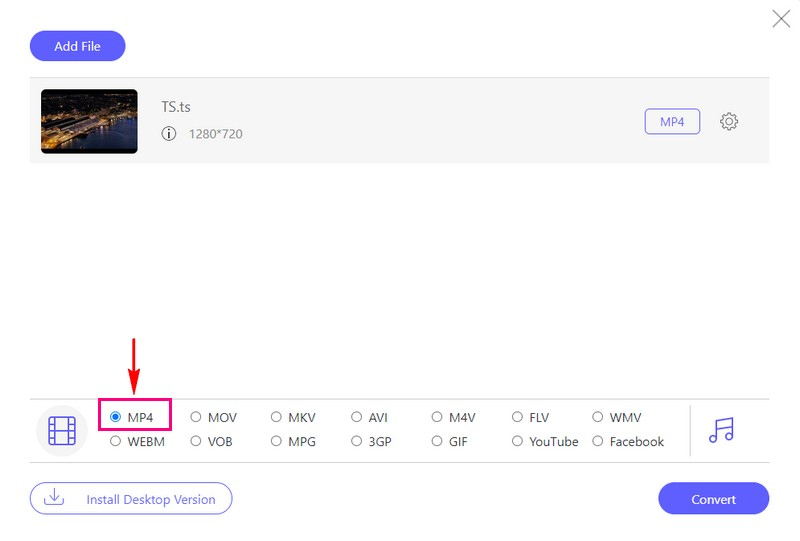
Langkah 3Pilih MP4 format sebagai format keluaran Anda di jendela yang baru dibuka.
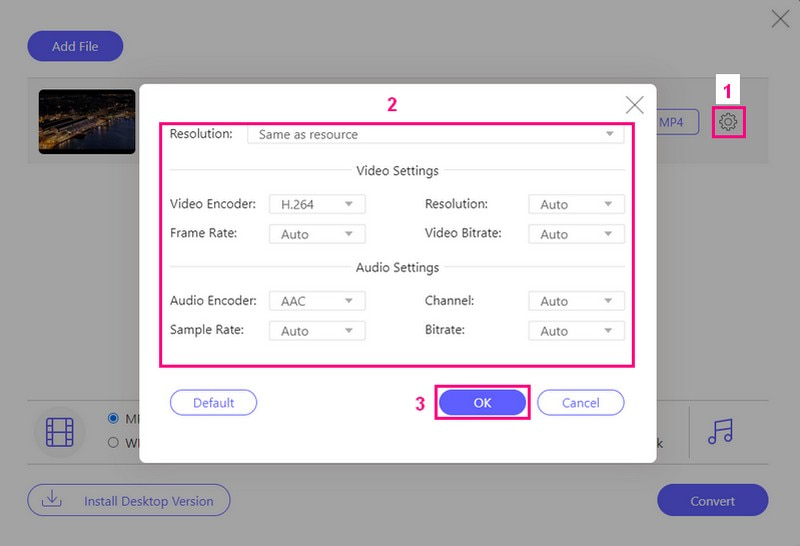
Langkah 4Jika Anda ingin mengubah pengaturan keluaran, tekan roda gigi tombol. Di sini, Anda dapat mengubah pengaturan audio dan video sesuai preferensi Anda. Setelah selesai, klik Oke untuk menerapkan perubahan.
Langkah 5tekan Mengubah tombol setelah Anda siap untuk memulai konversi dan mendapatkan hasil yang Anda inginkan.
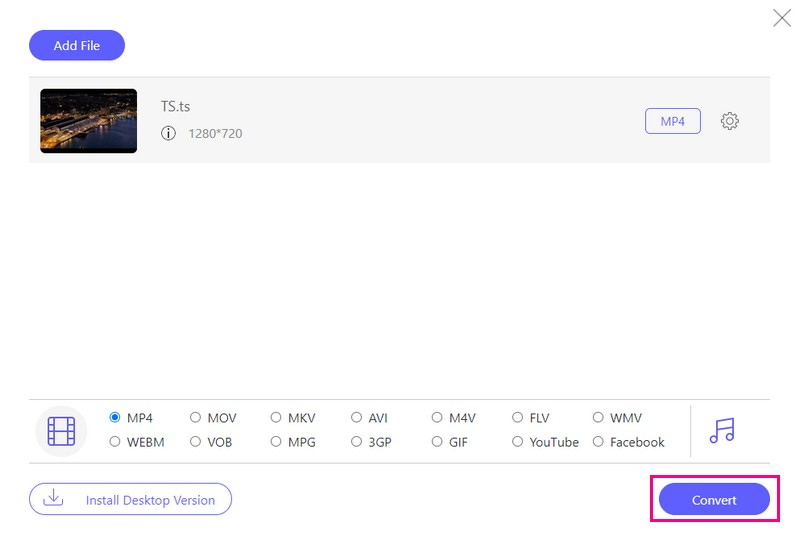
Mudah dan cepat bukan? Itulah cara convert video_ts ke MP4 online dengan AVAide Free Video Converter Online.
Bagian 4. TS dan MP4: Apa Bedanya
TS dan MP4 adalah dua jenis format file video yang berbeda. Salah satu perbedaan utamanya adalah cara mereka menyimpan dan menangani konten video.
File TS sering digunakan untuk penyiaran dan dapat membawa streaming video dan audio. Namun, mereka menggunakan kompresi yang lebih sedikit, sehingga file-file tersebut cukup besar, yang dapat menjadi masalah untuk penyimpanan dan penggunaan online. Di sisi lain, file MP4 lebih serbaguna dan didukung secara luas. Mereka dapat menyimpan video, audio, subtitle, dan data lainnya, menjadikannya bagus untuk streaming online dan diputar di berbagai perangkat. File MP4 menggunakan kompresi tingkat lanjut, membuatnya lebih kecil namun tetap menjaga kualitas video yang bagus.
Bagian 5. FAQ tentang Mengonversi TS ke MP4
Bagaimana cara kerja FFmpeg TS ke MP4?
Pertama, unduh FFmpeg. Tekan Windows+R, ketik CMD dan tekan OK untuk membuka Command Prompt. Gunakan perintah ini satu per satu: cd dan cd alat FFmpeg untuk mengakses folder FFmpegTool. Di Command Prompt, masukkan cd bin lalu exe. Untuk mengonversi, ketik ffmpeg -i nama video Anda.ts -c:v libx264 outputfilename.mp4.
Apa konverter TS ke MP4 terbaik di Android?
Aplikasi konverter TS ke MP4 yang tepat bervariasi berdasarkan preferensi Anda. Aplikasi mendapatkan pembaruan, jadi bacalah ulasan pengguna terkini untuk memutuskan. Beberapa opsi untuk dijelajahi termasuk Media Converter dan All File Converter.
Bisakah saya mengganti nama TS menjadi MP4?
Mengubah nama file TS menjadi MP4 tidak mengubah jenis file. Itu membuat file tidak berfungsi dengan benar.
Apakah ini proses sederhana untuk mengonversi TS ke MP4?
Jika Anda menggunakan AVAide MP4 Converter, mengonversi TS ke MP4 sangatlah mudah. AVAide MP4 Converter memiliki antarmuka dan opsi yang mudah dipahami, membuat proses konversi menjadi mudah.
Apakah mengonversi TS ke MP4 akan memengaruhi kualitas video?
Kualitas video dapat disesuaikan selama konversi. Jika Anda menurunkan hal-hal seperti bitrate atau resolusi, kualitas video mungkin tidak terlalu bagus.
Mengonversi Anda File TS ke MP4 dapat meningkatkan kompatibilitas dan mengurangi ukuran file. Itu membuatnya lebih serbaguna untuk berbagai perangkat dan penggunaan. Jika Anda menginginkan platform yang andal dan ramah pengguna untuk mengonversi TS ke MP4, AVAide MP4 Converter adalah pilihan yang sangat baik. Cobalah dan rasakan kenyamanan alat konversi yang hebat ini.
Konverter MP4 multifungsi untuk mengonversi format video apa pun ke MP4 dengan kualitas output tinggi.