Banyak pengguna merekam video di ponsel iOS karena kualitas rekamannya tetap terjaga, tetapi mengalami kesulitan ketika file tidak dapat diputar di komputer karena ketidakkompatibilitas. Hal ini seringkali memerlukan konversi. MOV ke WMV untuk pemutaran yang lebih lancar di program Windows. Dengan membaca panduan ini, Anda bisa mendapatkan semua langkah praktis yang digunakan dalam situasi dukungan nyata. Kita mulai dengan membandingkan format dan kemudian menjelajahi alat desktop dan online sederhana untuk konversi yang andal.
Bagian 1: MOV vs WMV
1. Pengembang dan Ekosistem:
Apple menciptakan format MOV di bawah QuickTime, yang paling efektif pada perangkat Apple dan sistem pengeditan yang dikhususkan untuk pembuatan media. WMV, yang dikembangkan oleh Microsoft, dirancang khusus untuk diputar pada sistem operasi Windows; oleh karena itu, lebih mudah diputar di kantor dan rumah yang sudah menggunakan perangkat lunak Microsoft. Karena perbedaan ini, banyak pengguna mengkonversi MOV ke WMV saat memindahkan video dari perangkat Apple ke komputer Windows.
2. Kompatibilitas:
File MOV kompatibel dengan sistem operasi macOS dan iOS, tetapi mungkin memerlukan codec tambahan di beberapa komputer berbasis Windows. File WMV dapat digunakan di Windows tanpa menggunakan pemutar tambahan, dan itu memudahkan untuk membagikannya di sebagian besar tempat kerja dan bahkan di sekolah. Karena alasan ini, pengguna sering mengubah MOV ke WMV untuk menghindari masalah pemutaran saat mengirim video ke pengguna Windows.
3. Ukuran File:
File MOV biasanya mempertahankan kualitas video yang lebih tinggi, yang dalam kebanyakan kasus berarti ukuran filenya besar sehingga sulit diunggah atau ditransfer melalui internet. File WMV menggunakan kompresi yang lebih kuat untuk mengurangi ukuran file sambil mempertahankan kualitas yang dapat diterima, sehingga banyak orang mengkonversi QuickTime MOV ke WMV ketika mereka membutuhkan unggahan yang lebih cepat atau transfer file yang lebih mudah.
4. Kualitas Video:
MOV dapat dimanfaatkan secara luas dalam perekaman dan pengeditan video karena kemampuannya untuk mempertahankan kualitas gambar dan suara yang tinggi dengan bantuan codec yang serbaguna. WMV ditujukan untuk keseimbangan antara kualitas dan ukuran file yang lebih kecil untuk streaming atau pemutaran, itulah sebabnya banyak kreator menggunakan perangkat lunak untuk mengkonversi MOV ke WMV setelah pengeditan selesai dan video siap untuk didistribusikan.
5. Contoh Kasus Penggunaan Umum:
MOV banyak digunakan dalam proses pengeditan profesional, perekaman kamera, dan produksi kreatif, dengan kualitas sebagai faktor terpenting. WMV sering digunakan untuk presentasi, materi pelatihan, dan video yang dibagikan di lingkungan Windows, sehingga tim sering menggunakan konverter file video, seperti MOV ke WMV, saat menyiapkan video untuk memudahkan berbagi internal.
6. Kompresi dan Kinerja:
MOV menawarkan berbagai pilihan kompresi yang memberikan fleksibilitas, tetapi terkadang menyebabkan masalah kompatibilitas yang melibatkan sistem yang berbeda. Kompresi WMV dioptimalkan untuk kinerja yang lancar pada perangkat Windows, yang menjelaskan mengapa banyak pengguna mengganti MOV ke WMV secara gratis ketika mereka menginginkan pemutaran yang konsisten pada komputer Windows di kantor atau rumah.
7. Dukungan Penyuntingan:
File MOV juga lebih disukai saat pengeditan karena tidak kehilangan kualitas baik pada tahap produksi maupun pasca-pengeditan. Biasanya, file WMV digunakan untuk diputar dan didistribusikan setelah diedit, sehingga pembuat konten terkadang mengonversi file MOV ke WMV di tahap selanjutnya untuk menyederhanakan pengiriman dan konsumsi video pada mesin Windows.
Bagian 2: Cara Terbaik Mengonversi MOV ke WMV di Windows/Mac
Saat membicarakan cara termudah untuk mengkonversi file MOV ke WMV secara gratis dengan cepat dan andal, nama yang paling sering disebut adalah... Pengonversi Video AVAide Tidak bisa diabaikan. Alat ini kompatibel dengan Windows dan Mac, dan dapat memutar, mengedit, atau berbagi berbagai macam file video dan audio. Dengan antarmuka yang bersih dan ramah pengguna pemula, bahkan pengguna pertama kali pun dapat menyelesaikan konversi hanya dalam beberapa klik, dan Anda dapat menyesuaikan resolusi, kualitas, dan opsi konfigurasi lainnya. AVAide Video Converter akan mengkonversi video menjadi proses yang mudah dan tanpa stres dengan pemrosesan cepat dan hasil yang konsisten.
Langkah 1Anda dapat mengunduh konverter ini ke komputer Anda secara gratis dengan mengklik tombol unduh yang tersedia di sini, kemudian ikuti proses instalasi sebelum menggunakannya untuk mengonversi file MOV yang Anda miliki.

UNDUH GRATIS Untuk Windows 7 atau lebih baru
 Unduh Aman
UNDUH GRATIS Untuk Mac OS X 10.13 atau lebih baru
Unduh AmanLangkah 2Untuk mengunggah file MOV di sini, Anda perlu mencentang Tambahkan File tekan tombol, dan folder file akan muncul di layar Anda. Temukan file MOV yang ingin Anda konversi yang tersimpan di komputer Anda dan klik tombol tersebut. Membuka.
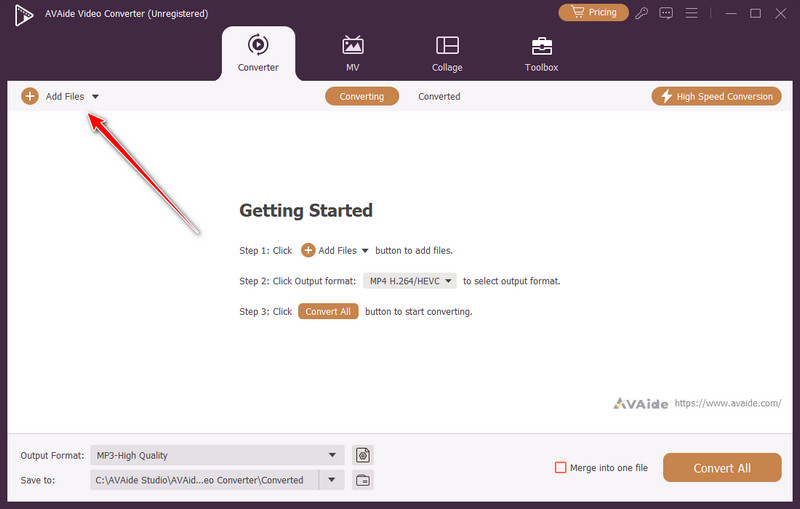
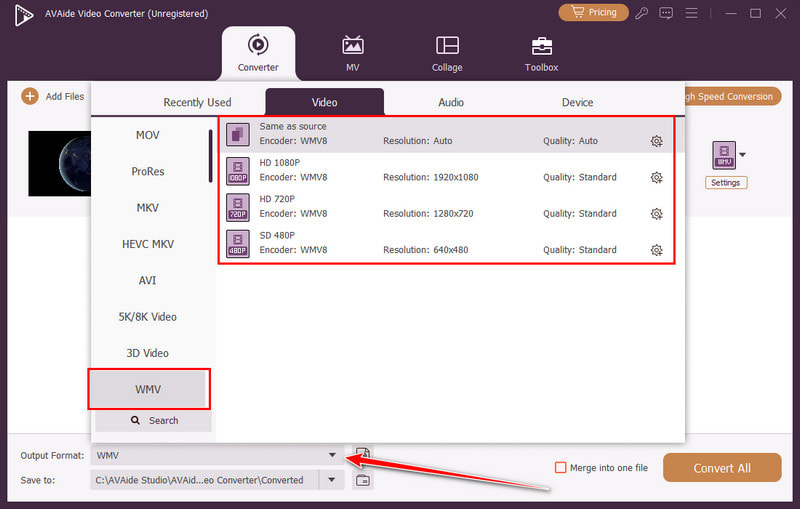
Langkah 3Setelah diunggah, klik tarik turun Klik tombol pada Format Output untuk memilih format file yang ingin Anda hasilkan dari file MOV tersebut. Buka Video, temukan WMV, dan pilih pengaturan WMV yang ingin Anda capai.
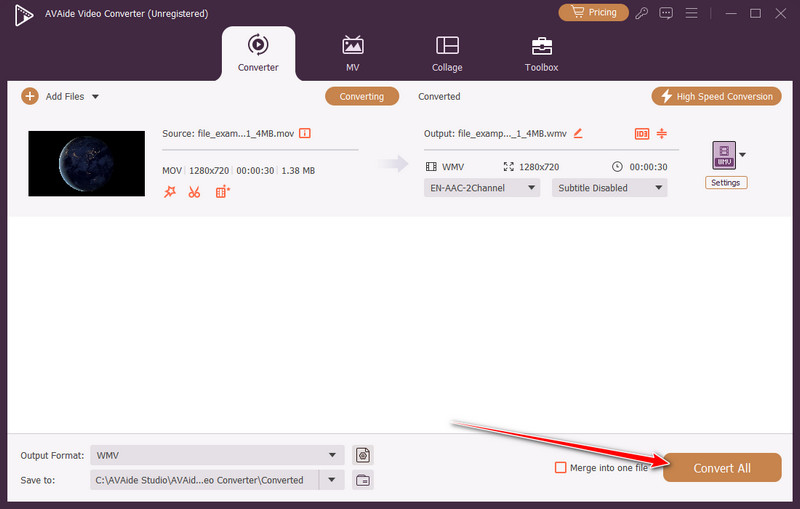
Langkah 4Terakhir, Anda sekarang dapat mengklik Konversi Semua Tombol untuk memulai transformasi MOV ke format WMV. Mudah bukan? Nah, itulah yang dijanjikan AVAide kepada setiap orang yang menggunakannya.
Bagian 3: Cara Mengonversi File MOV ke WMV Secara Online Gratis
1. CloudConvert
Konversi Awan adalah alat online andal yang memudahkan konversi file MOV ke WMV secara online dan gratis. Alat ini menerima berbagai format video dan audio, mempertahankan kualitas video, dan memungkinkan pengunggahan video secara massal. Antarmuka penggunanya ramah dan bersih, sehingga bahkan pemula pun dapat melakukan konversi dengan sangat cepat tanpa perangkat lunak.
Langkah 1Buka tab baru, cari CloudConvert, lalu klik Pilih file untuk mengimpor file MOV di sini.
Langkah 2Centang tarik turun Klik tombol di sini dan pilih WMV sebagai output.
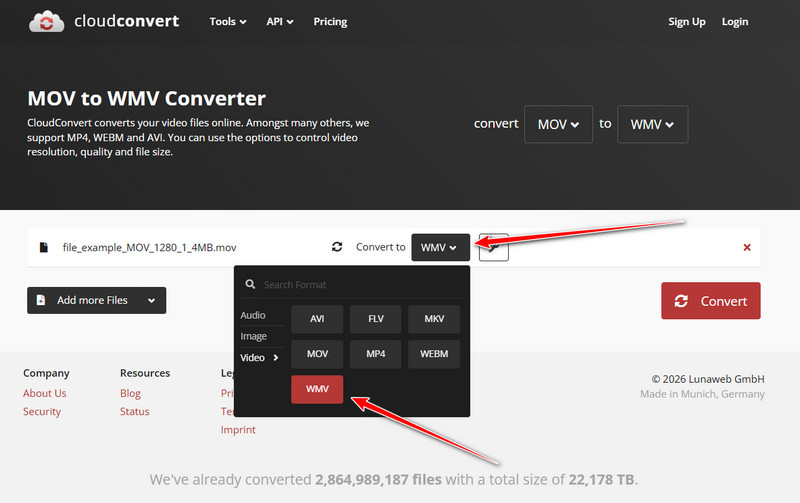
Langkah 3Setelah itu, klik Mengubah tekan tombol dan unduh.
2. Konversi
konversi adalah alat berbasis web yang aman dan efektif untuk konversi online yang cepat. Pengguna dapat mengubah MOV ke WMV secara gratis hanya dengan beberapa klik dan mempertahankan kualitas video, serta dapat menangani berbagai format untuk memungkinkan pengelolaan file yang lebih baik.
Langkah 1Sekarang setelah Convertio terbuka, klik Pilih File untuk mengunggah file MOV.
Langkah 2Sama seperti CloudConvert, klik tarik turun tombol untuk mengatur format output yang ingin Anda capai, yaitu WMV.
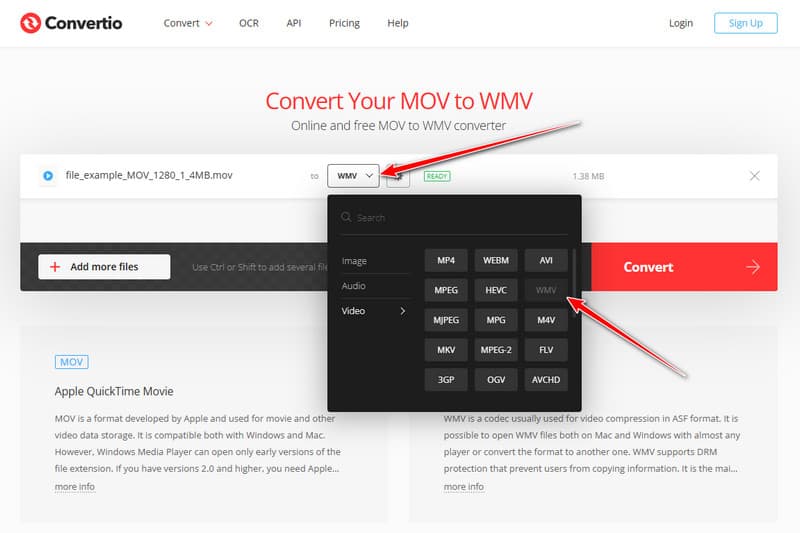
Langkah 3Untuk melanjutkan, klik Mengubah tombol.
Bagian 4: Cara Mengubah MOV ke WMV di Desktop Secara Gratis
1. Pemutar Media VLC
Pemutar Media VLC adalah solusi desktop tepercaya yang dapat mengkonversi MOV ke WMV secara gratis. Selain pemutaran, ia menawarkan opsi ekspor yang dapat disesuaikan pengguna dalam hal resolusi, codec, dan frame rate, yang menjadikannya pilihan yang stabil di antara pengguna Windows dan Mac.
Langkah 1Pergi ke Media menu, lalu pilih Konversi/Simpan.
Langkah 2Klik Menambahkan Pilih file MOV yang ingin Anda konversi, lalu tekan Konversi/Simpan di dasar.
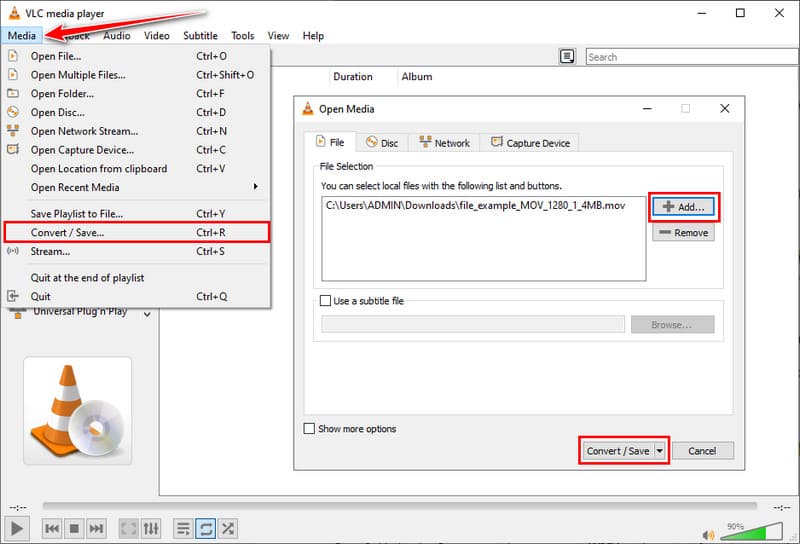
Langkah 3Memilih WMV Sebagai format output, pilih folder tujuan, lalu klik. Awal untuk memulai konversi.
2. Rem Tangan
rem tangan adalah alat desktop gratis yang memungkinkan pengguna untuk mengonversi file video MOV ke WMV dengan mudah. Aplikasi ini juga memberikan kontrol atas pengaturan output dan menjaga kualitas video, serta merupakan solusi cepat dan efisien untuk konversi offline.
Langkah 1Klik Sumber Terbuka lalu muat file MOV yang ingin Anda konversi.
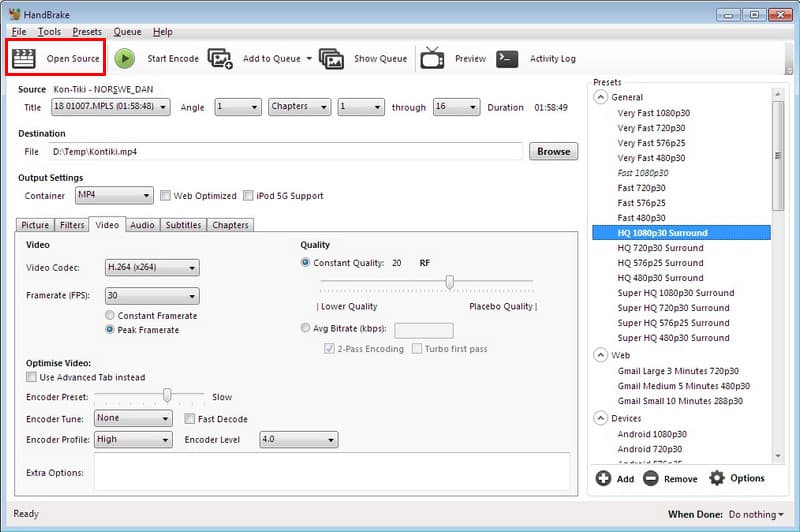
Langkah 2Di bawah Ringkasan tab, Anda dapat mengatur WMV sebagai format output atau preset yang kompatibel secara opsional jika WMV tidak muncul secara langsung.
Langkah 3Ubah pengaturan video dan audio jika perlu, pilih folder tujuan, lalu klik. Mulai Enkode untuk mengkonversi file MOV ke WMV.
Anda dapat memilih solusi online seperti CloudConvert atau Convertio untuk konversi cepat berbasis browser, atau opsi desktop seperti VLC Media Player dan HandBrake untuk konversi offline. Setiap metode memastikan video Anda tetap berkualitas tinggi dan siap diputar di perangkat Windows. Dengan mengikuti langkah-langkah yang diuraikan di atas, siapa pun dapat dengan percaya diri ubah MOV menjadi WMV tanpa kendala teknis, membuat berbagi, mengedit, dan memutar video menjadi sederhana dan andal.
TENTANG PENULIS

Kotak peralatan video lengkap Anda yang mendukung 350+ format untuk konversi dalam kualitas lossless.