3GP adalah format video yang dibuat untuk ponsel lama. Format ini menyimpan video dan audio, tetapi terkadang Anda mungkin hanya membutuhkan suaranya saja. Di situlah 3GP berperan. 3GP ke MP3 Di sinilah peran penting. Dalam postingan ini, Anda akan mempelajari mengapa orang mengkonversi 3GP ke MP3 dan bagaimana melakukannya baik secara offline maupun online. Jika Anda ingin melakukannya sekarang, teruslah membaca!
- Bagian 1. Mengapa Mengonversi 3GP ke MP3
- Bagian 2. Mengonversi 3GP ke MP3 secara Massal dengan Kualitas Tinggi
- Bagian 3. Mengonversi 3GP ke MP3 dengan CloudConvert
- Bagian 4. Mengonversi 3GP ke MP3 dengan Zamzar
- Bagian 5. AVAide Video Converter vs. Konverter 3GP ke MP3 Online
- Tips Profesional: Kelola Pustaka MP3 yang Telah Dikonversi
Bagian 1. Mengapa Mengonversi 3GP ke MP3
Banyak orang masih memiliki file 3GP dari ponsel lama atau rekaman. Jika Anda ingin menggunakannya dengan lebih mudah atau di perangkat yang berbeda, mengkonversi 3GP ke MP3 dapat membuat pengelolaan file-file ini lebih sederhana dan nyaman.
Berikut adalah alasan untuk mengkonversi 3GP ke MP3:
- 3GP dibuat untuk ponsel jadul dan mungkin tidak dapat diputar di laptop, speaker, atau pemutar media modern. MP3 dapat diputar hampir di mana saja.
- Dapatkan hanya suara dari video seperti kuliah, podcast, atau musik.
- File MP3 membutuhkan ruang penyimpanan yang lebih sedikit daripada video 3GP, sehingga lebih mudah disimpan.
- Ukuran yang lebih kecil dan dukungan universal membuat MP3 mudah dibagikan melalui email, aplikasi obrolan, atau media sosial.
Bagian 2. Mengonversi 3GP ke MP3 secara Massal dengan Kualitas Tinggi
Jika Anda memiliki banyak file 3GP dan tidak ingin mengonversinya satu per satu, Pengonversi Video AVAide Ini dapat mempermudah pekerjaan. Aplikasi ini mendukung konversi massal sehingga Anda dapat mengubah beberapa file 3GP menjadi MP3 secara bersamaan.
Akselerasi perangkat keras level 3-nya membantu proses berjalan lebih cepat dan menjaga kejernihan tetap stabil. Ia juga menawarkan peningkatan AI dan alat pengeditan sederhana, yang membantu meningkatkan kejernihan audio dan membersihkan output MP3 akhir Anda.
- Mengonversi video dan audio ke lebih dari 300 format.
- Menghadirkan kecepatan konversi hingga 120 kali lebih cepat.
- Termasuk preset output siap pakai untuk berbagai perangkat.
- Sesuaikan bitrate, sample rate, encoder, dan pengaturan lainnya.
- Menyediakan alat pengeditan untuk memangkas, memotong, menggabungkan, dan meningkatkan kualitas file.

 Unduh Aman
Langkah 1Unduh & Instal Pengonversi Video AVAide
Klik Unduh Klik tombol di atas untuk AVAide Video Converter dan instal dengan mengikuti panduan pengaturan yang ditampilkan di layar Anda.
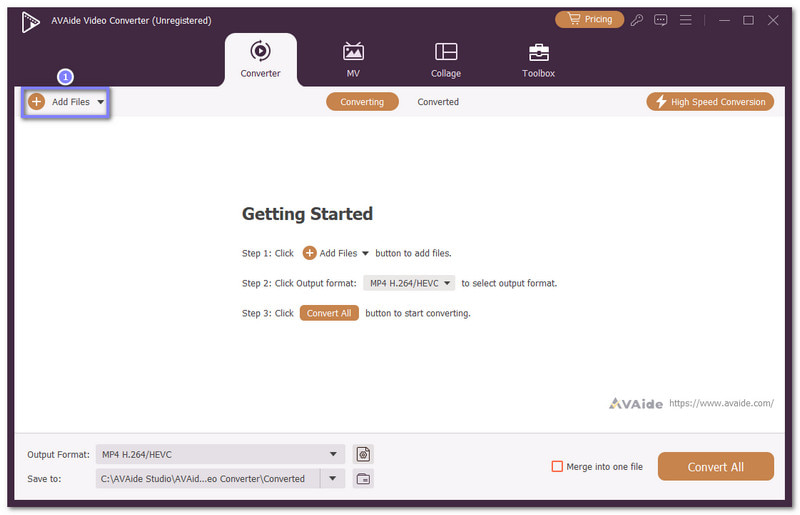
Langkah 2Tambahkan File 3GP Anda
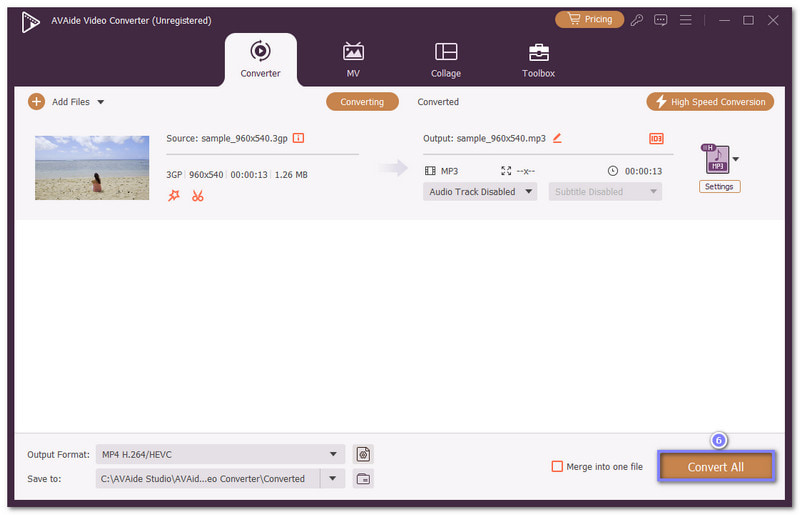
Luncurkan konverter offline dan klik Tambahkan File Tombol untuk mengimpor file 3GP Anda. Anda dapat menambahkan banyak file sekaligus karena konversi batch didukung.
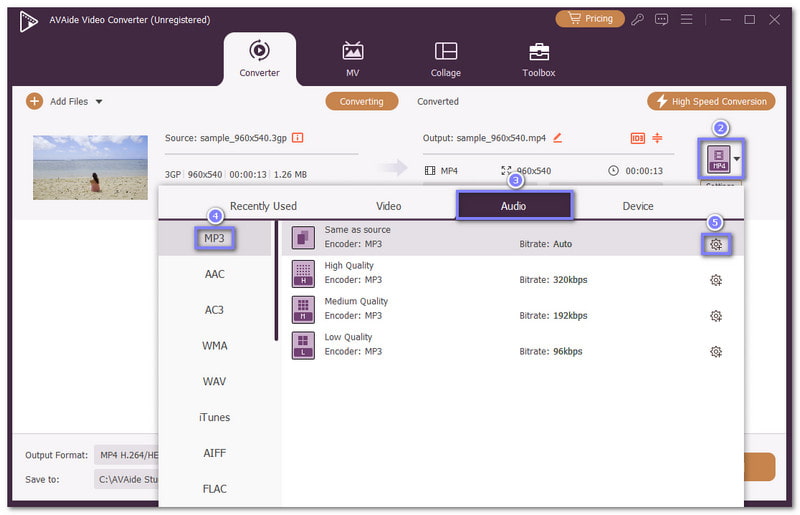
Langkah 3Pilih MP3 & Sesuaikan Pengaturan Audio
Saatnya untuk membuka Format menu dan pilih MP3 sebagai format keluaran di bawah audio bagian. Jika Anda menginginkan suara yang lebih baik, buka roda gigi tekan tombol dan sesuaikan bitrate, sample rate, atau pengaturan audio lainnya. Jangan lupa untuk mengklik Membuat baru tombol untuk menyimpan perubahan Anda.
Langkah 4Mulai Konversi 3GP ke MP3
Anda sudah siap, jadi tekan tombolnya. Konversi Semua Tekan tombol untuk memulai proses konversi 3GP ke MP3. Setelah selesai, file MP3 akan ditempatkan di folder output yang dibuat oleh program.
Bagian 3. Mengonversi 3GP ke MP3 dengan CloudConvert
CloudConvert adalah platform berbasis web yang memungkinkan Anda mengkonversi 3GP ke MP3 secara online gratis hanya dalam beberapa klik. Platform ini mendukung berbagai jenis file dan memberi Anda kontrol audio sebelum konversi. Anda dapat menyesuaikan bitrate, codec, saluran, sample rate, volume, atau memangkas bagian file untuk hasil yang lebih baik.
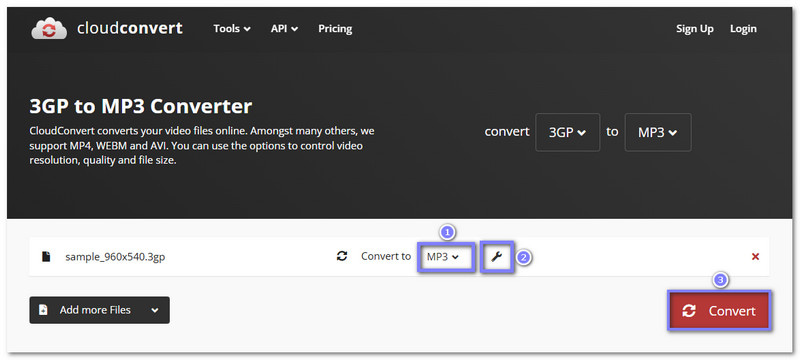
Langkah 1Buka halaman resmi 3GP ke MP3 dari CloudConvert di browser Anda. Anda akan melihat Pilih file tombol di tengah halaman.
Langkah 2Klik Pilih file Tekan tombol dan unggah file 3GP Anda dari perangkat Anda. Format output sudah diatur ke MP3, jadi Anda tidak perlu mengubahnya.
Langkah 3Jika Anda menginginkan kontrol lebih, buka Kunci tombol. Anda dapat menyesuaikan pengaturan audio di sana dan memangkas bagian awal atau akhir file sebelum konversi.
Langkah 4Klik Mengubah Tekan tombol tersebut, dan mohon tunggu hingga proses selesai. Setelah itu, unduh file MP3 dan simpan di perangkat Anda.
Bagian 4. Mengonversi 3GP ke MP3 dengan Zamzar
Konverter 3GP ke MP3 gratis andal lainnya yang dapat digunakan langsung di browser Anda adalah Zamzar. Anda dapat mengimpor file dengan menyeretnya atau memilihnya dari perangkat Anda. Aplikasi ini juga mendukung banyak format, termasuk 3GP, MP3, dan MP3 lainnya. 3GP ke AVI, MP4, FLV, MKV, dll., dan memungkinkan Anda menerima file yang sudah jadi melalui email.
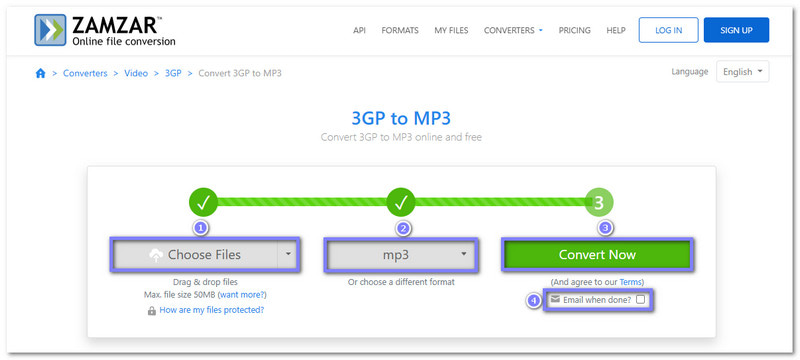
Langkah 1Kunjungi situs web resmi Zamzar - 3GP to MP3. Kemudian, klik Pilih File Tekan tombol atau seret file 3GP Anda ke area unggah.
Langkah 2MP3 Format output sudah dipilih, jadi Anda bisa langsung melanjutkan ke langkah berikutnya.
Langkah 3Klik Konversi Sekarang tombol untuk memulai konversi. Anda juga dapat mengaktifkan Kirim email setelah selesai? (opsi) Jika Anda ingin tautan unduhan dikirim ke kotak masuk Anda.
Langkah 4Setelah proses selesai, unduh file MP3 Anda dan simpan di komputer atau ponsel Anda.
Bagian 5. AVAide Video Converter vs. Konverter 3GP ke MP3 Online
Konverter online praktis karena Anda tidak perlu menginstal apa pun. Anda dapat mengunggah file dan langsung mendapatkan MP3. Namun, ada batasannya. Banyak alat online membatasi ukuran file dan bitrate maksimum. Selain itu, file Anda diunggah ke server mereka, yang dapat memengaruhi privasi Anda.
Di sisi lain, AVAide Video Converter bekerja secara offline di komputer Anda. Anda dapat mengonversi banyak file sekaligus, mempertahankan kendali penuh atas bitrate, dan menghindari berbagi file pribadi Anda secara online. Aplikasi ini juga mendukung output audio dengan kejernihan tinggi dan konversi yang lebih cepat berkat akselerasi perangkat keras.
Tips Profesional: Kelola Pustaka MP3 yang Telah Dikonversi
Mengelola sejumlah besar file 3GP setelah konversi bisa menjadi tantangan. AVAide Video Converter mempermudah hal ini karena mendukung konversi batch. Anda dapat mengonversi semua file 3GP Anda sekaligus, dan program secara otomatis membuat folder untuk menyimpan file MP3 Anda. Ini menjaga musik Anda tetap terorganisir dan siap diputar kapan saja.
Anda telah mempelajari caranya Konversi 3GP ke MP3 berhasil. Anda dapat melakukannya menggunakan alat daring seperti CloudConvert dan Zamzar, atau menggunakan program luring seperti Pengonversi Video AVAideNamun seperti yang disebutkan di atas, konverter 3GP ke MP3 online dapat memengaruhi privasi dan membatasi kualitas audio karena bitrate yang rendah.
Jika Anda menginginkan konversi yang lebih cepat, dukungan batch, dan kontrol penuh atas file Anda, AVAide Video Converter adalah pilihan terbaik. Tak diragukan lagi, aplikasi ini membuat konversi video 3GP ke MP3 menjadi sederhana, aman, dan berkualitas tinggi!
TENTANG PENULIS

Kotak peralatan video lengkap Anda yang mendukung 350+ format untuk konversi dalam kualitas lossless.