TGA, atau Truevision Targa, adalah format gambar beresolusi tinggi yang sering digunakan untuk gambar, garis, ikon, dan karya seni digital dalam desain grafis dan game. Format ini mempertahankan semua detail tetapi jauh dari JPG, yang lebih kecil, lebih mudah dibagikan, dan berfungsi di hampir semua perangkat. Jadi, mengapa tidak mengonversinya? TGA ke JPG? Kami akan menunjukkan caranya langkah demi langkah!
Bagian 1: Mengapa Anda Perlu Mengonversi TGA ke JPG
File TGA, atau Truevision Targa, banyak digunakan dalam desain grafis dan game profesional. File ini menyimpan detail lengkap dan mendukung saluran alfa. Namun, ukuran dan formatnya dapat membuatnya lebih sulit digunakan dalam situasi sehari-hari. Untuk penggunaan yang lebih lancar di berbagai perangkat dan penanganan yang lebih cepat, konversi TGA ke JPG, format yang lebih umum, seringkali diperlukan.
1. Kompatibilitas Lebih Tinggi
JPG dapat dibuka di hampir semua perangkat dan perangkat lunak, sedangkan TGA seringkali membutuhkan program khusus. Mengonversi gambar membuat gambar Anda mudah dilihat oleh semua orang.
2. Ukuran File Dikurangi
File TGA biasanya berukuran besar karena tidak dikompresi atau bersifat lossless. JPG mengompresinya, sehingga menghemat ruang penyimpanan dan membuat file lebih mudah dikirim.
3. Optimasi Web & Media Sosial
JPG dimuat lebih cepat di situs web dan platform media sosial. TGA jarang digunakan secara online karena terlalu besar dan lambat untuk dimuat.
4. Berbagi & Kegunaan
Mengubah TGA menjadi JPG memungkinkan kolega atau klien Anda melihat gambar Anda tanpa memerlukan alat desain grafis. Ini membuat berbagi menjadi lebih mudah.
5. Konversi dari Lossless ke Lossy
TGA mempertahankan kejernihan dan saluran alfa yang sempurna, tetapi JPG mengurangi ukuran file. Ini bagus jika Anda tidak membutuhkan resolusi tinggi aslinya.
Bagian 2: 3 Cara Mengonversi TGA ke JPG
Tentu saja, pengalaman Anda di sini tidak akan lengkap jika Anda tidak mempelajari cara mengkonversi TGA ke JPG. Itulah mengapa kami memiliki tiga cara untuk dibagikan kepada Anda. Jadi, silakan periksa masing-masing dengan cermat untuk melihat mana yang paling mudah dan terbaik untuk kebutuhan Anda.
1. Konverter Gambar AVAide
Konverter cepat dapat menghemat waktu dan membuat gambar Anda lebih mudah digunakan di lebih banyak perangkat. Pengonversi Gambar AVAide Hal itu dilakukan dengan baik dengan mengubah TGA menjadi JPG dalam proses online yang sederhana sambil menjaga agar file tetap bersih.
Perlu mengonversi banyak gambar sekaligus? Konversi batch-nya sangat membantu dan mempercepat proses. Ingin kejernihan gambar yang bagus setelah konversi? Hasil konversinya tetap tajam. Yang terbaik dari semuanya, aplikasi ini gratis secara online dan tidak memerlukan instalasi.
Fitur Utama:
- Gratis untuk digunakan tanpa perlu pembayaran atau akun.
- Ganti gambar dengan sekali klik untuk proses yang lebih cepat.
- Melindungi file selama proses pengunggahan dan konversi.
- Mendukung konversi dari lebih dari 100 format gambar ke JPG, PNG, dan GIF.
Tanpa basa-basi lagi, silakan periksa langkah-langkah di bawah ini untuk mempelajari cara mengubah TGA ke JPG:
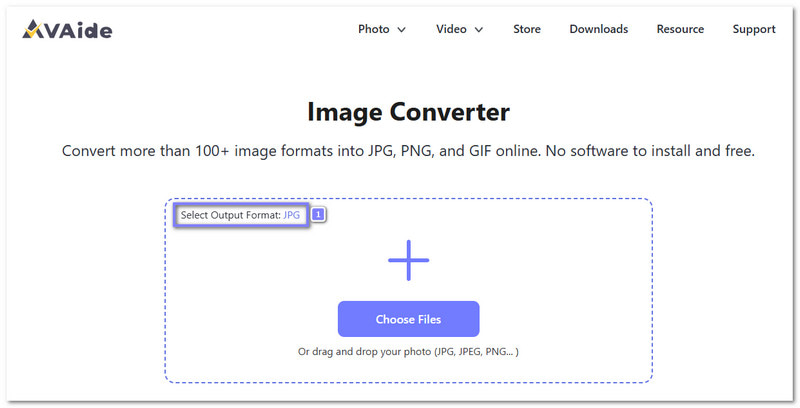
Langkah 1Buka Situs Web Konverter Gambar AVAide
Buka browser Anda seperti biasa dan cari AVAide Image Converter. Setelah halaman terbuka, periksa terlebih dahulu format outputnya. JPG Opsi ini sudah dipilih secara default sehingga Anda dapat langsung melanjutkan ke langkah berikutnya. Ini menghemat waktu karena Anda tidak perlu mengubah pengaturan apa pun terlebih dahulu.
Langkah 2Unggah File TGA Anda
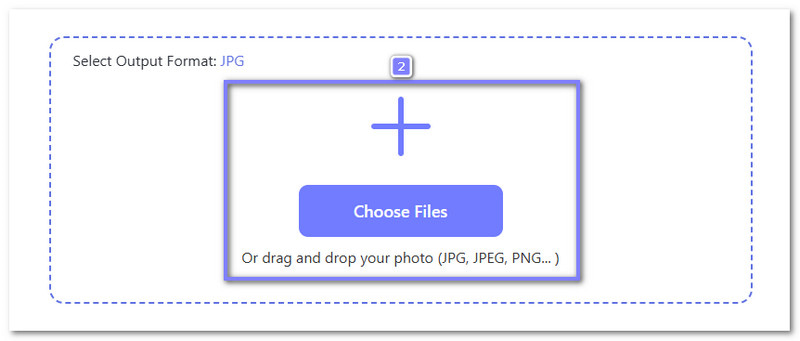
Selanjutnya, klik Pilih File Tekan tombol dan tambahkan gambar TGA Anda dari perangkat Anda. Anda juga dapat memilih dan menyeret file ke area unggahan jika itu terasa lebih mudah. Jika Anda memiliki banyak gambar, Anda dapat mengunggahnya sekaligus karena AVAide Image Converter mendukung konversi batch.
Langkah 3Unduh File JPG yang Telah Dikonversi
Setelah itu, mohon tunggu hingga bilah kemajuan bergerak dari unggah ke konversi dan kemudian ke selesai. Itu berarti file JPG Anda sudah siap. Jadi, silakan klik Unduh tekan tombol jika Anda mengonversi satu file, atau pilih Unduh Semua tombol jika Anda mengunggah banyak file.
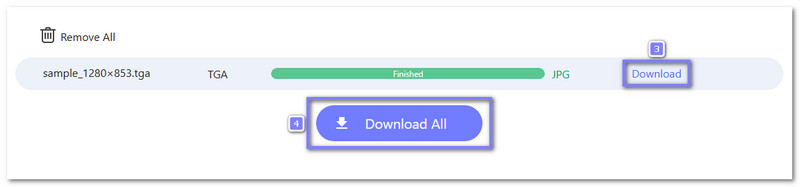
Pada akhirnya, gambar Anda menjadi lebih mudah dibuka, dibagikan, dan digunakan karena JPG berfungsi dengan baik di sebagian besar perangkat dan platform.
2. Konversi Gratis
FreeConvert adalah pilihan mudah jika Anda lebih menyukai konversi gambar instan tanpa pengaturan tambahan. Aplikasi ini dapat dibuka di browser apa pun dan menangani file TGA dengan lancar. Anda dapat mengunggah satu gambar atau beberapa file sekaligus, lalu mengubahnya menjadi JPG. Aplikasi ini juga mendukung... TGA ke PNG Konversi tersedia bagi mereka yang membutuhkannya. Proses ini tetap aman karena file yang diunggah dilindungi dan dihapus setelah beberapa jam.
Fitur Utama:
- Ubah ukuran gambar keluaran sebelum konversi.
- Menggunakan enkripsi SSL 256-bit untuk perlindungan file.
- Opsi kompresi membantu mengurangi ukuran file jika diperlukan.
- Mendukung impor file dari Dropbox, Google Drive, dan OneDrive.
Berikut cara mengkonversi file TGA ke JPG menggunakan FreeConvert:
Langkah 1Buka halaman utama FreeConvert - TGA to JPG Converter di browser Anda.
Langkah 2Klik Pilih File lalu unggah gambar TGA Anda. Anda juga dapat memuat file dari Dropbox, OneDrive, Google Drive, atau menempelkan tautan file.
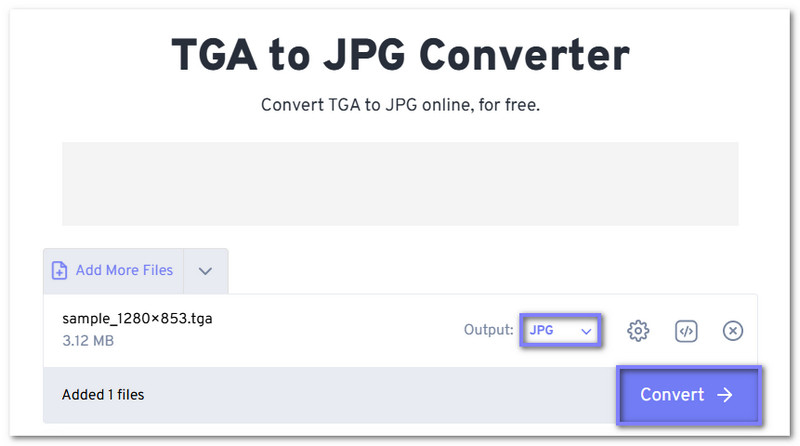
Langkah 3Setelah file dimuat, periksa format outputnya. JPG sudah dipilih sehingga Anda dapat langsung melanjutkan ke langkah berikutnya.
Langkah 4Memukul Mengubah, dan mohon tunggu hingga proses selesai. Setelah selesai, unduh file JPG dan simpan ke perangkat Anda.
3. Konversi Online
Beberapa konverter online hanya fokus pada kecepatan, tetapi yang satu ini juga memberi Anda lebih banyak kendali sebelum file berubah format. Online-Convert.com dapat mengubah TGA menjadi JPG sambil memungkinkan Anda menyempurnakan kejernihan gambar terlebih dahulu. Ini berguna ketika Anda menginginkan file yang lebih kecil atau membutuhkan output yang lebih baik untuk dibagikan atau disimpan. Selain itu, ia juga mampu mengkonversi DNG ke JPG dengan kemudahan yang sama.
Fitur Utama:
- Mendukung hingga 30 konversi gratis dalam satu periode.
- Pengaturan pemangkasan memungkinkan Anda menghapus piksel dari setiap sisi.
- Filter gambar meliputi skala abu-abu, monokrom, sepia, dan lain-lain.
- Memungkinkan Anda memilih antara kualitas terbaik dan kompresi terbaik.
Ikuti langkah-langkah di bawah ini untuk mempelajari cara mengkonversi TGA ke JPG menggunakan Online-Convert.com:
Langkah 1Kunjungi situs utama Online-Convert.com - TGA to JPG Converter menggunakan browser Anda.
Langkah 2Klik Pilih File atau seret gambar TGA Anda ke area unggah. Program akan mulai membaca file Anda setelah diunggah.
Langkah 3Tekan Awal untuk memulai konversi. Kemudian, proses akan dilakukan pada gambar dan disiapkan dalam format JPG.
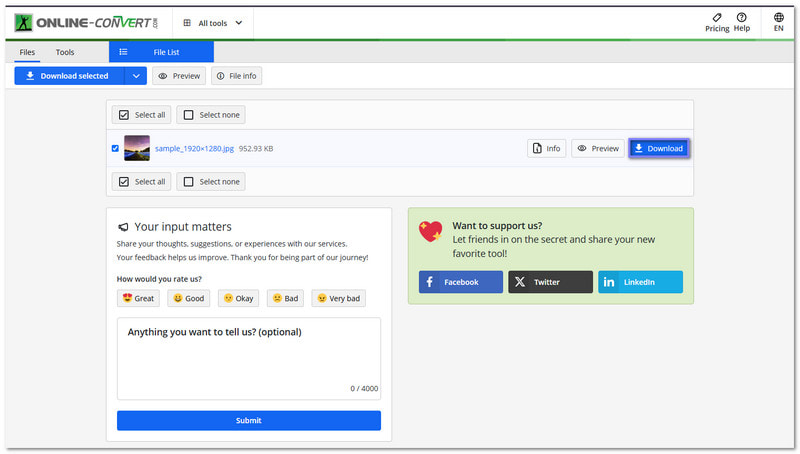
Langkah 4Klik Unduh Setelah proses konversi selesai, file JPG akan tersimpan secara otomatis ke folder lokal Anda.
Bagian 3: Perbandingan 3 Konverter TGA ke JPG
Kami ingin membantu Anda memilih konverter TGA ke JPG terbaik, jadi di bawah ini adalah perbandingan yang jelas mengenai kemudahan penggunaan, kecepatan, kejernihan hasil cetak, dan lain-lain.
| Kemudahan penggunaan | Konversi Batch | Kecepatan | Keamanan | Format yang didukung | Kualitas Keluaran |
| Tata letak sederhana dengan unggahan langsung dan konversi instan. | Mendukung konversi batch untuk banyak file sekaligus. | Konversi cepat dengan pemrosesan sekali klik. | File tetap terlindungi selama proses pengunggahan dan konversi. | Mendukung lebih dari 100 format gambar untuk output JPG, PNG, dan GIF. | Mempertahankan kejernihan gambar dengan baik setelah konversi. |
| Mudah digunakan, tetapi memiliki lebih banyak pengaturan di layar. | Mendukung konversi batch untuk beberapa file. | Konversi cepat, tetapi mungkin sedikit melambat dengan file berukuran besar. | Menggunakan enkripsi SSL 256-bit dan menghapus file secara otomatis setelah beberapa jam. | Mendukung banyak tipe file dalam berbagai format, termasuk gambar dan format lainnya. | Menghasilkan kejernihan yang kuat dan memungkinkan penyesuaian manual. |
| Mudah untuk memulai, tetapi pengaturan mungkin terlihat rumit bagi pengguna baru. | Penggunaan secara massal dimungkinkan, tetapi ada batasan gratis yang berlaku. | Kecepatan bergantung pada ukuran file dan pengaturan yang dipilih. | Memproses file secara online dengan penanganan unggahan aman standar. | Mendukung banyak format konversi gambar dengan kontrol opsional. | Memberikan kejernihan yang baik dengan slider berkualitas untuk kontrol. |
Seperti yang telah Anda pelajari di atas, file TGA berukuran besar dan tidak mudah dibuka di sebagian besar perangkat. Itulah mengapa Anda tidak perlu berpikir dua kali tentang Mengonversi TGA ke JPGIni sangat berguna jika Anda menginginkan file yang lebih kecil, berbagi yang lebih cepat, dan tampilan yang lebih mudah. Anda dapat menggunakan Pengonversi Gambar AVAide untuk tugas itu. Ini cepat, aman, dan sangat mudah digunakan!
TENTANG PENULIS


Anda dapat dengan mudah mengonversi foto Anda dari format gambar apa pun ke JPG, PNG, atau GIF populer tanpa kehilangan kualitas.
PROSES SEKARANG