perlu konversi AVIF ke JPG Apakah Anda khawatir karena situs web, platform media sosial, atau email tidak menampilkan gambar Anda dengan benar? Anda tidak sendirian; banyak pengguna menghadapi masalah kompatibilitas dengan format AVIF yang lebih baru. Mulai dari pengeditan dan berbagi hingga pencetakan dan unggahan web, memahami perbedaan antara AVIF dan JPG, mengetahui risikonya, dan memilih alat yang tepat memastikan gambar Anda terlihat terbaik di mana pun.
Bagian 1. AVIF vs. JPG: Mengapa Anda Perlu Mengonversi ke JPG
Konversi ABIF ke JPG yang diperlukan dapat dijelaskan dengan menguraikan karakteristik AVIF dan JPG.
Format File Gambar AV1, atau Gambaran UmumAVIF adalah format berkas gambar yang lebih baru daripada JPG dan juga lebih baru daripada sebagian besar format berkas gambar lainnya. Format ini lebih efisien dalam mengompresi berkasnya. AVIF mempertahankan kualitas gambar dengan ukuran berkas yang lebih kecil. Selain itu, AVIF memiliki fitur format berkas gambar yang lebih modern, termasuk kedalaman warna yang lebih tinggi, mendukung HDR, dan transparansi.
JPG JPG adalah salah satu format file gambar tertua. JPG mengurangi kualitas gambar untuk membuat ukuran file gambar lebih kecil. JPG juga hampir diterima secara universal oleh perangkat lunak pengeditan. JPG memiliki kompatibilitas perangkat, browser, dan perangkat lunak yang hampir universal, sehingga memiliki audiens terbesar.
Mengapa Anda Perlu Mengonversi ke JPG
- 1.Kemudahan berbagi: File JPG lebih mungkin didukung oleh platform perpesanan, situs media sosial, dan lain sebagainya.
- 2.Keandalan situs web: Situs web cenderung memperlakukan gambar JPG dengan lebih baik dalam hal pengunggahan dan tampilan.
- 3.Kemudahan pengeditan: Mengedit gambar secara langsung lebih mudah dengan file JPG.
- 4.Kemungkinan kesalahan lebih kecil: Lebih mungkin membuka dan memproses gambar JPG daripada gambar AVIF.
- 5.Kemudahan pencetakan: File JPG lebih mungkin diterima oleh layanan pencetakan daripada file AVIF.
- 6.Masalah teknis lebih sedikit: Mengonversi ke JPG mengurangi risiko kesalahan kompatibilitas saat membuka atau menggunakan gambar di berbagai platform.
Bagian 2. 5 Cara Mengonversi AVIF ke JPG Secara Gratis Online
Penggunaan konverter AVIF ke JPG online menjadi penting karena format AVIF semakin populer, namun masih kurang mendapat dukungan penuh. Pengguna dapat berbagi karya mereka di berbagai platform karena JPG memberikan kompatibilitas yang lebih baik daripada AVIF, yang meskipun mempertahankan kualitas visual yang lebih tinggi, membutuhkan lebih banyak ruang penyimpanan.
Proses pemilihan konverter yang tepat mencakup dua elemen penting yang perlu dinilai karena akan memengaruhi hasil dan kinerja proyek melalui pemrosesan banyak file dan pengolahan gambar dengan detail tinggi.
1. Konverter Gambar AVAide
Pengguna yang menginginkan konversi berkecepatan tinggi dengan hasil yang sangat baik namun ingin menghindari kesulitan teknis sebaiknya menggunakan Pengonversi Gambar AVAide, yang berfungsi sebagai layanan konverter online tingkat lanjut. Alat ini memberikan kecepatan dan hasil berkualitas tinggi kepada pengguna, sehingga dapat digunakan baik oleh pengguna pemula maupun ahli.
Sistem ini hanya membutuhkan satu langkah karena pengguna dapat memulai proses konversi file mereka segera setelah mengunggah dokumen mereka. Sistem ini menyederhanakan proses karena pengguna dapat mencapai tujuan mereka tanpa perlu memahami detail teknis.
Terbaik Untuk: Pengguna yang menginginkan konversi cepat dan berkualitas tinggi dengan alur kerja sederhana tanpa pengaturan, terutama saat menangani banyak gambar sekaligus.
Langkah 1Kunjungi AVAide Image Converter
Lakukan pencarian untuk AVAide Image Converter dan akses situsnya.
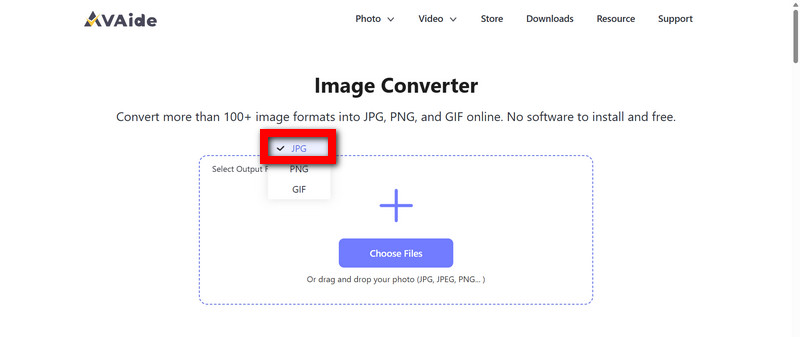
Langkah 2Pilih Format Keluaran yang Diinginkan
Untuk kemudahan pengeditan dan aksesibilitas yang luas, pilih JPG gambar sebagai format keluaran yang diinginkan.
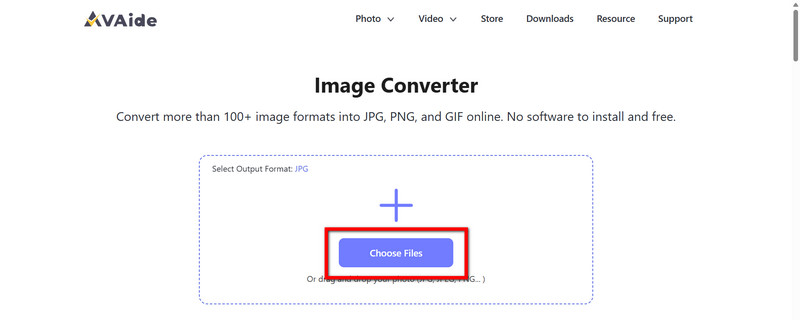
Langkah 3Berikan Gambar AVIF Anda
Untuk mengunggah gambar AVIF, Anda dapat menggunakan Pilih File Anda dapat memilih opsi tersebut, atau Anda dapat menyeret dan meletakkan file di bagian unggahan. Anda dapat mengunggah beberapa file sekaligus.
Langkah 4Tunggu hingga alat tersebut menyelesaikan konversi.
Alat ini melakukan konversi secara otomatis, yang berarti Anda tidak perlu melakukan apa pun. Konversi akan dilakukan dan akan berkualitas tinggi.
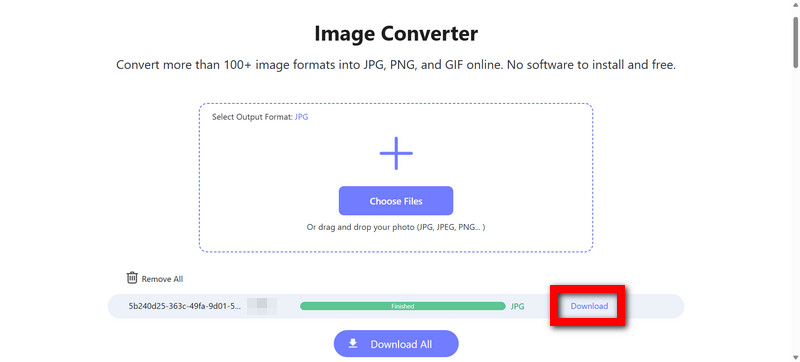
Langkah 5Dapatkan File yang telah Anda konversi
Untuk mengedit, berbagi, atau menggunakan di web, kini Anda dapat Unduh mengirimkan gambar-gambar tersebut sebagai file JPG ke perangkat Anda.
2. Konversi Gratis
FreeConvert adalah konverter online yang seimbang, mudah digunakan, dan juga memiliki beberapa opsi praktis dalam hal penyesuaian. Ia selangkah lebih maju daripada opsi yang terlalu disederhanakan dengan memberikan pengguna kemampuan untuk mengatur tingkat kompresi, kualitas, dan bahkan ukuran file target.
Salah satu hal yang paling menguntungkan dari perangkat lunak ini adalah kemampuannya mengelola file berukuran besar secara lebih efektif daripada kebanyakan opsi gratis dalam hal mengoptimalkan gambar secara online, serta kemampuan untuk melakukan pemrosesan batch, yang sangat menghemat waktu ketika berurusan dengan banyak gambar AVIF.
Sayangnya, opsi lanjutan terbatas bagi pengguna gratis karena adanya batasan penggunaan dalam sebagian besar kasus.
Terbaik Untuk: Pengguna yang menginginkan kontrol dan kustomisasi optimal terkait optimasi web.
Langkah 1Ketik FreeConvert di browser Anda.
Langkah 2Unggah file gambar AVIF dari penyimpanan Anda dengan mengklik Pilih File tombol.
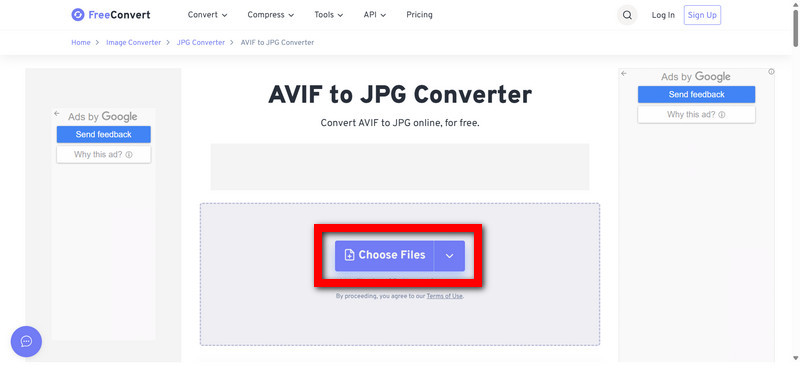
Langkah 3Pilih JPG sebagai format output yang Anda inginkan.
Langkah 4Sesuaikan tingkat kompresi atau pengaturan kualitas jika diperlukan.
Langkah 5Setelah konversi selesai, klik tombol Konversi dan unduh file tersebut.
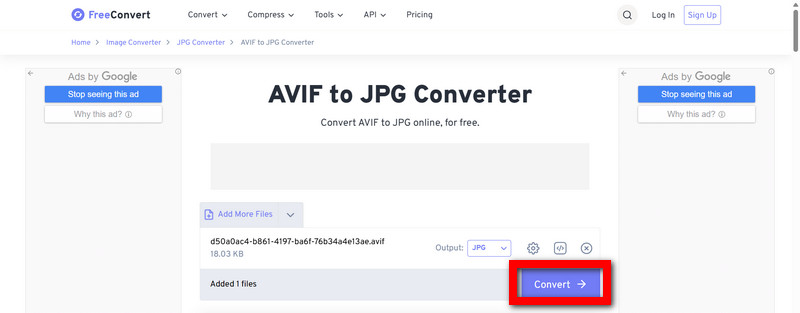
3. Ezgif
Ezgif populer untuk pengeditan GIF, tetapi mereka juga memiliki fitur lain seperti konversi dan pengeditan gambar. Ezgif bermanfaat karena memungkinkan pengguna untuk melakukan semua tugas pengeditan dalam satu platform, seperti pengeditan gambar, konversi, pengubahan ukuran, dan pemotongan.
Meskipun konverter canggih hadir dengan opsi penyesuaian yang ekstensif, Ezgif lebih cocok untuk seseorang yang ingin melakukan perubahan cepat pada file dan efisien untuk file berukuran kecil dan menengah. Platform ini mungkin tidak optimal bagi pengguna yang mencoba mengonversi file megapixel besar, tetapi mudah digunakan.
Terbaik Untuk: Orang-orang yang ingin mengonversi dan mengedit gambar.
Langkah 1Buka Ezgif di browser Anda.
Langkah 2Gunakan perintah unggah untuk mengunggah file gambar AVIF Anda.
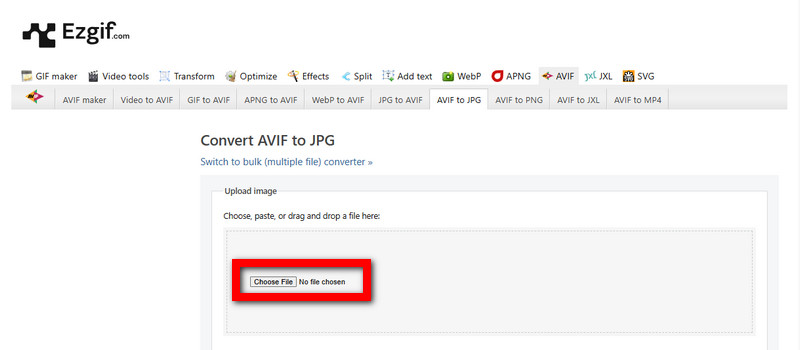
Langkah 3Klik untuk mengubah gambar menjadi JPG.
Langkah 4Klik Konversikan ke JPG! untuk memulai pekerjaan.
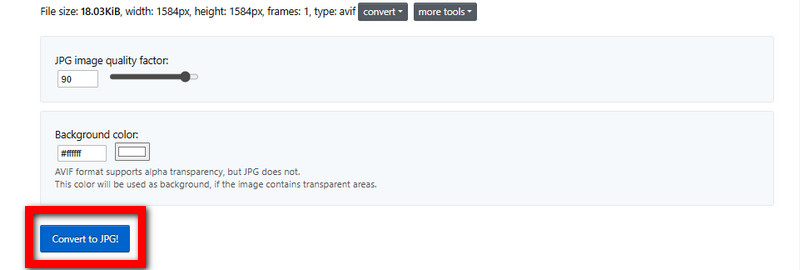
Langkah 5Setelah konversi selesai, gambar JPG akan siap untuk diunduh.
4. CloudConvert
Dengan kemampuan konversi online yang sangat solid, CloudConvert berada di garis depan sebagai konverter online terbaik di pasaran. Untuk alur kerja profesional atau yang berfokus pada web, ini adalah pilihan terbaik karena memungkinkan Anda untuk mengatur dan mengoptimalkan kualitas, ukuran, dan resolusi gambar.
Yang terbaik ditawarkan untuk Anda melalui struktur berbasis cloud, dan kontrol yang lebih besar juga memungkinkan Anda untuk menangani file yang lebih besar. Kontrol yang lebih besar memang menciptakan lebih banyak pekerjaan, dan mungkin tidak cocok untuk mereka yang menginginkan kemudahan sekali klik.
Terbaik Untuk: Individu yang membutuhkan fleksibilitas maksimal dalam hal tampilan produk akhir.
Langkah 1Cari situs web CloudConvert di mesin pencari Anda.
Langkah 2Pilih file gambar AVIF yang sesuai dari perangkat Anda atau penyimpanan cloud Anda, lalu unggah dengan mengklik tombol yang tersedia. Pilih file tombol.
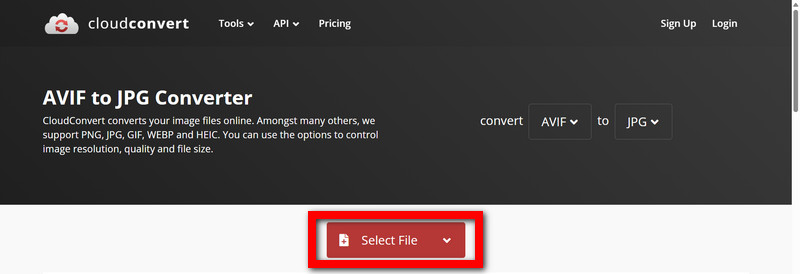
Langkah 3Dari opsi konversi, pilih tipe file tujuan, seperti JPG.
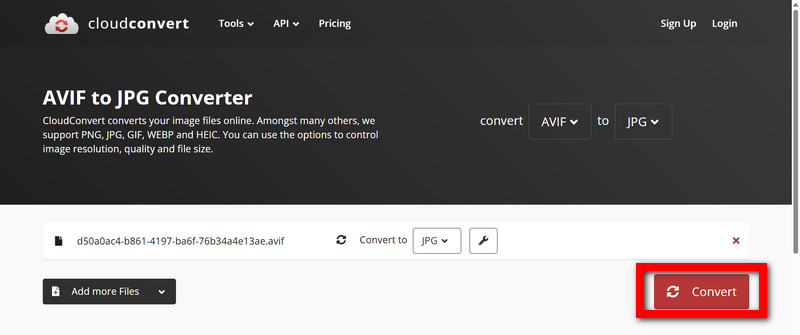
Langkah 4Jika diperlukan, atur kualitas dan/atau resolusi gambar yang diinginkan.
Langkah 5Setelah konversi selesai, klik Mengubah untuk memulai pengunduhan gambar Anda dalam format JPG.
5. Saya Cinta IMG
iLoveIMG adalah situs web populer lainnya yang menyediakan layanan manipulasi gambar. Sebagian besar pengguna menghargai kesederhanaan situs web ini dan hasil yang konsisten, yang memudahkan pencapaian tujuan Anda, sehingga sangat cocok untuk menyelesaikan pekerjaan berulang kali.
Sementara aplikasi lain mungkin berfokus pada taktik, iLoveIMG mengandalkan hasil. iLoveIMG sangat cocok untuk pengguna yang ingin fokus pada hasil dan bukan pada bagaimana cara mencapainya, termasuk alat-alat seperti... kompres iLoveIMG untuk mengoptimalkan ukuran file.
Terbaik Untuk: Individu yang menghargai situs web konversi file gambar yang sederhana dan tanpa embel-embel.
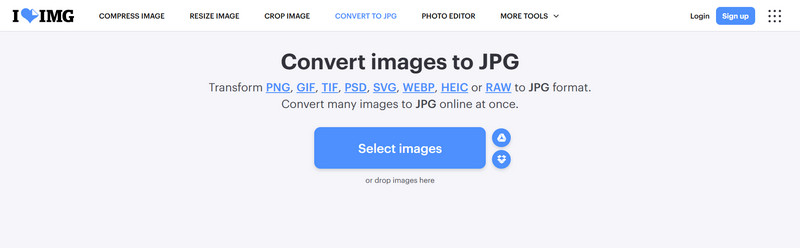
Langkah 1Cari iLoveIMG di mesin pencari Anda.
Langkah 2Pilih file gambar AVIF yang sesuai dari perangkat Anda dan unggah.
Langkah 3Pilih dari opsi konversi dan jenis file tujuan, seperti JPG.
Langkah 4Dari opsi yang tersedia, pilih untuk memulai konversi file.
Langkah 5Pilih file gambar AVIF yang sesuai dari perangkat Anda.
Bagian 3. Risiko Tersembunyi Konversi AVIF
Mengonversi gambar dari AVIF ke JPG dapat menyelesaikan beberapa masalah yang sulit. Namun, ada konsekuensinya, yaitu AVIF lebih baik. Kompresinya lebih baik, kualitasnya lebih baik. Jangan mundur selangkah.
- 1.Kualitas Gambar Dikurangi: Dengan JPG, kompresi dilakukan dengan cara yang merusak detail, ketepatan warna, dan kejernihan gambar. Mengonversi gambar berulang kali dapat menyebabkan hilangnya detail dan warna lebih lanjut.
- 2.Ukuran File Meningkat: Konversi dari AVIF ke JPG memengaruhi ukuran penyimpanan gambar dan akibatnya kemudahan berbagi dan pengunggahan karena ukuran file yang lebih besar.
- 3.Hilangnya Fitur-Fitur yang Berguna: Gambar Anda akan kehilangan kemampuan untuk memiliki transparansi, HDR, dan warna 10-bit saat dikonversi ke JPG. Semua kualitas ini didukung oleh AVIF. Hal ini akan terlihat jelas saat melihat gradien warna, bayangan, atau bagian transparan pada gambar.
- 4.Kemungkinan Pikselasi: Mengonversi gambar AVIF ke JPG lalu memperbesarnya kemungkinan akan menghasilkan pikselasi, yang tidak diinginkan dan berisiko jika gambar akan digunakan dalam lingkungan profesional, serta saat penanganan. DNG ke JPG konversi.
Cara Meminimalkan Risiko
Cara terbaik untuk mengurangi masalah yang dibahas adalah dengan mengkonversi gambar menggunakan perangkat lunak berkualitas tinggi dan profesional yang akan mempertahankan detail sebanyak mungkin, seperti AVAide Image Upscaler, yang juga akan meningkatkan dan memulihkan gambar yang telah rusak akibat proses konversi. Pada dasarnya, setelah mengkonversi dari JPG, Anda akan dapat mempertahankan kejernihan, meningkatkan ketajaman, dan mengurangi kompresi yang mungkin terlihat.
Bagian 4. Perbandingan 5 Cara Mengonversi AVIF ke JPG
Tabel berikut merangkum kekuatan dan keterbatasan dari 5 alat yang direkomendasikan untuk mengkonversi AVIF ke JPG. simbol centang (✔) menunjukkan dukungan atau keuntungan, sedangkan simbol silang (❌) Menunjukkan kurangnya dukungan atau keterbatasan.
- Fitur / Alat
- Konversi Batch
- Keluaran Berkualitas Tinggi
- Konversi Cepat
- Mendukung Berbagai Format
- Berbasis Browser / Tidak Perlu Instalasi
| Pengonversi Gambar AVAide | Konversi Gratis | Ezgif | Konversi Awan | iLoveIMG |
| ✔ | ❌ | ❌ | ✔ | ❌ |
| ✔ | ✔ | ❌ | ✔ | ❌ |
| ✔ | ✔ | ✔ | ❌ | ✔ |
| ✔ | ✔ | ✔ | ✔ | ❌ |
| ✔ | ✔ | ✔ | ✔ | ✔ |
Ringkasan:
- Pengonversi Gambar AVAide Menonjol karena konversi batch yang cepat dan berkualitas tinggi tanpa perlu instalasi.
- Konversi Gratis Menawarkan pemrosesan batch dan penyesuaian kualitas, tetapi mungkin memiliki batasan penggunaan.
- Ezgif Sederhana dan berbasis browser, tetapi tidak memiliki fitur konversi massal dan opsi kualitas tingkat lanjut.
- Konversi Awan sangat ampuh untuk kontrol presisi tetapi sedikit lebih lambat dan lebih kompleks.
- iLoveIMG handal dan mudah digunakan untuk konversi sehari-hari, dengan dukungan batch tetapi pengaturan lanjutan terbatas, sehingga berguna saat bekerja dengan Gambar Illustrator untuk JPEG.
Anda dapat memastikan semua gambar Anda sesuai untuk semua perangkat, situs web, dan perangkat lunak dengan mengonversi gambar Anda. Konversi file AVIF ke JPGSebagian besar fitur canggih akan hilang, tetapi alat berkualitas tinggi seperti AVAide Image Converter akan memastikan gambar Anda tetap berkualitas dan warnanya terjaga. Setelah Anda memahami semua masalahnya, alat-alat yang paling membantu akan mempermudah Anda dalam berbagi, menampilkan, dan mengedit gambar.
TENTANG PENULIS


Anda dapat dengan mudah mengonversi foto Anda dari format gambar apa pun ke JPG, PNG, atau GIF populer tanpa kehilangan kualitas.
PROSES SEKARANG