Jika Anda perlu mengonversi file Adobe Illustrator ke gambar PNG, Anda telah menemukan halaman yang tepat. Seperti yang kita ketahui, PNG adalah salah satu format gambar serbaguna yang menawarkan ekspor berkualitas tinggi. Tidak hanya dapat mengekspor gambar berkualitas tinggi, tetapi juga memungkinkan Anda memanfaatkan fitur transparansi. Fitur ini sangat berguna untuk logo atau produk yang perlu diedit. Namun, karena file AI berbasis vektor dan memerlukan perangkat lunak khusus untuk melihatnya, mengonversinya ke PNG bisa jadi rumit jika Anda tidak tahu cara konversi yang tepat. Dalam panduan ini, Anda akan mempelajari cara terbaik Konverter Illustrator ke PNG dan cara kerja masing-masing alat ini.
Bagian 1: Apa itu File AI?
Format berkas AI adalah format berbasis vektor milik Adobe Illustrator yang digunakan untuk mendesain ilustrasi, grafis kompleks, dan logo. Berkas AI menyimpan gambar sebagai jalur matematika, bukan piksel, tidak seperti PNG atau JPEG. Dengan demikian, Anda dapat memanfaatkan penskalaan naik dan turun tanpa perlu khawatir tentang kualitasnya. Format ini mampu mempertahankan kualitas aslinya tanpa kehilangan kualitas. Oleh karena itu, para desainer menggunakannya untuk materi branding, karya seni digital, dan karya multimedia lainnya yang mengutamakan presisi dan fleksibilitas.
Salah satu keunggulan utama format ini adalah kemampuannya untuk mempertahankan atribut, seperti elemen vektor, teks, dan lapisan yang dapat diedit. Desainer akan memiliki kontrol penuh atas penyesuaian dengan mudah. Selain itu, bisnis mengandalkan berkas AI untuk pekerjaan desain profesional. Satu-satunya kekurangan format AI adalah kurangnya kompatibilitas universal. Format ini memerlukan perangkat lunak khusus, seperti Adobe Illustrator, untuk membuka dan mengeditnya. Dengan demikian, Anda akan kesulitan berbagi dengan kolaborator atau klien yang tidak memiliki akses ke Illustrator.
Di sinilah konversi PNG berperan. PNG adalah gambar raster yang didukung secara luas, mempertahankan resolusi tinggi, dan mendukung transparansi. Dengan menggunakan konverter AI ke PNG, Anda dapat mempertahankan kualitas visual sekaligus memastikan aksesibilitas di berbagai platform dan perangkat.
Bagian 2: Cara Mengonversi AI ke PNG di Adobe Illustrator
Mengonversi AI ke PNG menggunakan Adobe Illustrator akan membantu Anda menghasilkan konversi berkualitas tinggi dengan tetap mempertahankan warna cerah, transparansi, dan tepian yang tajam dari berkas AI. Salah satu fungsi penting alat ini adalah mengekspor grafis dalam berbagai format, seperti PNG dan JPG, yang kompatibel secara luas dengan berbagai platform dan perangkat. Selain itu, Adobe Illustrator merupakan perangkat lunak grafis vektor ternama yang memungkinkan pengguna membuat karya seni, ilustrasi, dan logo yang dapat diskalakan. Untuk mengetahui proses langkah demi langkah tentang cara menyimpan Adobe Illustrator sebagai PNG, lihat tutorial di bawah ini:
Langkah 1Mulailah dengan mengunduh Adobe Illustrator di komputer Anda. Jika Anda sudah memilikinya di PC, lanjutkan dengan meluncurkan aplikasinya.
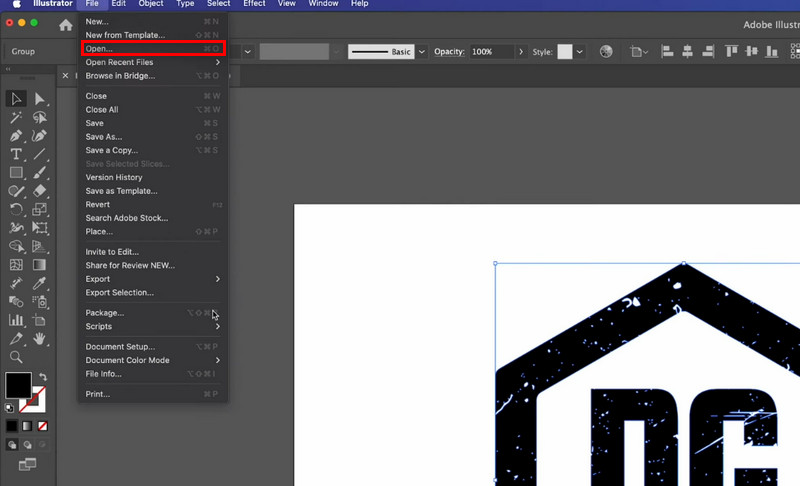
Langkah 2Selanjutnya, buka file AI yang ingin Anda konversi dengan masuk ke Mengajukan > Membuka dan memilih karya seni Anda. Anda juga bisa langsung menekan Ctrl/Cmd + O kombinasi tombol untuk membuka dan menelusuri berkas AI Anda.
Langkah 3Setelah selesai memuat berkas, periksa dan coba lakukan beberapa penyesuaian dengan memastikan semua elemen tersusun dengan benar. Anda juga dapat memeriksa apakah artboard sesuai dengan ukuran output yang diinginkan. Jika mau, Anda juga bisa mengubah ukuran gambar di Illustrator.
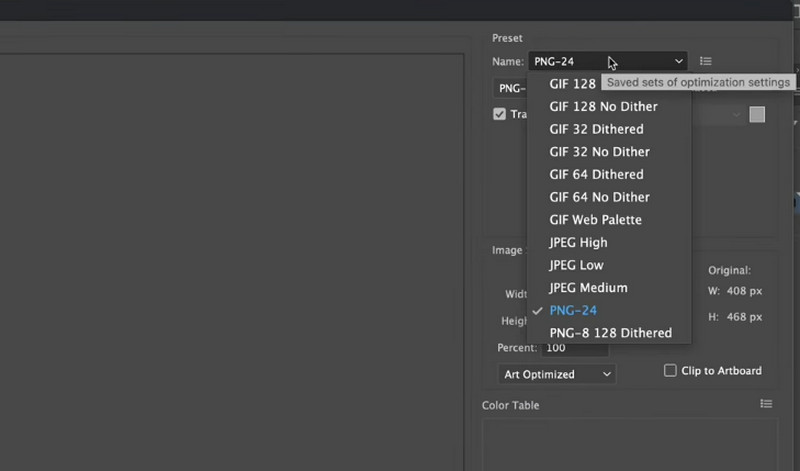
Langkah 4Ketika semuanya sudah diatur, akses opsi ekspor dengan membuka Mengajukan > Ekspor > Simpan untuk Web (warisan). Kemudian, sebuah jendela akan muncul. Di Prasetel bagian di sisi kanan antarmuka, buka Nama tarik-turun dan pilih PNG sebagai format target. Terakhir, klik Menyimpan tombol di pojok kanan bawah.
Bagian 3: Cara Mengonversi AI ke PNG dengan Photoshop
Meskipun Adobe Illustrator adalah sumber asli untuk berkas AI, Adobe Photoshop menawarkan fungsi dan alat canggih untuk mengonversi karya seni berbasis vektor menjadi gambar PNG berkualitas tinggi. Photoshop juga merupakan editor grafis raster terkemuka di industri yang menawarkan beragam fitur, terutama kontrol atas optimasi, transparansi, dan kualitas gambar. Baik Anda sedang mempersiapkan grafis untuk media sosial, presentasi klien, atau situs web, alat ini menjamin hasil yang profesional. Namun, jika Anda seorang pemula dalam menggunakan program ini, mungkin perlu waktu untuk menggunakannya. Oleh karena itu, program ini ideal untuk pengguna tingkat lanjut dan profesional. Namun demikian, mari kita lihat proses menyimpan berkas AI ke PNG.
Langkah 1Caranya sama: unduh penginstal aplikasi dari situs web resminya dan instal di komputer Anda. Setelah itu, luncurkan aplikasi. Jika sudah ada, luncurkan dan gunakan programnya.
Langkah 2Kali ini, muat file AI Anda ke editor. Buka Mengajukan > Membuka dan telusuri berkas AI yang ingin Anda edit.
Langkah 3Pada dialog yang muncul, pilih "Konversi ke Objek Pintar" untuk mempertahankan kemampuan edit berkas gambar. Kemudian, atur resolusi ke 300 PPI untuk cetak atau 72 PPI untuk web. Pastikan juga untuk memilih mode warna yang sesuai, yaitu RGB untuk digital. Kemudian, atur layer dalam berkas AI dengan beberapa elemen sesuai kebutuhan.
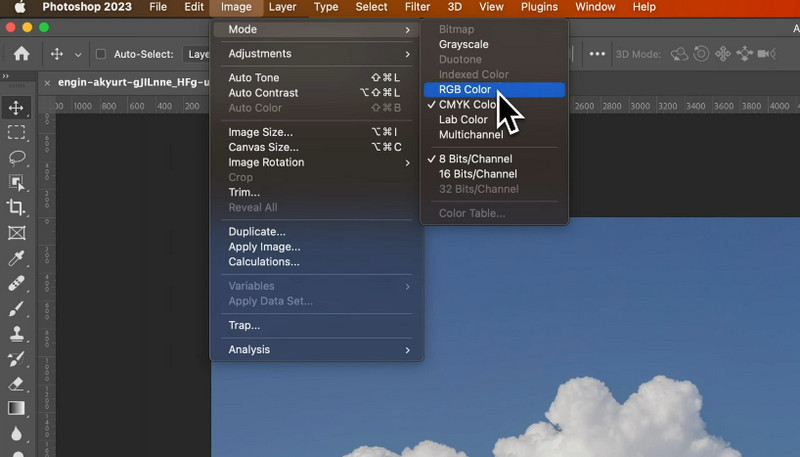
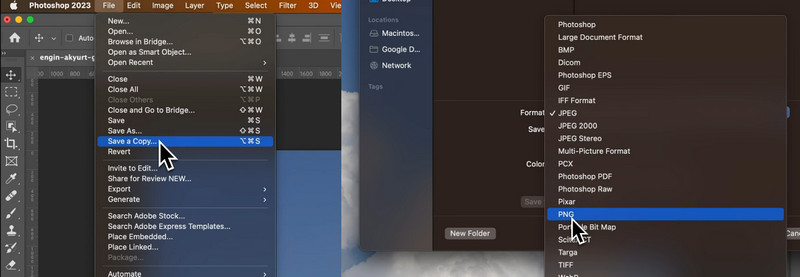
Langkah 4Untuk mengonversi, buka Mengajukan > Simpan salinannya dan pilih PNG sebagai format keluaran di kotak dialog. Keunggulan alat ini adalah Anda juga dapat mengonversi gambar Illustrator ke JPEG dengan mudah menggunakan prosedur yang sama.
Bagian 4: Cara Mengonversi AI ke PNG Gratis Online
Sebagai bonus, Pengonversi Gambar AVAide Memungkinkan Anda mengonversi format gambar apa pun ke PNG secara gratis dan tanpa perlu instalasi apa pun. Program ini mendukung JPG, TIFF, GIF, BMP, dan lainnya. Program ini bekerja langsung dari peramban web Anda tanpa registrasi. Anda hanya perlu mengunggah, mengonversi, dan mengunduh. Selain itu, alat ini mendukung fitur konversi batch yang memungkinkan pengguna mengunggah dan memproses beberapa berkas secara bersamaan. Anda dapat menggunakannya saat menyiapkan paket logo atau materi pemasaran, karena juga mempertahankan transparansi dan kualitas gambar yang tinggi. Jika Anda ingin tahu cara mengonversi .ai ke PNG, ikuti tutorial di bawah ini.
Langkah 1Pertama, Anda perlu mengunjungi situs web resmi program tersebut menggunakan peramban apa pun di komputer Anda. Ketik nama alat di bilah alamat dan tekan Memasuki pada keyboard Anda untuk mencarinya.
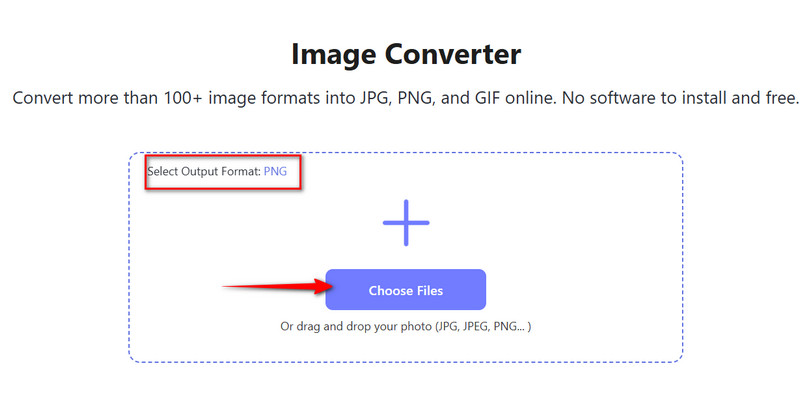
Langkah 2Anda akan tahu Anda telah membuka halaman yang tepat jika tampilannya seperti antarmuka di bawah ini. Dari sini, Anda dapat mengubah format ekspor sesuai keinginan. Anda dapat memilih antara JPG, PNG, atau GIF.
Langkah 3Setelah memilih format target, tekan tombol Pilih File dan telusuri gambar yang ingin Anda konversi. Atau, Anda dapat menyeret dan melepas berkas gambar ke antarmuka untuk memuatnya.
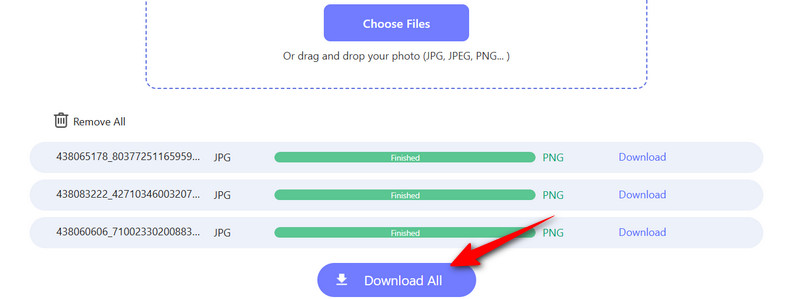
Langkah 4Setelah mengunggahnya, alat ini akan mengonversi file yang diunggah secara otomatis. Terakhir, klik Unduh Semua untuk mendapatkan foto yang dikonversi dan menyimpannya ke perangkat lokal Anda.
Anda baru saja belajar cara menyimpan file Adobe Illustrator sebagai PNG Gunakan tutorial yang disediakan. Proses ini hanya membutuhkan beberapa menit jika Anda sudah terbiasa dengan Adobe Illustrator dan Photoshop. Di sisi lain, mungkin akan sedikit sulit jika Anda baru pertama kali menggunakannya. Namun, kedua metode ini merupakan metode terbaik dan efektif untuk melakukan konversi. Selain itu, untuk konversi cepat harian Anda, pertimbangkan alat daring ini dan padukan dengan program lain untuk alur kerja yang efisien.

Anda dapat dengan mudah mengonversi foto Anda dari format gambar apa pun ke JPG, PNG, atau GIF populer tanpa kehilangan kualitas.
PROSES SEKARANG