"Apakah mungkin mengubah file audio menjadi file video?"
Ya, dan ini disertai dengan keuntungan tambahan, seperti saat Anda melakukan konversi. M4A ke MP4Dalam postingan ini, Anda akan mempelajari mengapa mengkonversi audio ke video itu penting dan cara termudah untuk melakukannya. Teruslah membaca untuk melihat betapa mudahnya!
Bagian 1: M4A vs. MP4: Mengapa Mengonversi Audio ke Video
File audio seperti M4A sangat bagus untuk musik, tetapi memiliki keterbatasan. Itulah mengapa memahami perbedaan antara M4A dan MP4 itu penting. M4A tidak dapat menyertakan gambar, subtitle, atau efek visual. MP4, di sisi lain, adalah format video yang dapat menyimpan suara dan visual.
Mengonversi M4A ke MP4 memungkinkan Anda menggabungkan musik dengan gambar atau video, membagikannya di lebih banyak platform, dan membuatnya dapat diputar di perangkat yang mungkin tidak mendukung format audio saja. Ini membuat konten Anda lebih fleksibel, menarik, dan mudah digunakan di mana saja.
Bagian 2: 5 Cara Cerdas Mengonversi M4A ke MP4
Pada langkah-langkah di bawah ini, Anda akan melihat lima alat mudah yang dapat membantu Anda mengubah audio menjadi video dengan lancar. Setiap metode bekerja dengan caranya sendiri, jadi Anda dapat memilih yang paling sesuai untuk Anda.
1. Pengonversi Video AVAide
Cara cerdas untuk mengkonversi M4A ke MP4 sering dimulai dengan menggunakan satu alat yang dapat menangani kecepatan, kualitas, dan fitur tambahan di satu tempat. Pengonversi Video AVAide sangat cocok untuk peran tersebut karena mendukung akselerasi perangkat keras, yang membantu menyelesaikan konversi lebih cepat dan menjaga proses tetap lancar.
Selain itu, aplikasi ini juga mendukung konversi massal sehingga Anda dapat menangani banyak file M4A sekaligus. Fitur MV-nya memungkinkan Anda membuat video MP4 dengan menggabungkan audio dan gambar, yang berguna ketika Anda menginginkan lebih dari sekadar perubahan format sederhana. Aplikasi ini juga mendukung banyak codec dan format untuk input dan output, yang memberi Anda lebih banyak pilihan file.
- Kecepatan konversi hingga 120 kali lebih cepat.
- Mempertahankan kejernihan hasil yang sangat baik setelah konversi.
- Memungkinkan Anda untuk menyempurnakan pengaturan output seperti resolusi, encoder, dan bitrate.
- Termasuk alat pengeditan dasar seperti memangkas, menggabungkan, memotong, memutar, dan memfilter.

 Unduh Aman
Berikut cara cepat dan mudah mengkonversi M4A ke MP4 menggunakan AVAide Video Converter:
Langkah 1Unduh & Instal Konverter
Unduh dan instal AVAide Video Converter di komputer Anda. Setelah instalasi selesai, buka program agar Anda dapat langsung memulai.
Langkah 2Tambahkan File M4A Anda
Dalam Konverter tab, klik Tambahkan File Gunakan tombol untuk mengunggah file M4A Anda. Anda juga dapat menyeret dan meletakkan file tersebut ke tampilan utama. Jika Anda memiliki banyak file, Anda dapat menggabungkannya karena konversi batch didukung.
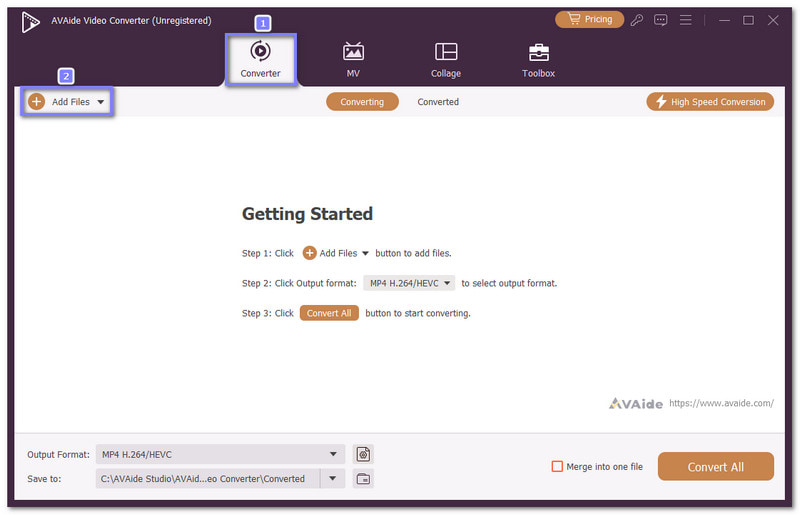
Langkah 3Pilih MP4 sebagai Format File Output.
tekan Format menu tarik-turun untuk membuka format output. Dari Video bagian, pilih MP4 Sebagai format target Anda, maka AVAide Video Converter akan menyiapkan output yang tepat.
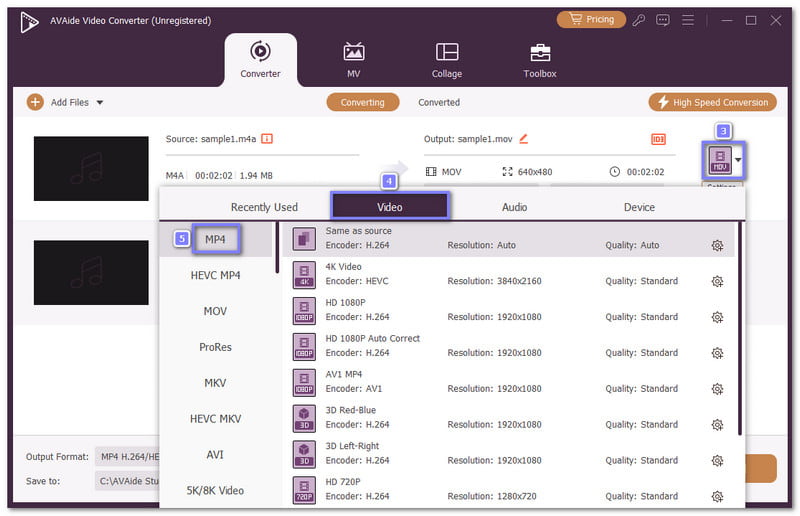
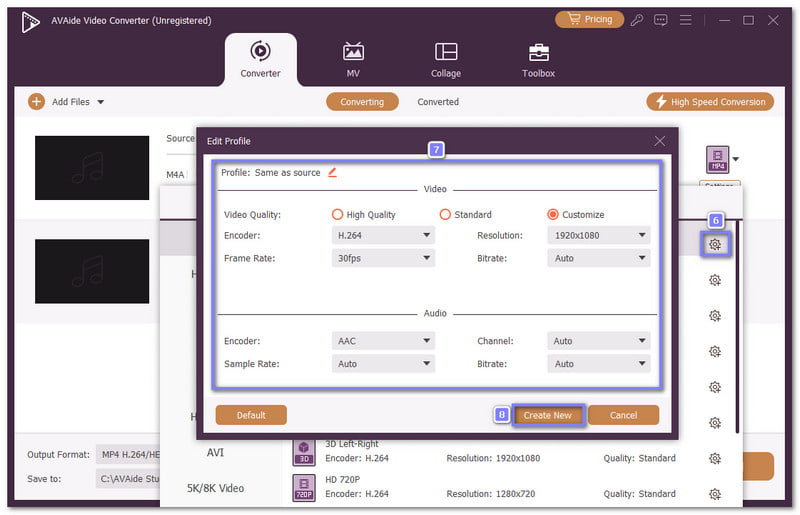
Langkah 4Sesuaikan Pengaturan Output
Jika Anda menginginkan kontrol yang lebih baik, klik Profil Kustom Opsi ini memungkinkan Anda untuk mengkonfigurasi encoder, sample rate, bitrate, dan pengaturan saluran, lalu menyimpan perubahan yang Anda buat untuk output yang Anda inginkan.
Langkah 5Mulai Konversi M4A ke MP4
Pilih folder output Anda dan ganti nama file jika perlu. Selain itu, AVAide bukan hanya konverter tetapi juga salah satu yang terbaik. editor M4A terbaikAnda dapat mengklik tongkat sihir Klik tombol untuk mengedit file sebelum diekspor. Setelah semuanya terlihat siap, klik tombol tersebut. Konversi Semua Tekan tombol dan biarkan AVAide Video Converter menyelesaikan pekerjaannya. Setelah itu, buka folder yang Anda pilih dan nikmati file MP4 baru Anda dengan pengaturan yang telah Anda pilih.
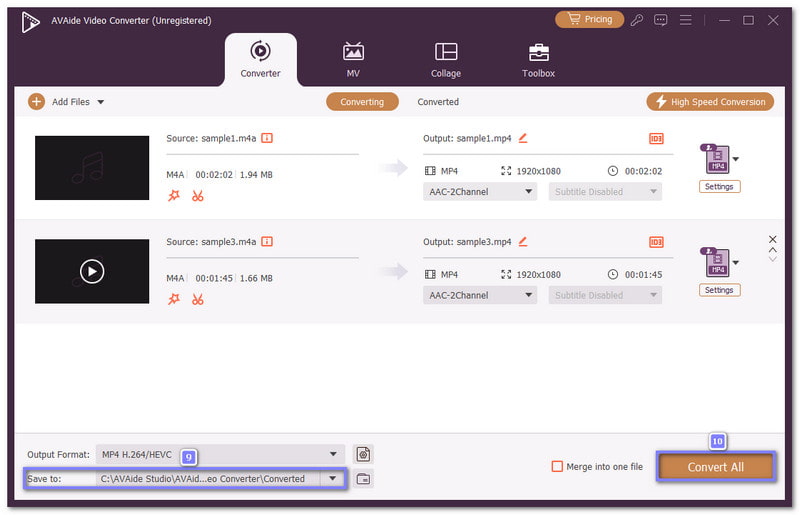
Alasan kami memilihnya: AVAide Video Converter membuat konversi M4A ke MP4 menjadi cepat dan mudah. Aplikasi ini menyediakan MP4 dalam berbagai resolusi seperti 720p, 1080p, dan 4K. Anda juga dapat menyesuaikan pengaturan output dan menggunakan perangkat preset untuk kenyamanan. Selain itu, Anda dapat menggunakannya untuk... konversi MP4 ke M4A Jika Anda ingin mengekstrak audio dari file video. Selain itu, aplikasi ini memiliki fitur pengeditan untuk memangkas, menggabungkan, atau memotong file Anda sebelum mengonversi.
2. Zamzar
Butuh konverter M4A ke MP4 yang bekerja cepat tanpa perlu instalasi? Zamzar adalah pilihan online yang cerdas. Mendukung lebih dari 1.200 jenis file, jadi fungsinya lebih dari sekadar konversi audio sederhana. Tampilannya bersih dan mudah digunakan. Pengguna gratis dapat mengunggah file hingga 50 megabyte dan menjalankan beberapa konversi sekaligus, yang sangat membantu jika Anda memiliki banyak file untuk dikonversi.
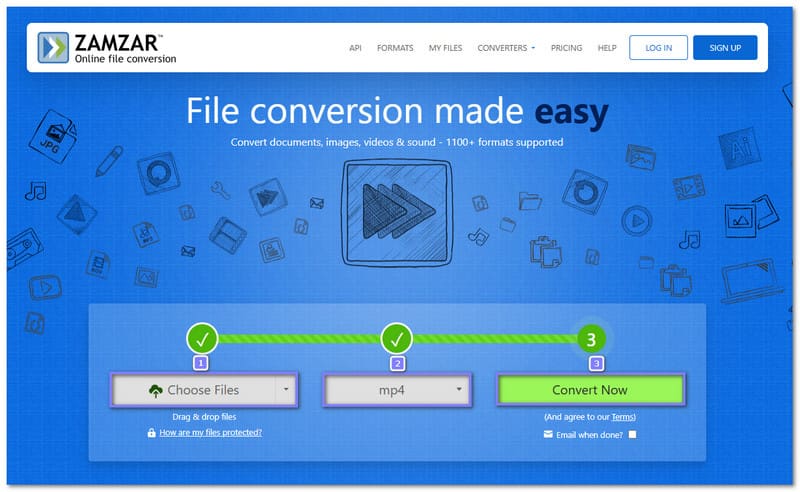
Langkah 1Buka Zamzar dan klik Pilih File tombol untuk mengunggah file M4A Anda.
Langkah 2Setelah berkas muncul, bukalah Ubah ke menu dan pilih MP4 sebagai format keluaran.
Langkah 3Tekan Konversi Sekarang untuk memulai konversi. File Anda akan diproses dalam beberapa saat. Setelah konversi selesai, klik Unduh Untuk menyimpan file MP4 ke perangkat Anda. Kemudian, periksa file yang tersimpan dan putar untuk memastikan formatnya telah berubah dengan benar.
3. VLC
Beberapa pengguna sudah memiliki konverter di komputer mereka dan tidak menyadarinya. VLC dikenal untuk memutar video, tetapi juga mengubah format file tanpa biaya tambahan. VLC berfungsi di berbagai sistem dan menangani konversi dasar dengan baik. Ini membuatnya berguna ketika Anda ingin mengubah M4A ke MP4. Anda juga dapat mengonversi M4A ke WMA sambil menjaga semuanya tetap berada di dalam satu program desktop tepercaya.
Langkah 1Jalankan VLC di komputer Anda dan klik Media di menu atas.
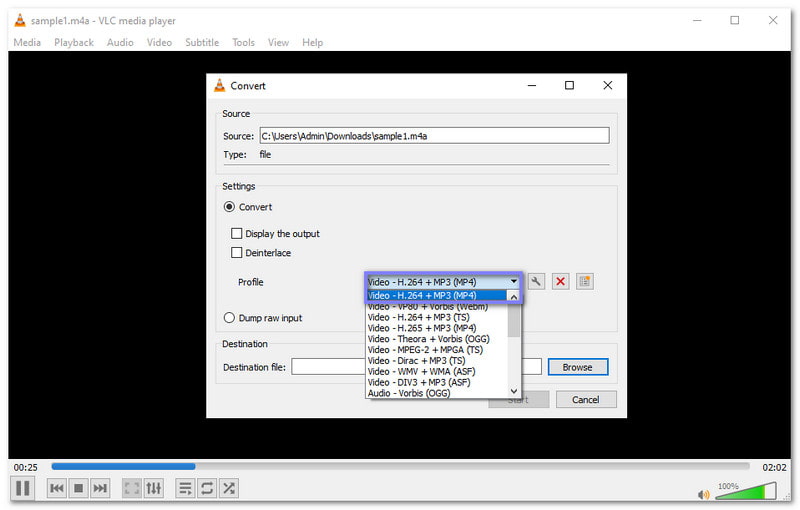
Langkah 2Pilih Konversi/Simpan Tekan tombol dan impor file M4A Anda ke tampilan yang terbuka.
Langkah 3Klik Konversi/Simpan tekan lagi, lalu pilih MP4 di bawah Profil bagian.
Langkah 4Pilih lokasi untuk menyimpan file baru dan ganti namanya jika perlu. Terakhir, klik Awal tekan tombol tersebut, dan mohon tunggu hingga proses pembuatan file MP4 selesai.
4. Siaran Ulang
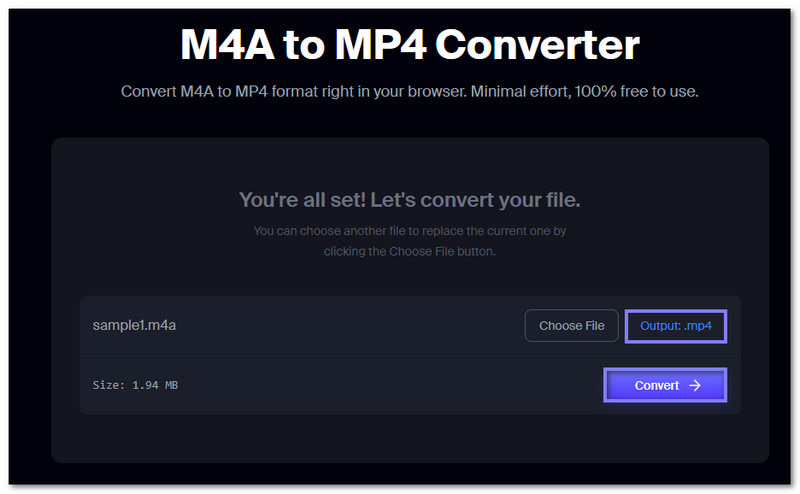
Jika Anda menginginkan metode konversi tercepat melalui browser, Restream berfungsi sebagai konverter M4A ke MP4 online dan menjaga prosesnya tetap sederhana. Anda mengunggah file, membiarkan situs menyiapkan formatnya, dan menunggu unduhan selesai. Tidak diperlukan program apa pun, dan tidak ada pembayaran yang diperlukan. Tata letaknya yang bersih membantu pengguna baru karena alat-alat utamanya mudah ditemukan, dan konversi dimulai hanya dengan beberapa klik.
Langkah 1Buka halaman Restream - M4A to MP4 Converter di browser Anda.
Langkah 2Klik Pilih File atau seret file M4A Anda ke dalam kotak unggah.
Langkah 3Periksa apakah MP4 dipilih sebagai format output. Format ini sering dipilih secara default.
Langkah 4Jika sudah diatur, klik Mengubah Tekan tombol untuk memulai perubahan format file. Setelah proses selesai, klik tombol tersebut. Unduh tombol untuk menyimpan file MP4.
5. iTunes
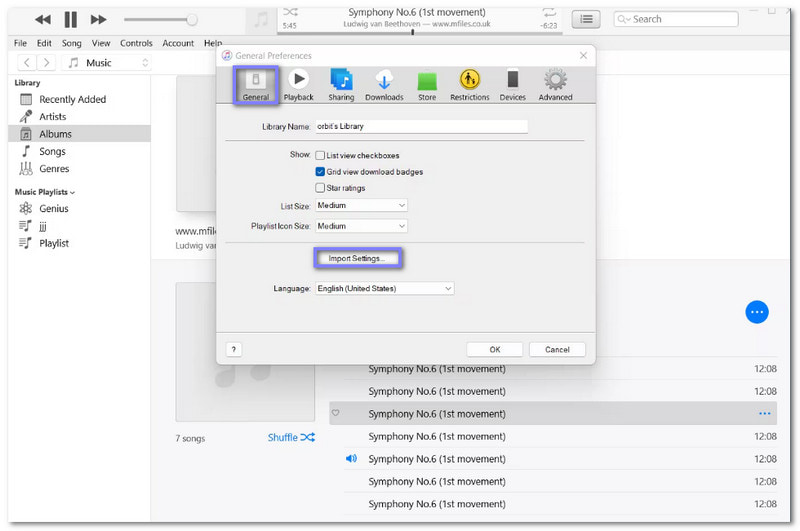
iTunes mengambil jalur yang berbeda karena ia bekerja di dalam pustaka musik Anda terlebih dahulu. Alih-alih konversi langsung, ia membuat versi AAC baru yang nantinya dapat Anda simpan sebagai video M4A ke MP4. Metode ini terasa lebih familiar bagi pengguna Apple. Ini juga membantu menjaga kualitas audio yang kuat, yang berguna ketika Anda ingin file baru tersebut berfungsi dengan baik di perangkat Apple.
Langkah 1Jalankan iTunes dan klik Sunting, lalu pilih Preferensi.
Langkah 2Pergi ke Umum dan terbuka Pengaturan Impor.
Langkah 3Pilih opsi pengkodean yang Anda inginkan, lalu klik Oke tombol untuk menyimpannya.
Langkah 4Kembali ke perpustakaan Anda dan pilih file M4A yang ingin Anda konversi.
Langkah 5Klik Mengajukan, memilih Mengubah, lalu pilih Buat Versi MP4File baru akan muncul di samping file asli.
Bagian 3: Perbandingan 5 Konverter M4A ke MP4
Berikut adalah perbandingan lima konverter M4A ke MP4. Perbandingan ini dibuat berdasarkan platform, kemudahan penggunaan, kecepatan, dan lain-lain. Jadi, silakan simak.
- Faktor
- Peron
- Kemudahan penggunaan
- Kecepatan
- Konversi Massal
- Kontrol Keluaran
- Penggunaan Terbaik
| Pengonversi Video AVAide | Zamzar | VLC | Streaming ulang | iTunes |
| Jendela dan Mac | Peramban | Windows, Mac & Linux. | Peramban | Jendela dan Mac |
| ★★★★★ | ★★★★★ | ★★★★ | ★★★★★ | ★★★ |
| Cepat | Sedang | Lambat | Sedang | Lambat |
| ✓ | ✓ | ✓ | ✗ | ✗ |
| Ya, sesuaikan pengaturan. | Tidak ada pengaturan mendalam. | Opsi profil dasar. | Tidak ada pengaturan lanjutan. | Hanya output dasar. |
| Kontrol cepat dan penuh. | Cocok untuk pengguna Apple. | Konversikan jika VLC terpasang. | Konversi browser instan. | Pengguna ekosistem Apple. |
Bagian 4: Pertanyaan yang Sering Diajukan (FAQ) tentang Konversi M4A ke MP4
Apakah M4A dan MP4 sama?
Tidak. M4A adalah format khusus audio yang digunakan untuk file musik dan suara. MP4 adalah format video yang dapat menyertakan video, audio, dan subtitle.
Bagaimana cara membuka file M4A?
Anda dapat membuka file M4A dengan pemutar media seperti iTunes, VLC, Windows Media Player, atau QuickTime. Sebagian besar ponsel pintar dan tablet juga dapat memutar file M4A secara bawaan.
Apa saja kekurangan dari M4A?
File M4A tidak didukung secara luas di semua perangkat. File ini tidak dapat menyimpan video atau subtitle. Beberapa pemutar lama mungkin tidak mengenalinya, yang dapat membatasi pilihan pemutaran.
Alat-alat yang disebutkan di atas memungkinkan setiap orang untuk ubah M4A menjadi MP4Salah satu yang terbaik adalah Pengonversi Video AVAideAplikasi ini menawarkan konversi super cepat dan mudah digunakan, cocok untuk semua tingkat keahlian. Aplikasi ini mengubah audio menjadi video dengan lancar dan mempertahankan kualitas yang tinggi!
TENTANG PENULIS

Kotak peralatan video lengkap Anda yang mendukung 350+ format untuk konversi dalam kualitas lossless.