


Pengguna Android yang ingin belajar cara merekam audio di Android Anda berada di tempat yang tepat, karena tulisan ini akan membahas setiap metode sederhana yang Anda butuhkan.
Kita akan membahas cara merekam audio eksternal, seperti suara dan suara lingkungan, serta cara merekam audio internal dari sistem telepon Anda. Kami juga akan menyertakan panduan pemecahan masalah dasar untuk membantu Anda mengatasi masalah perekaman umum.
- Bagian 1. Merekam Audio Eksternal (Suara & Suara Lingkungan)
- Bagian 2. Merekam Audio Internal (Dari Sistem Ponsel Anda)
- Bagian 3. Jika Anda Perlu Menggunakan Mikrofon Eksternal dengan Android
- Bagian 4. Memecahkan Masalah Umum
- Bonus. Perekam Layar Terbaik untuk Android dengan Kualitas Output Lebih Baik
Bagian 1. Merekam Audio Eksternal (Suara & Suara Lingkungan)
1. Menggunakan Aplikasi Perekam Suara Bawaan
Metode ini memberikan cara mudah untuk menguasai cara merekam audio di ponsel Android, menggunakan fitur dasar yang sudah ada di sebagian besar ponsel Android untuk menangkap suara dan bunyi.
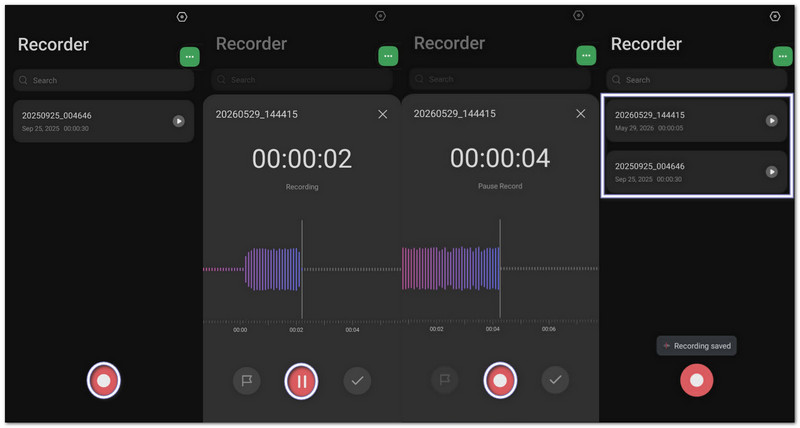
Langkah 1Buka laci aplikasi Anda dan cari Perekam suara.
Langkah 2Ketuk yang merah Catatan tombol untuk mulai merekam suara Anda atau suara di sekitar.
Langkah 3Mengetuk Berhenti sebentar Jika Anda perlu istirahat sejenak. Ketuk Melanjutkan untuk melanjutkan.
Langkah 4Mengetuk Menyimpan Setelah Anda selesai, file audio Anda akan tersimpan di aplikasi File atau File Saya. Sebagian besar rekaman tersimpan sebagai file MP3 atau M4A.
2. Merekam Audio Eksternal Tanpa Aplikasi Apa Pun
Pendekatan ini memungkinkan perekaman suara di Android untuk pengambilan audio secara langsung menggunakan fitur bawaan ponsel tanpa perlu membuka aplikasi perekaman yang terpasang.
A. Widget Perekam Google
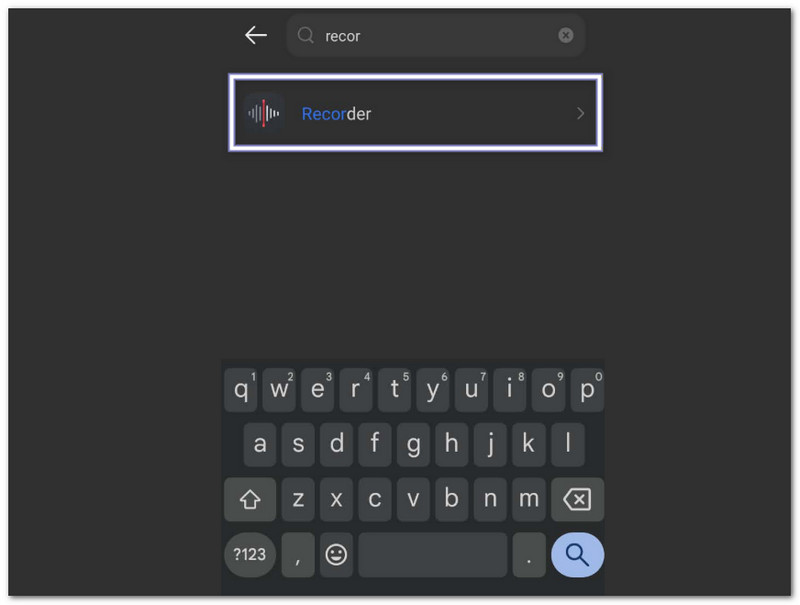
Langkah 1Tekan dan tahan area kosong di layar beranda Anda.
Langkah 2Mengetuk Widget dan temukan Perekam Google widget.
Langkah 3Seret ke layar beranda Anda.
Langkah 4Ketuk widget kapan saja untuk memulai perekaman hanya dengan satu ketukan.
B. Asisten Google
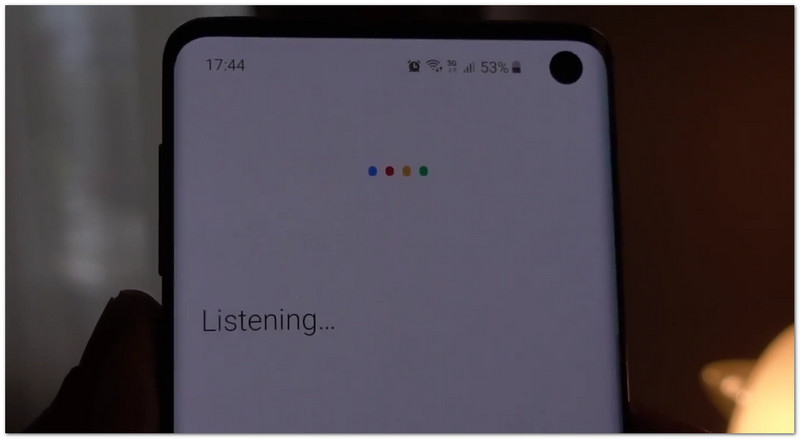
Langkah 1Mengatakan "Hai Google" atau pegang Kekuatan tombol.
Langkah 2Mengatakan "Rekam suara saya" atau "Mulai merekam audio."
Langkah 3Google Assistant akan membuka perekam dan mulai merekam suara.
C. Ubin Pengaturan Cepat
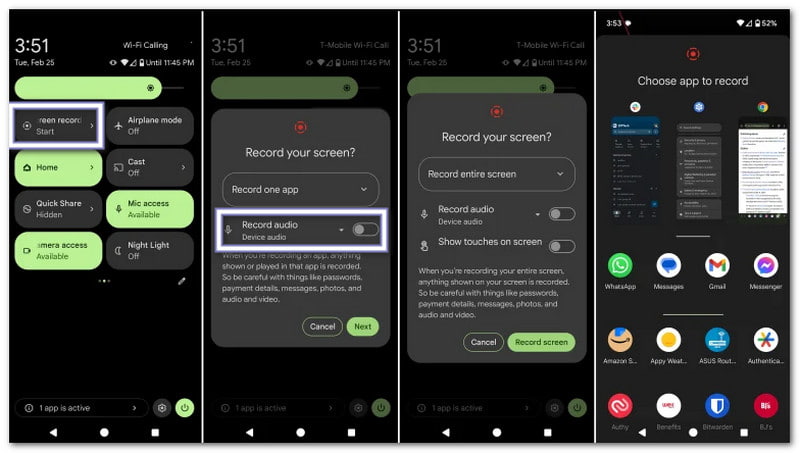
Langkah 1Geser ke bawah dari bagian atas layar Anda.
Langkah 2Mencari Perekam suara atau Perekam Layar di Pengaturan Cepat.
Langkah 3Ketuk untuk memulai perekaman secara instan.
Langkah 4Hentikan perekaman setelah selesai dan simpan file tersebut.
3. Merekam dengan Aplikasi Pihak Ketiga (Untuk Kualitas & Fitur yang Lebih Baik)
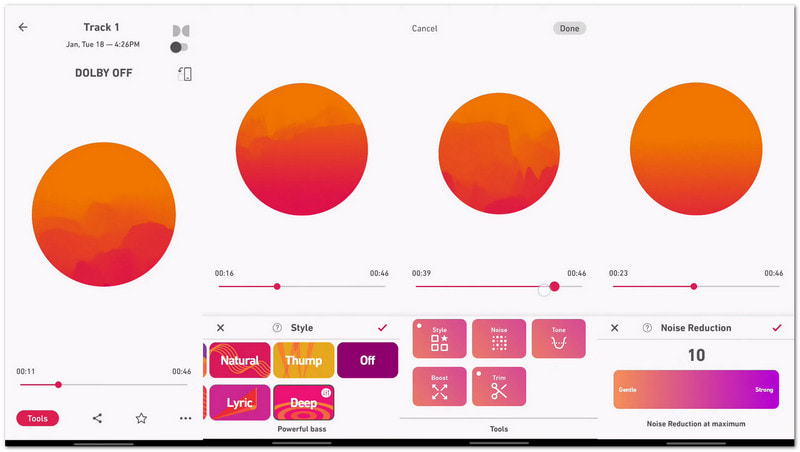
Merekam menggunakan aplikasi pihak ketiga, seperti Dolby On, memberikan kejernihan suara yang lebih baik dan kontrol yang lebih besar untuk semua jenis kebutuhan audio. Aplikasi ini mengubah ponsel Anda menjadi studio rekaman sederhana untuk suara, musik, dan video.
Aplikasi ini meningkatkan kualitas suara dengan pengurangan kebisingan, EQ, dan efek studio untuk audio yang lebih jernih dan profesional. Aplikasi ini sangat berguna jika Anda perlu mempelajari cara merekam audio di Samsung dan merek Android lainnya.
Langkah 1Install Dolby Aktif dari Google Play Store.
Langkah 2Buka aplikasi dan tekan Catatan tombol.
Langkah 3Rekam suara Anda, musik, atau suara latar. Aplikasi ini secara otomatis mengurangi kebisingan dan meningkatkan kejernihan suara.
Langkah 4Simpan atau bagikan rekaman setelah diedit menggunakan alat audio bawaan.
Bagian 2. Merekam Audio Internal (Dari Sistem Ponsel Anda)
1. Menggunakan Perekam Layar Bawaan
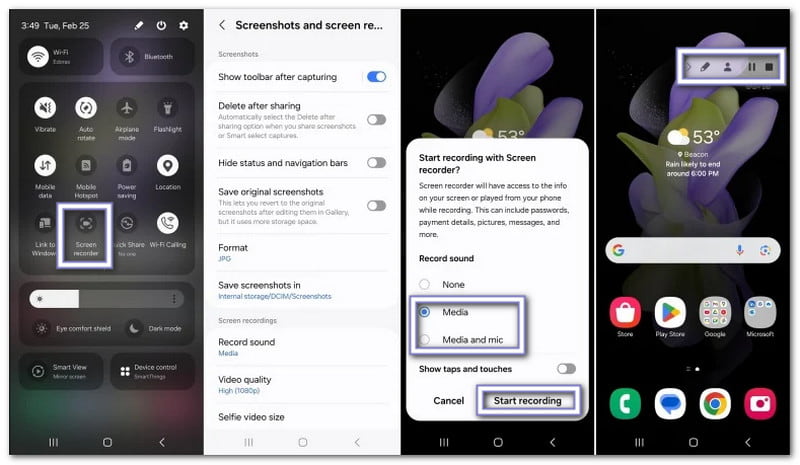
Ini adalah fitur resmi Android untuk belajar. cara merekam audio internal di Android, dan merekam suara sistem bersamaan dengan aktivitas layar secara stabil.
Langkah 1Geser ke bawah dari bagian atas layar Anda dua kali untuk membukanya. Pengaturan Cepat.
Langkah 2Menemukan Perekam LayarJika hilang, tekan tombol Pensil atau Sunting tombol dan tambahkan terlebih dahulu.
Langkah 3Mengetuk Perekam Layar dan pilih Audio Perangkat atau Media dan Mikropon sebagai sumber suara.
Langkah 4Mulai merekam dan buka aplikasi, game, atau video yang ingin Anda rekam. Hentikan perekaman setelah selesai.
2. Merekam Audio Internal Murni (Tanpa Video) Menggunakan Aplikasi Pihak Ketiga
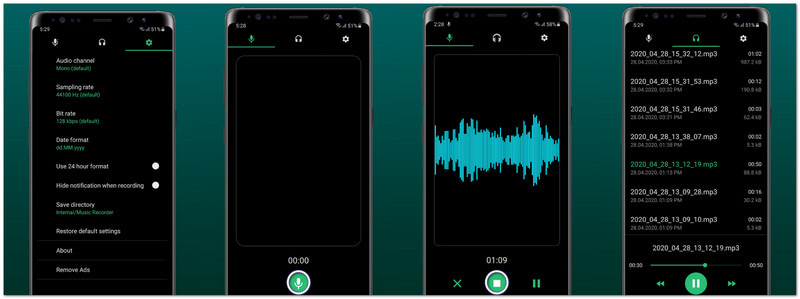
Jika Anda mencari cara untuk merekam audio saja di Android, Music Recorder - Song Recorder, yang dikembangkan oleh Jaya Zone Tech, adalah solusi yang mudah.
Ini aplikasi perekam suara Merekam suara berkualitas tinggi dari aplikasi, game, dan pemutar musik. Anda juga dapat mengkonfigurasi bitrate, sample rate, dan memilih mono atau stereo untuk output yang lebih baik. Mendukung jeda, melanjutkan, pengeditan, berbagi, dan bahkan mode perekaman tersembunyi untuk penggunaan yang fleksibel.
Langkah 1Install Perekam Musik - Perekam Lagu Unduh dari Google Play Store dan buka aplikasinya.
Langkah 2Berikan izin yang diperlukan untuk Mikropon dan Akses penyimpanan.
Langkah 3Membuka Pengaturan dan mengubah Sumber Rekaman dari mikrofon ke Audio InternalAnda juga dapat memilih MP3 atau WAV format.
Langkah 4Mengetuk Catatan lalu putar audio, game, atau video yang ingin Anda rekam. Aplikasi ini hanya merekam suara internal.
Bagian 3. Jika Anda Perlu Menggunakan Mikrofon Eksternal dengan Android
Mikrofon ponsel Anda berfungsi dengan baik untuk perekaman sederhana. Tetapi jika Anda menginginkan suara yang lebih jernih, lebih sedikit noise, atau perekaman suara yang lebih keras, mikrofon eksternal dapat sangat membantu.
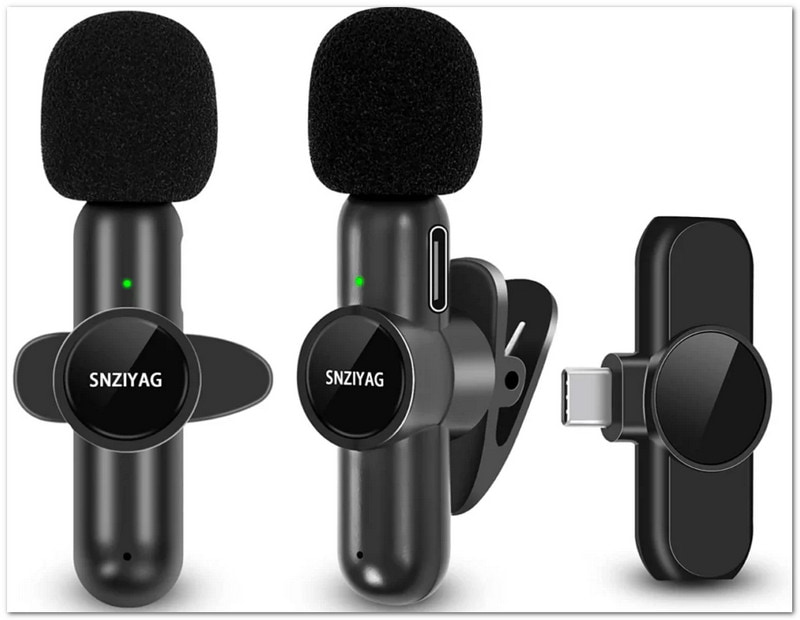
Opsi A: Mikrofon USB-C
Mikrofon USB-C mudah dan cepat digunakan. Anda hanya perlu mencolokkannya ke port USB-C ponsel Anda dan mulai merekam. Sebagian besar ponsel Android mendeteksinya secara otomatis. Mikrofon ini sering kali memberikan suara yang lebih jernih dan kejelasan suara yang lebih baik daripada mikrofon bawaan ponsel. Mikrofon ini sangat cocok untuk pembuat konten, pelajar, dan perekaman video seluler.
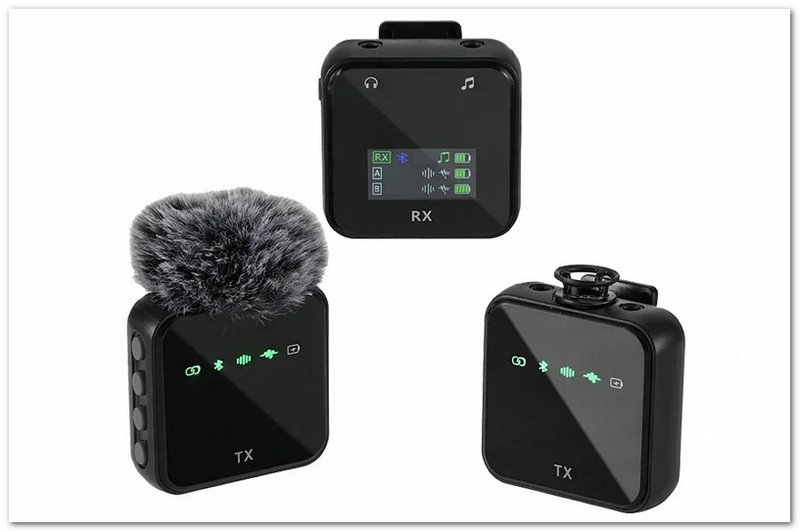
Opsi B: Mikrofon Bluetooth Nirkabel
Mikrofon Bluetooth memungkinkan Anda merekam tanpa kabel. Anda menghubungkannya melalui pengaturan Bluetooth ponsel Anda dan mulai merekam seperti biasa. Mikrofon ini berguna jika Anda bergerak-gerak saat merekam atau berbicara. Banyak orang menggunakannya untuk vlog, presentasi, video luar ruangan, dan wawancara karena portabel dan mudah dibawa.
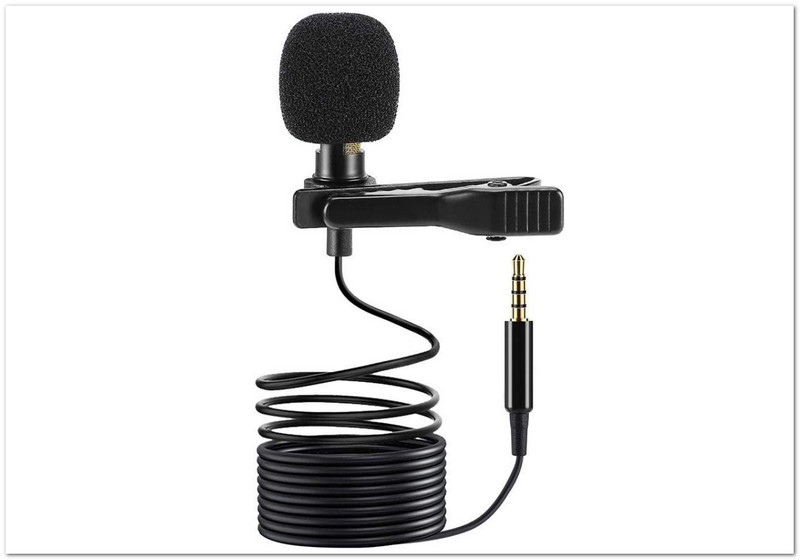
Opsi C: Mikrofon 3,5 mm
Mikrofon 3,5 mm terhubung melalui jack headphone ponsel Android Anda. Jika perangkat Anda tidak memiliki jack headphone, Anda dapat menggunakan adaptor USB-C ke 3,5 mm. Mikrofon ini terjangkau dan mudah digunakan untuk catatan suara, proyek sekolah, panggilan, dan rekaman sederhana. Mikrofon ini juga merupakan pilihan yang baik untuk pemula yang menginginkan kualitas audio yang lebih baik tanpa harus mengeluarkan biaya terlalu banyak.
Bagian 4. Memecahkan Masalah Umum
Anda telah selesai mempelajari perekaman audio di Android. Tetapi bagaimana jika Anda menghadapi masalah yang tidak terduga? Apakah Anda tahu apa yang harus dilakukan?
Hal ini mungkin terasa sulit, terutama jika Anda seorang pemula. Tapi jangan khawatir. Kami tidak akan membiarkan Anda kesulitan. Kami juga akan memberikan solusi sederhana yang dapat Anda andalkan jika Anda menghadapi masalah seperti yang tercantum di bawah ini.
1. Opsi Audio Internal Berwarna Abu-abu
Android memblokir audio internal pada beberapa aplikasi. Hal ini juga dapat dibatasi oleh aturan hak cipta. Gunakan aplikasi bawaan. Perekam Layar dari Pengaturan CepatIni lebih cocok untuk suara sistem. Jika memungkinkan, atur audio ke... Audio Perangkat atau Media dan mikrofon.
2. Mikrofon Eksternal Tidak Terdeteksi
Hal ini terjadi ketika ponsel tidak dapat mendeteksi mikrofon. Aktifkan OTG di dalam Pengaturan untuk Mikrofon USB-C. Memeriksa Kabel dan Adaptor untuk dukungan dan Chip DACColokkan mikrofon terlebih dahulu sebelum membuka aplikasi. Coba Buka Kamera jika diperlukan.
3. Perekam Suara Tidak Muncul
Aplikasi mungkin disembunyikan atau dinonaktifkan. Buka Laci Aplikasi dan mencari Perekam. Pergi ke Pengaturan > Aplikasi dan aktifkan jika dinonaktifkan.
4. Perekaman Latar Belakang Berhenti
Android mungkin menutup aplikasi untuk menghemat baterai. Atur Optimalisasi Baterai ke Tidak terbatasKunci aplikasi tersebut Aplikasi Terbaru agar tetap buka.
5. Rekaman Tidak Tersimpan
Seringkali ini adalah masalah penyimpanan atau izin. Izinkan Penyimpanan atau Izin filePeriksa apakah penyimpanan penuh. Bersihkan cache dan coba lagi.
Bonus: Perekam Layar Terbaik untuk Android dengan Kualitas Output Lebih Baik
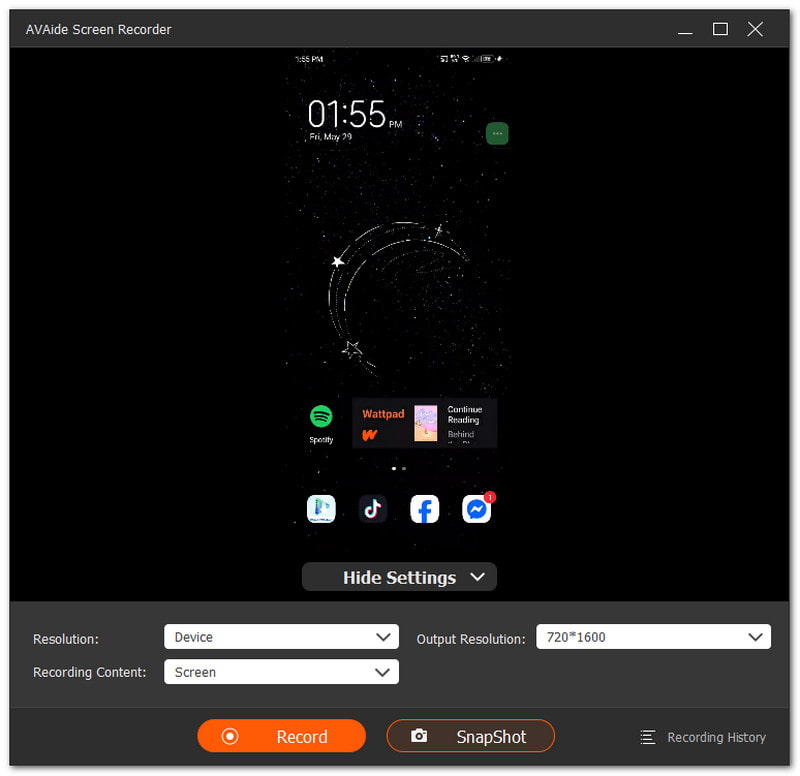
Perekam Layar AVAide Aplikasi ini menawarkan fitur perekam telepon yang berfungsi untuk perangkat Android. Fitur ini mendukung resolusi hingga 4K untuk output video yang jernih dan tajam. Anda juga dapat merekam suara mikrofon ponsel, suara speaker komputer, atau keduanya secara bersamaan. Selain itu, Anda dapat mengambil tangkapan layar saat merekam untuk tangkapan instan. Sangat cocok untuk game aplikasi seluler, tutorial aplikasi, dan panggilan video.
- Merekam audio di iPhone, Android, Windows, dan Mac.
- Menangkap layar ponsel dengan resolusi berkualitas tinggi.
- Memungkinkan pengeditan seperti memangkas, menggabungkan, mengkonversi, dan meningkatkan kualitas audio.
- Mendukung format seperti MP4, WMV, AVI, GIF, dan MP3.

 Unduh Aman
Sekarang kamu tahu cara merekam suara di Android dan apa yang harus dilakukan jika Anda mengalami masalah. Jika terjadi masalah, periksa saja pengaturan, izin, dan alat perekaman Anda.
Untuk hasil yang lebih baik, Anda juga dapat menggunakan alat yang ampuh seperti Perekam Layar AVAideAplikasi ini memberikan perekaman yang lancar dan output dengan kejernihan tinggi untuk pengguna Android, bahkan pengguna Windows dan Mac.
TENTANG PENULIS

Tangkap aktivitas layar dengan audio, rapat online, video gameplay, musik, webcam, dll.


