Saat ini, kecerdasan buatan membuat pengeditan dan peningkatan resolusi video menjadi lebih mudah dan nyaman. Memahami Fitur peningkatan resolusi video berbasis AI Dapat membantu Anda menonton film favorit Anda dalam resolusi yang lebih tinggi. Jika Anda mencari alat yang tepat, lanjutkan membaca—artikel ini juga memberikan kiat dan panduan. Kami akan memperkenalkan beberapa alat pengeditan video unggulan yang memanfaatkan teknologi AI untuk meningkatkan kualitas video di Android, iPhone, dan komputer.
Bagian 1. Apa itu AI dalam Video Upscaling?
Pertama dan terpenting, AI atau kecerdasan buatan adalah kemampuan gadget teknologi seperti komputer, ponsel, dan lainnya untuk melakukan tugas manusia dengan ketajaman dan kecerdasan manusia. Hal ini juga berlaku dengan Peningkatan video AI. Penambah video tanpa AI hanya mengubah video secara manual oleh orang yang mengontrol alat perangkat lunak atau aplikasi. Di sisi lain, aplikasi peningkatan video untuk Android dan alat pengeditan lainnya akan membuat tugas menjadi lebih mudah. Selain itu, setiap detail video yang tidak terlihat oleh mata telanjang juga akan menjadi bagian dari penyempurnaan.
Bagian 2. Cara Fenomenal untuk Meningkatkan Video Menggunakan AI di PC
NS Pengonversi Video AVAide adalah alat peningkatan kualitas video yang fenomenal yang bekerja dengan AI, dan hanya dengan menekan peningkatan tertentu, alat ini akan diterapkan dengan sempurna pada video. Lebih jauh lagi, perangkat lunak yang luar biasa ini dapat secara drastis meningkatkan kualitas video Anda yang buruk menjadi video berkualitas tinggi dengan menghilangkan noise, menstabilkan, dan mencerahkannya semudah ABC. Tidak hanya itu, Anda juga dapat menerapkan filter, tema, dan musik yang indah saat meningkatkan kualitas video dengan AI! Jangan khawatir tentang jenis PC yang Anda gunakan karena Pengonversi Video AVAide Berfungsi sempurna di Mac, Windows, dan Linux!
Apalagi? Seperti namanya, the Pengonversi Video AVAide awalnya adalah pengonversi video, pembuat film, dan ripper DVD buatan sendiri yang paling luar biasa di seluruh dunia. Bayangkan mengonversi file video dan audio secara bersamaan ke dalam kurang lebih 400 format berbeda. Belum lagi teknologi akselerasi ultracepat dan perangkat keras yang dimilikinya, yang sangat membantu Anda dan perangkat Anda! Bagaimanapun, jangan ragu untuk mencobanya dengan mengikuti panduan lengkap dan terperinci di bawah ini.
- Tingkatkan video Anda dengan beberapa cara tetapi tercepat.
- Ini mengamankan perangkat Anda dengan teknologi akselerasi perangkat kerasnya.
- Ini adalah pembuat 3D, GIF, Film, dan Video Collage yang hebat.
- Ini mendukung semua format input dan output populer.
- Antarmuka paling intuitif yang pernah Anda miliki.
- Fitur dan alat luar biasa menanti Anda!

 Unduh Aman
Langkah 1Unduh Perangkat Lunak
Dapatkan perangkat lunak untuk perangkat Anda, dan agar Anda dapat melakukannya secara efisien, klik tombol unduh yang tersedia di atas. Pilih satu yang sesuai untuk perangkat Anda, lalu luncurkan penambah video AI ini setelah Anda menginstalnya.
Langkah 2Unggah File
Pada antarmuka utama, jelajahi kotak peralatan dan pilih Penambah Video. Setelah Anda mengkliknya, jendela pop-up akan muncul, di mana Anda dapat mengunggah file video Anda ketika Anda menekan tombol Plus ikon di tengah.

Langkah 3Sesuaikan Peningkatan
Di jendela baru, pilih dari opsi yang hanya perlu Anda alihkan. Pilihannya adalah Resolusi Kelas Atas untuk membuat kualitas luar biasa, the Hapus Kebisingan Video opsi untuk membuat video Anda lebih bersih, Kurangi Gemetar untuk membuatnya stabil, dan Optimalkan Kecerahan dan Kontras untuk mendapatkan pencahayaan yang sempurna untuk video Anda.

Langkah 4Resolusi Video Kelas Atas AI
Kali ini, Anda perlu memutuskan resolusi yang tepat yang Anda inginkan untuk video Anda. Untuk melakukannya, cukup tekan ikon panah di Resolusi, lalu pilih di antara beberapa opsi. Sama dengan format yang Anda inginkan.

Langkah 5Simpan Videonya
Jika video Anda bagus untuk ditayangkan, lanjutkan dan klik Meningkatkan tombol. Tunggu hingga proses enhance selesai, lalu centang


 Pengonversi Video AVAide
Konverter media terlengkap untuk mengonversi video & audio tanpa kehilangan kualitas.

Bagian 3. Cara Meningkatkan Video di Ponsel Menggunakan AI
Untuk penggunaan di perangkat seluler, VideoShop sangat praktis untuk meningkatkan kualitas video. Aplikasi luar biasa ini memiliki banyak keunggulan. Ini adalah aplikasi peningkatan kualitas video untuk Android dan iPhone yang memiliki efek dan filter yang indah, tag, serta transisi animasi, dan fitur lainnya untuk mempercantik video Anda. Selain itu, aplikasi ini memungkinkan pengguna untuk menambahkan sulih suara dan efek suara ke video yang telah ditingkatkan kualitasnya sebagai bagian dari fitur canggihnya. Namun, proses impor dan ekspornya mungkin bermasalah bagi Anda, seperti yang dialami oleh banyak pengguna baru. Oleh karena itu, mari kita lihat langkah-langkah di bawah ini tentang cara kerja VideoShop dalam meningkatkan kualitas video. Harap dicatat bahwa panduan ini berlaku untuk peningkatan kualitas video pada Android dan iPhone.
Langkah 1Anda perlu mendownload dan menginstal video up scaler ini di Android atau iPhone Anda. Kemudian luncurkan, dan klik Impor tombol.
Langkah 2Pilih video yang perlu Anda tingkatkan di halaman berikutnya, lalu klik Selesai. Setelah pengimporan video berhasil, buka dan klik Saring tab.
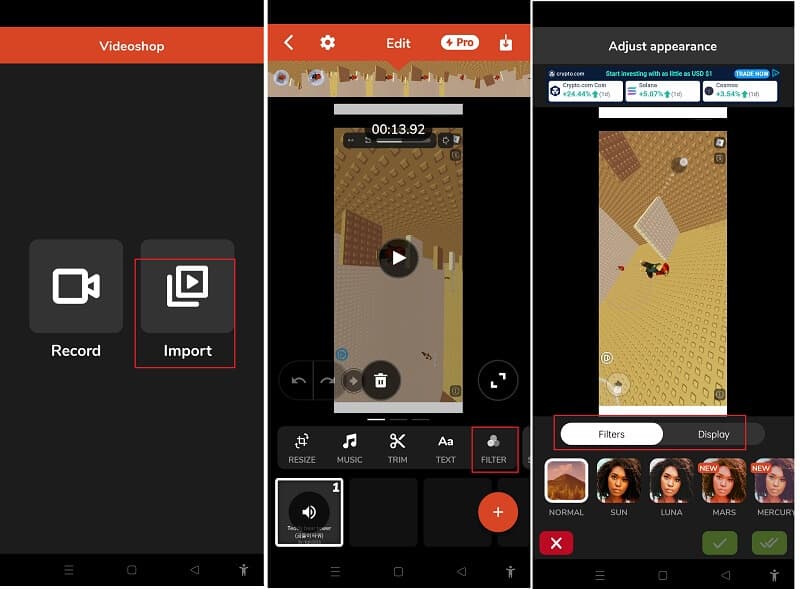
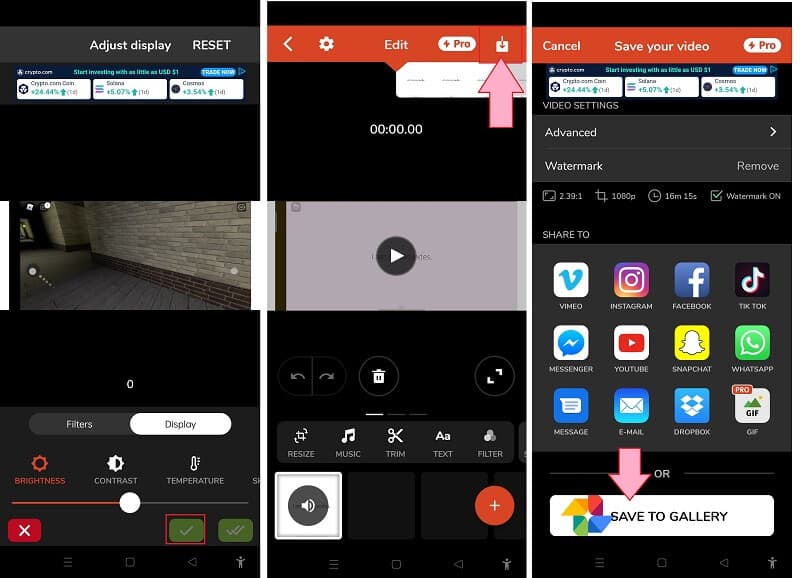
Langkah 3Dari halaman baru, pilih di antara banyak filter yang tersedia. Selanjutnya, klik Menampilkan tab untuk menyesuaikan kecerahan dan kontras, ketajaman, saturasi, dan suhu video Anda. Kemudian, klik hijau Memeriksa tombol untuk menerapkan perubahan.
Langkah 4Terakhir, ekspor video yang baru disempurnakan dengan menekan tombol Ekspor ikon. Kemudian, klik Simpan ke Galeri pilihan. Dan itulah cara mengupgrade video di Android dan iPhone.
Bagian 4. FAQ Tentang AI Video Upscaling dan Alat
Dapatkah saya meningkatkan video saya menggunakan AVAide Video Converter di ponsel saya?
Tidak. Sementara itu, Pengonversi Video AVAide hanya melayani komputer. Namun dalam jangka panjang, sebagai bagian dari inovasinya, Anda pasti akan menikmatinya dengan ponsel Anda. Jika Anda perlu kelas atas 480p hingga 1080p, klik di sini untuk mempelajari lebih detail.
Dapatkah saya menyempurnakan video saya menggunakan aplikasi Foto di Android saya?
Ya. Aplikasi Foto juga merupakan alat yang bagus untuk menyempurnakan video dan foto Anda. Namun, tidak seperti aplikasi peningkatan lainnya, aplikasi Foto memiliki alat terbatas.
Bagaimana cara meningkatkan video di iPhone tanpa aplikasi pihak ketiga?
Buka album foto, lalu pilih dan buka file video Anda. Setelah itu, klik tombol edit, dan sesuaikan preset yang tersedia. Namun, prosedur ini tidak seefisien menggunakan alat pihak ketiga.
Berikut adalah dua metode sederhana untuk menggunakan AI untuk meningkatkan resolusi video pada Windows, Mac, Android, dan iPhone. Tentu saja, di luar kedua pendekatan ini, mungkin ada banyak pilihan lain yang tersedia. Namun, kedua alat peningkatan video ini memberikan kinerja keseluruhan terbaik. Jadi ikuti rekomendasi dan instruksi dalam artikel ini untuk mulai merasakan peningkatan resolusi AI untuk video Anda sekarang juga.
Kotak peralatan video lengkap Anda yang mendukung 350+ format untuk konversi dalam kualitas lossless.
Peningkatan Video
- 1080p kelas atas hingga 4K
- Kelas atas 480p hingga 1080p
- Turunkan 4K ke 1080p/720p
- Turunkan skala 1080p ke 480p
- DVD kelas atas hingga 1080p/720p
- Perbaiki Video Kualitas Buruk
- Video AI Kelas Atas
- Tingkatkan Kualitas Video
- Tingkatkan Kualitas Video TikTok
- Penambah Video Terbaik
- Aplikasi Penambah Video untuk iPhone & Android
- Penambah Video 4K Terbaik
- Video Kelas Atas AI
- Bersihkan Kualitas Video
- Jadikan Video Lebih Berkualitas
- Jadikan Video Lebih Cerah
- Aplikasi Video Buram Terbaik
- Perbaiki Video Buram
- Tingkatkan Kualitas Video Zoom
- Tingkatkan Kualitas Video GoPro
- Tingkatkan Kualitas Video Instagram
- Tingkatkan Kualitas Video Facebook
- Tingkatkan Kualitas Video di Android & iPhone
- Tingkatkan Kualitas Video di Windows Movie Maker
- Tingkatkan Kualitas Video di Premiere
- Kembalikan Kualitas Video Lama
- Pertajam Kualitas Video
- Jadikan Video Lebih Jelas
- Apa itu Resolusi 8K?
- Resolusi 4K: Semua yang Perlu Anda Ketahui [Dijelaskan]
- 2 Cara Menakjubkan untuk Meningkatkan Resolusi Video Tanpa Rugi
- Konverter Resolusi Video: Hal-hal yang Perlu Direnungkan dalam Mendapatkannya
- Konverter 5K ke 8K Luar Biasa yang Tidak Boleh Anda Lewatkan!
- Hapus Kebisingan Latar Belakang Dari Video: Dengan Tiga Cara Efisien
- Cara Menghapus Grain dari Video Menggunakan 3 Cara Luar Biasa