Memilih alat sederhana untuk pengeditan video cepat bisa jadi sulit. Banyak orang melakukan uji coba. Pembuat film Google Photos Untuk melihat apakah aplikasi ini dapat memotong klip dengan cepat dan menjaga alur kerja tetap ringan. Saya telah mencobanya dalam penggunaan nyata, dan kelebihan serta kekurangannya mudah ditemukan. Ulasan ini akan membantu Anda melihat apa yang dapat dilakukannya, di mana ia mungkin memperlambat Anda, dan kapan opsi lain mungkin lebih cocok untuk Anda. Selanjutnya, kita akan memeriksa bagaimana kinerjanya di Android, iPhone, dan PC, kemudian melihat alat terbaik yang dapat Anda gunakan sebagai alternatif.
Bagian 1: Cara Membuat Film Google Photos di Android
Membuat video di ponsel Anda menjadi mudah dengan Movie Maker untuk Google Photos. Aplikasi ini memungkinkan Anda menggabungkan foto dan klip menjadi video yang utuh dan mudah dibagikan tanpa memerlukan alat tambahan apa pun. Aplikasi ini berfungsi dengan baik di sebagian besar perangkat Android yang mendukung layanan Google, menjadikannya pilihan yang nyaman untuk proyek video cepat atau kenangan yang ingin Anda bagikan segera.
Langkah 1Unduh dan buka Google Foto lalu masuk ke aplikasi dengan akun Google Anda. Jika Anda sudah memiliki aplikasinya, cukup masuk saja.
Langkah 2Mengetuk Perpustakaan, kemudian Keperluan, dan gulir ke bawah Membuat baru bagian. Pilih Film untuk memulai proyek baru.
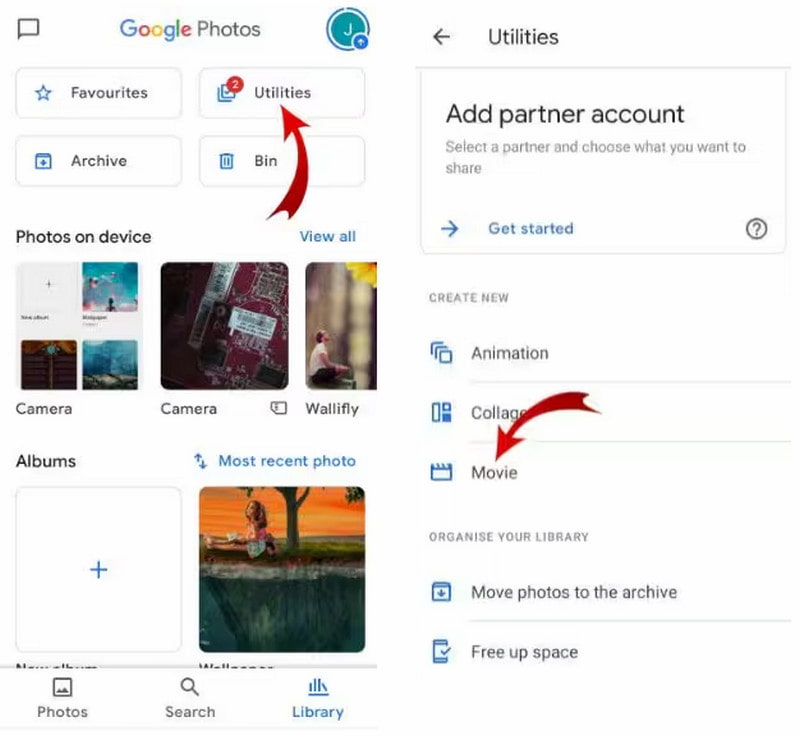
Langkah 3Pilih tema film atau mulai dengan tata letak kosong, lalu pilih hingga 50 foto dan video dari perangkat Anda.
Langkah 4Mengetuk MembuatGoogle Photos akan secara otomatis mengatur klip Anda dan memberi Anda pratinjau draf. Gunakan rentetan foto di film tombol untuk mengubah urutan gambar dan penggeser untuk menyesuaikan durasi tampilan setiap gambar.
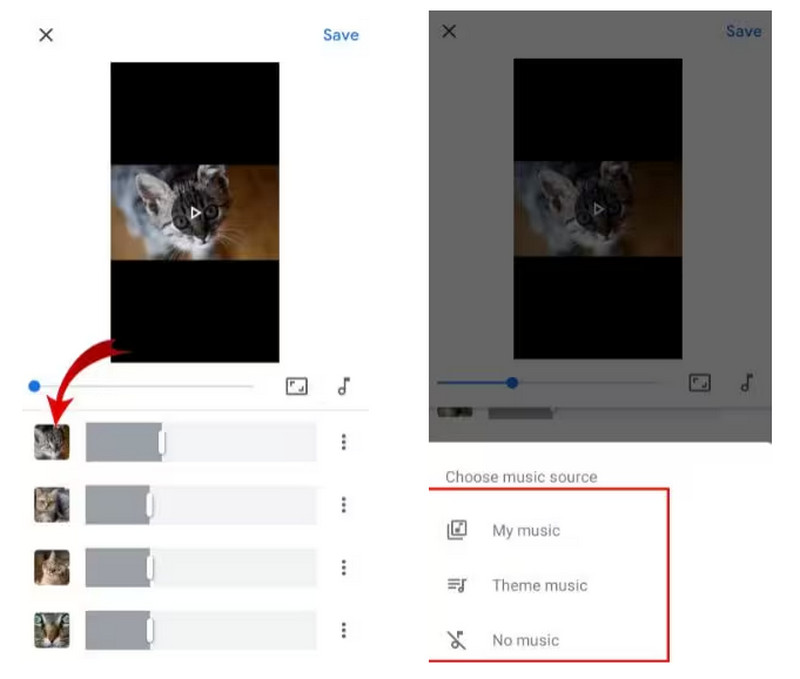
Langkah 5Tambahkan musik dengan mengetuk tombol musik, terapkan efek atau gaya, pratinjau film Anda, beri judul, dan ketuk MenyimpanFilm Anda akan muncul di album Google Photos Anda, dan Anda dapat mengunduhnya ke perangkat Anda jika diperlukan.
Dengan teknik ini, Anda dapat dengan cepat mempelajari cara membuat film dengan Google Photos di perangkat Android Anda, mengubah kenangan Anda menjadi video yang berkualitas hanya dalam beberapa menit.
Bagian 2: Cara Membuat Film Google Photos di iPhone
Pengguna iPhone juga dapat membuat video dengan cepat menggunakan Google Photos. Fitur pembuatan film di Google Photos memungkinkan Anda menggabungkan beberapa klip dan gambar dalam hitungan detik. Alat ini sangat cocok untuk merekam perayaan, perjalanan, atau momen sehari-hari apa pun yang ingin Anda ubah menjadi cerita yang menarik.
Langkah 1Instal aplikasi dari App Store dan masuk menggunakan akun Google Anda.
Langkah 2Mengetuk Perpustakaan, kemudian Keperluan, dan gulir ke bawah Membuat baru bagian. Pilih Film untuk memulai proyek baru.
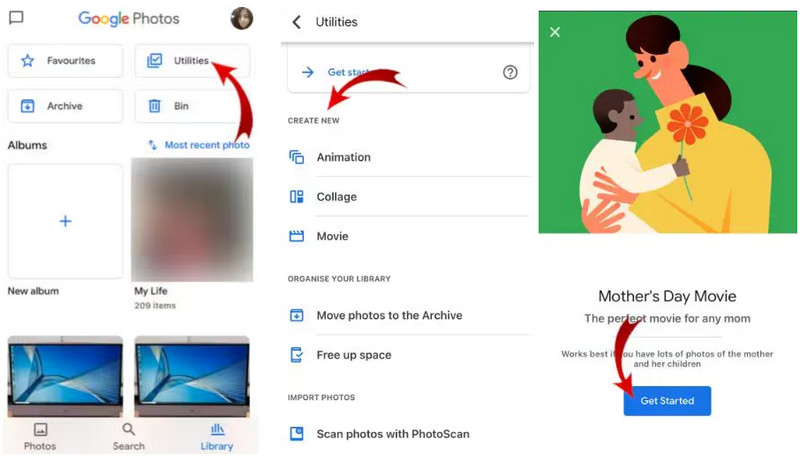
Langkah 3Pilih tema film atau mulai video kosong, lalu ketuk MemulaiPilih foto dan video yang ingin Anda sertakan.
Langkah 4Google Photos akan membuka Editor FilmSusun ulang klip menggunakan rentetan foto di film tekan tombol, atur durasi dengan penggeser, dan tambahkan musik dari aplikasi atau perangkat Anda.
Langkah 5Pratinjau video Anda, terapkan efek atau gaya, beri nama, dan ketuk. MenyimpanFilm Anda akan muncul di Google Photos, dan Anda dapat mengunduhnya ke iPhone Anda jika diperlukan.
Dengan langkah-langkah ini, Anda dapat dengan cepat membuat film dari Google Photos di iPhone Anda, menghasilkan video yang siap untuk ditransfer ke teman atau diunggah secara online.
Bagian 3: Cara Membuat Film Google Photos di PC
Membuat film di PC Anda dengan Google Photos memberi Anda lebih banyak kendali atas proyek Anda. Dengan menggunakan panduan cara membuat film di Google Photos, Anda dapat menyeret dan meletakkan foto dan klip, menyusunnya dalam urutan yang sempurna, dan menerapkan efek atau musik untuk menghidupkan cerita Anda. Platform web ini mudah digunakan dan tidak memerlukan perangkat lunak tambahan, sehingga ideal untuk proyek yang lebih panjang atau untuk pengeditan di layar yang lebih besar.
Langkah 1Pergi ke foto.google.com lalu masuk dengan akun Google Anda.
Langkah 2Klik Keperluan, lalu pilih Membuat baru, dan pilih Film untuk memulai sebuah proyek.
Langkah 3Pilih tema film atau mulai dari kosong, lalu ketuk Memulai lalu pilih foto dan video yang ingin disertakan.
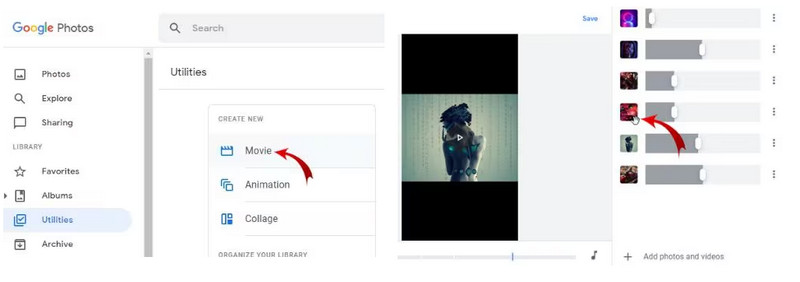
Langkah 4Google Photos akan membuka Editor FilmSusun ulang klip dengan rentetan foto di film tekan tombol, atur durasi, dan tambahkan musik dari pemilih.
Langkah 5Terapkan gaya atau efek, pratinjau film, beri judul, dan klik. MenyimpanVideo Anda yang sudah selesai akan muncul di Google Photos dan dapat diunduh ke PC Anda.
Dengan mengikuti langkah-langkah ini, Anda dapat dengan mudah membuat film di Google Photos di PC Anda, menghasilkan video yang rapi dan layak dibagikan tanpa alat tambahan.
Bagian 4: Alternatif Terbaik untuk Google Photos untuk Membuat Film
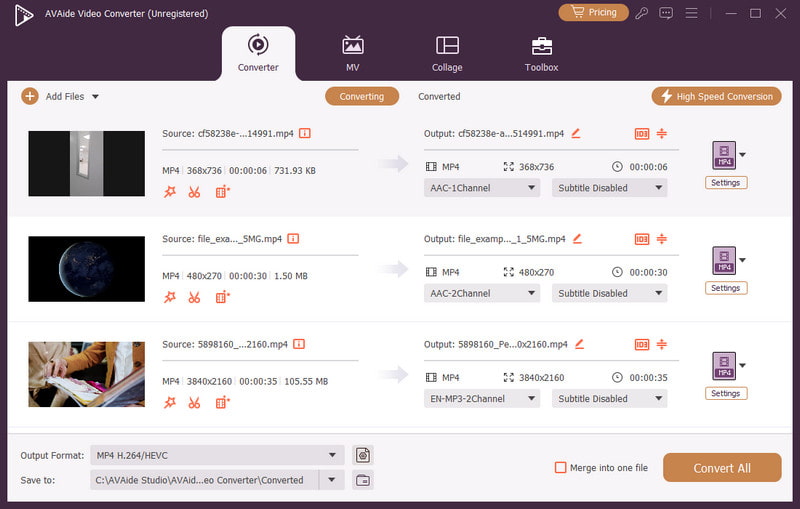
Jika Anda menginginkan kebebasan kreatif yang lebih besar daripada yang ditawarkan Google Photos, Pengonversi Video AVAide merupakan alternatif yang kuat. Selain pengeditan sederhana, ia juga menawarkan fitur-fitur bermanfaat seperti pemangkasan, penggabungan, penambahan subtitle, dan peningkatan yang dihasilkan komputer untuk membantu meningkatkan kualitas video secara otomatis. Mengolah video bukanlah masalah, terlepas dari panjang, format, atau codec-nya. Hal ini memastikan kesesuaiannya bagi siapa pun yang ingin membuat video dengan mudah, dan bagi mereka yang ingin menghasilkan video yang sangat profesional dalam waktu singkat.

UNDUH GRATIS Untuk Windows 7 atau lebih baru
 Unduh Aman
UNDUH GRATIS Untuk Mac OS X 10.13 atau lebih baru
Unduh AmanDengan AVAide Video Converter, Anda dapat membuka kunci fitur-fitur canggih dan opsi yang fleksibel, memberikan Anda cara yang lebih baik untuk membuat film dari foto Anda. Aplikasi ini juga mudah dipelajari. cara membuat video lirikMenggabungkan teks, musik, dan visual dalam sebuah proyek yang tampak profesional.
Bagian 5: Apa Saja Fitur Terbaik dari Google Photos?
Google Photos bukan sekadar aplikasi penyimpanan biasa. Perangkat lunak pengeditan film dan pembuatan video yang dimilikinya menjadikannya solusi efektif untuk pembuatan dan pengelolaan video. Berikut adalah fitur-fitur unggulannya:
1. Pembuat Film
Memungkinkan Anda membuat film dari foto dan video Anda dengan cara yang elegan dan mudah. Anda dapat memilih tema, menambahkan musik, mengubah urutan klip, dan mendapatkan tampilan profesional.
2. Pengorganisasian Otomatis
Google Photos juga secara otomatis mengurutkan media Anda berdasarkan tanggal, lokasi, atau jenis konten. Hal ini memungkinkan seseorang untuk menemukan foto dan video dengan mudah saat membuat film.
3. Alat Pengeditan
Menyediakan fitur pengeditan yang mudah seperti pemangkasan video, penyesuaian kecerahan, filter, dan rotasi gambar. Sangat berguna untuk melakukan penyesuaian dan posting dengan cepat.
4. Tema dan Templat
Tema dan templat bawaan dapat membantu Anda membuat film yang apik dalam waktu singkat tanpa harus mendesainnya sendiri. Anda diperbolehkan memilih suasana hati yang menyenangkan seperti ulang tahun, perjalanan, atau perayaan.
5. Integrasi Musik
Memungkinkan penambahan musik latar ke video Anda, baik di perpustakaan Google maupun di perangkat Anda sendiri, untuk meningkatkan pengalaman bercerita.
6. Akses Lintas Platform
Selain itu, aplikasi ini kompatibel dengan Android, iPhone, dan PC untuk memastikan Anda dapat membuat, mengedit, dan menonton video di mana pun Anda berada.
7. Saran Cerdas
Google Photos merekomendasikan kolase, animasi, dan film, serta akan membuat video dengan upaya paling sedikit dalam waktu sesingkat mungkin, berdasarkan unggahan terbaru Anda.
Google Photos Movie Maker memudahkan mengubah foto dan klip menjadi video yang cepat dan berkualitas di Android, iPhone, atau PC. Untuk opsi yang lebih kreatif dan pengeditan tingkat lanjut, AVAide Video Converter adalah alternatif yang tepat. Secara keseluruhan, ini Pembuat film untuk Google Photos adalah cara sederhana dan andal untuk membuat dan membagikan video yang berkesan dalam hitungan menit.
Kotak peralatan video lengkap Anda yang mendukung 350+ format untuk konversi dalam kualitas lossless.
Edit Video