“Saya mengabadikan banyak momen bersama keluarga dan teman-teman menggunakan kamera Canon saya. Namun, saya menghadapi banyak kesulitan saat membagikannya dengan orang lain. Ada kalanya saya tidak dapat melihat foto-foto tersebut saat menggunakan perangkat lunak penampil gambar. Adakah yang bisa membantu saya?”
Jika Anda termasuk pengguna yang mengalami situasi tersebut, jangan khawatir lagi. Berbagai fotografer, baik yang ahli maupun pemula, menghadapi kesulitan ini setiap kali ingin melihat dan berbagi foto yang diambil dari kamera Canon. Jadi, jika Anda ingin menyelesaikan masalah tersebut, hal terbaik yang dapat dilakukan adalah mengonversi file CR2 Anda ke format gambar yang lebih mudah diputar dan diakses, seperti JPG. Untungnya, artikel ini akan mengajarkan Anda semua prosedur untuk mengubah foto Canon RAW (CR2) Anda ke format JPG. Dengan demikian, Anda dapat berbagi gambar dengan teman-teman Anda dan melihatnya di berbagai platform tampilan gambar. Oleh karena itu, baca semua informasi dari postingan ini dan pelajari cara konversi CR2 ke JPG.
- Bagian 1. Alasan untuk Mengonversi CR2 ke JPG
- Bagian 2. Konversi CR2 ke JPG dengan Kualitas Terbaik
- Bagian 3. Ubah CR2 ke JPG di Mac dan Windows Menggunakan RawTheraphee
- Bagian 4. Cara Mengonversi CR2 ke JPG di Windows 10/11 Menggunakan FastStone Image Viewer
- Bagian 5. Cara Mengonversi CR2 ke JPG Online Menggunakan iLoveIMG
Bagian 1. Alasan untuk Mengonversi CR2 ke JPG
Sebelum membahas berbagai metode untuk mengonversi format CR2 ke JPG, ada baiknya Anda memahami mengapa Anda perlu melakukan prosedur tersebut. Lihat informasi di bawah ini untuk mengetahui berbagai alasan untuk menggunakan konverter yang sangat baik guna mengonversi CR2 ke JPEG.
Kompatibilitas yang Lebih Luas
File CR2 hanya dapat diputar di perangkat Canon. Dengan demikian, ada kemungkinan Anda tidak dapat membuka foto saat menggunakan perangkat lain atau platform penampil gambar. Oleh karena itu, sebaiknya ubah file CR2 ke format JPG karena format tersebut termasuk salah satu format gambar paling populer yang dapat menawarkan kualitas luar biasa dan dapat diputar di semua platform.
Ukuran File Lebih Kecil
File CR2 berisi file berukuran besar. Anda dapat mengubah gambar ke format JPG jika Anda lebih suka file yang lebih kecil. Format ini ideal, terutama jika Anda ingin mengumpulkan lebih banyak file di perangkat Anda.
Waktu Pemuatan Cepat
Karena JPG dapat menawarkan ukuran berkas yang lebih kecil, gambar dapat dimuat lebih cepat di situs web dan galeri foto.
Pengeditan Lebih Mudah
Mengubah gambar CR2 Anda ke format JPG terlebih dahulu adalah cara terbaik jika Anda ingin mengedit gambar dengan lancar. Hal ini karena beberapa editor tidak mendukung format CR2. Mengedit JPG juga lebih mudah jika Anda ingin melakukan beberapa penyesuaian.
Sekarang setelah Anda memiliki cukup alasan untuk mengonversi file CR2, Anda dapat mempelajari prosedur terbaik untuk mengonversi CR2 ke JPG dengan membaca bagian berikut.
Bagian 2. Konversi CR2 ke JPG dengan Kualitas Terbaik
Apakah Anda mencari konverter CR2 ke JPG terbaik? Dalam hal ini, Pengonversi Gambar AVAide adalah alat daring terbaik yang Anda butuhkan. Alat ini dapat mengubah berkas CR2 Anda menjadi JPG dengan cepat dan lancar. Selain itu, Anda dapat mengonversi beberapa berkas CR2 ke JPG secara bersamaan. Alat ini juga mendukung format keluaran seperti PNG dan GIF. Setelah konversi cepat, Anda dapat mengunduh gambar JPG Anda dengan cepat. Alat ini akan mempertahankan kualitas gambar terbaik setelah konversi CR2 ke JPG. Sekarang, Anda dapat memeriksa panduan lengkap di bawah ini untuk mengonversi CR2 ke JPG secara daring gratis.
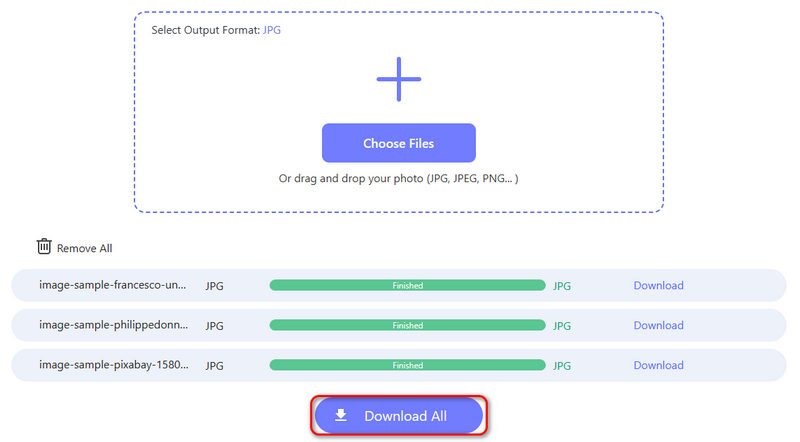
Langkah 1Kunjungi situs web resmi AVAide Image Converter. Anda dapat melihat bahwa format output diatur ke JPG secara default. Klik Pilih File Tombol untuk mengunggah gambar CR2 Anda. Anda dapat mengunggah beberapa gambar CR2 sekaligus.
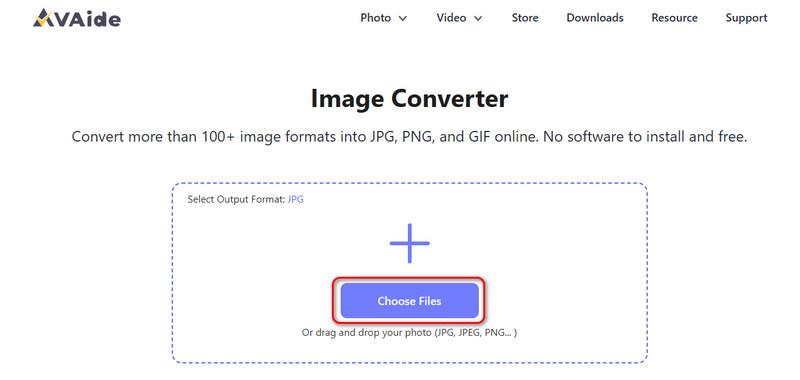
Langkah 2Konverter gambar CR2 ke JPG ini akan secara otomatis mengonversi gambar CR2 Anda ke format JPG. Kemudian, Anda dapat mengklik Unduh Semua untuk menyimpan gambar JPG ke komputer Anda.
Bagian 3. Ubah CR2 ke JPG di Mac dan Windows Menggunakan RawTheraphee
Jika Anda ingin mempelajari cara mengonversi CR2 ke JPG di Windows dan Mac, Anda dapat menggunakan Terapi MentahProgram ini adalah salah satu konverter paling efektif karena Anda dapat mengubah file CR2 Anda menjadi berbagai format output. Program ini juga dapat tingkatkan kualitas gambar Anda, yang menjadikannya konverter foto yang hebat. Selain mengonversi, Anda juga dapat menggunakan program ini untuk menyempurnakan foto. Program ini menawarkan berbagai fitur, seperti pemotong gambar, pengatur warna, perkakas tangan, dan banyak lagi. Satu-satunya kekurangan di sini adalah UI RawTheraphee membingungkan, sehingga tidak cocok untuk semua pengguna. Perangkat lunak ini juga boros sumber daya, yang hanya cocok untuk desktop dengan spesifikasi tinggi. Namun, jika Anda ingin mempelajari cara mengonversi file CR2 ke JPG, lihat tutorial di bawah ini.
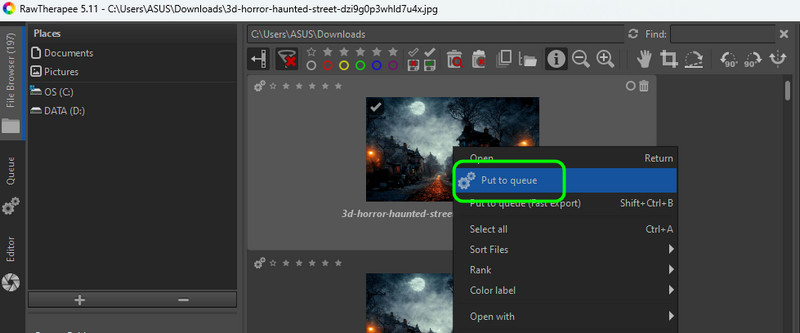
Langkah 1Unduh dan pasang Terapi Mentah pada komputer Windows dan Mac Anda. Kemudian, Anda dapat membuka file CR2 yang ingin dikonversi.
Langkah 2Setelah itu klik kanan foto CR2 dan pilih Masukkan ke Antrean pilihan. Setelah selesai, lanjutkan ke langkah berikutnya.
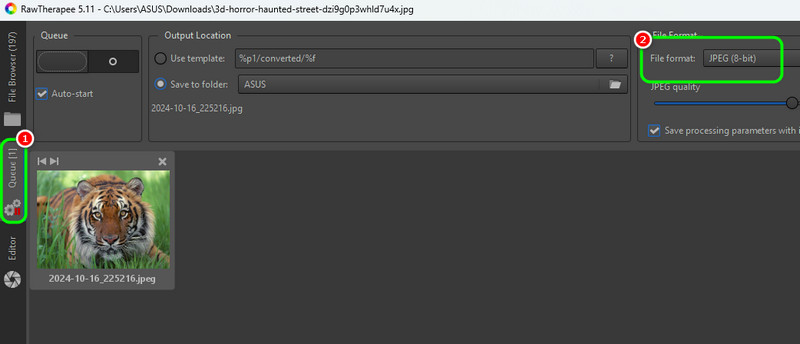
Langkah 3Dari antarmuka kiri, klik Antre bagian. Kemudian, lanjutkan ke Format Berkas pilihan dan pilih JPG format.
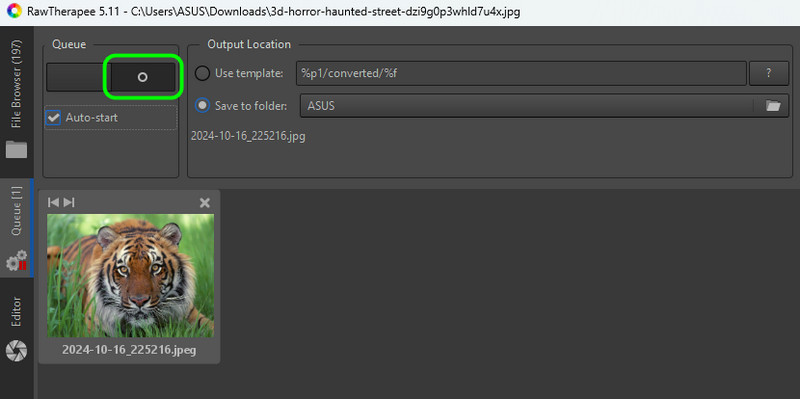
Langkah 4Untuk proses terakhir, tekan tombol Lingkaran untuk memulai proses konversi CR2 ke JPG. Setelah itu, Anda sudah dapat melihat berkas yang dikonversi di komputer Anda.
Bagian 4. Cara Mengonversi CR2 ke JPG di Windows 10/11 Menggunakan FastStone Image Viewer
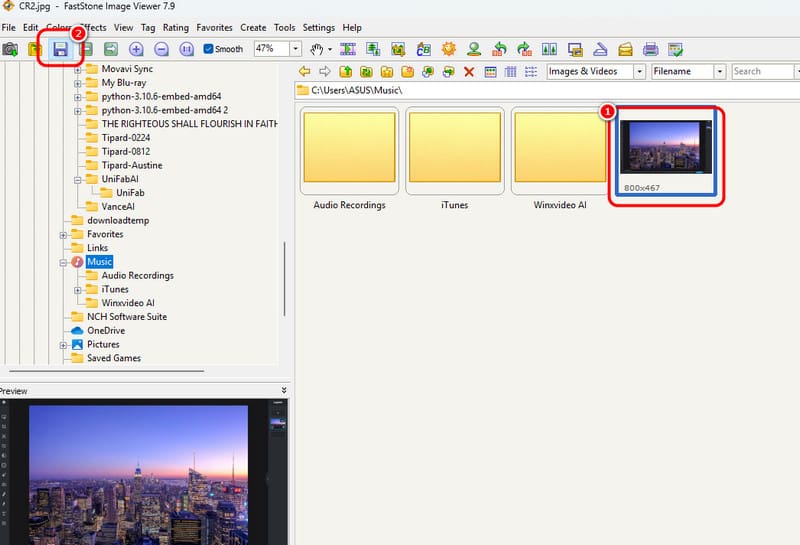
Apakah Anda ingin mempelajari cara mengonversi gambar dari CR2 ke JPG di Windows 10 dan 11? Jika demikian, Anda dapat menggunakan Penampil Gambar FastStonePerangkat lunak ini adalah salah satu alat penampil foto terbaik untuk membuka semua gambar dengan lancar. Proses konversinya juga efektif, menjadikannya salah satu konverter yang paling andal. Anda bahkan dapat menggunakan alat ini untuk mengubah ukuran gambar, mengatur warna gambar, menghilangkan blur pada gambar, dll. Periksa petunjuk jika Anda ingin menggunakan program ini untuk mengonversi file CR2.
Langkah 1Unduh Penampil Gambar FastStone perangkat lunak. Kemudian, setelah Anda meluncurkan program, telusuri CR2 yang ingin Anda simpan sebagai JPG.
Langkah 2Setelah Anda mengklik file CR2, buka antarmuka atas dan tekan Menyimpan tombol. Setelah itu, jendela mini akan muncul di layar Anda.
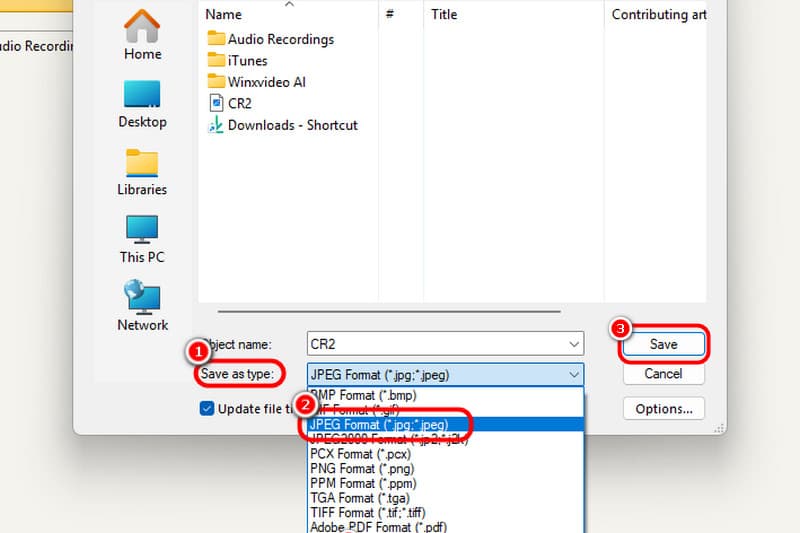
Langkah 3Klik Simpan sebagai Jenis tombol dan pilih format JPG. Untuk menyimpan file yang dikonversi, tekan tombol Menyimpan tombol untuk proses terakhir.
Bagian 5. Cara Mengonversi CR2 ke JPG Online Menggunakan iLoveIMG
Untuk mengonversi CR2 ke JPG secara daring, Anda dapat mengakses iLoveIMG. Konverter berbasis web ini memungkinkan Anda mentranskode CR2 ke JPG dengan kecepatan konversi yang cepat. Selain itu, konverter ini bahkan menawarkan desain yang sederhana, sehingga Anda dapat menjalani prosedur tanpa kesulitan. Satu-satunya masalah di sini adalah iklan muncul di layar dan memerlukan koneksi internet yang kuat agar dapat berfungsi dengan baik. Untuk memulai proses konversi, periksa metode di bawah ini.
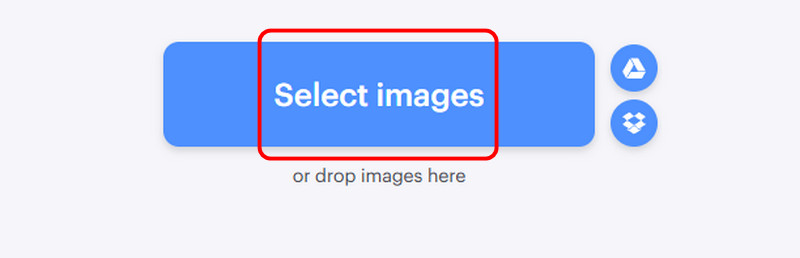
Langkah 1Setelah Anda mengakses alat tersebut, klik Pilih Gambar untuk mengunggah berkas CR2. Anda juga dapat menambahkan beberapa gambar untuk mengonversi CR2 ke JPG secara massal.
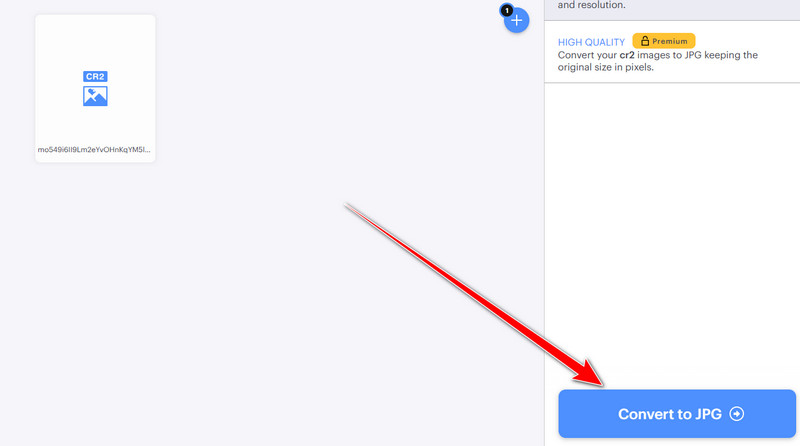
Langkah 2Setelah proses pengunggahan, klik Konversi ke JPG tombol. Kemudian, unduh gambar yang dikonversi untuk memutarnya di perangkat Anda.
Anda dapat mengikuti tutorial sederhana dari artikel ini untuk mempelajarinya cara mengubah CR2 ke JPG berhasil. Anda juga akan mendapatkan cukup banyak rincian tentang mengapa Anda perlu mengonversi file CR2 Anda. Selain itu, jika Anda ingin mengonversi gambar Anda dengan kualitas terbaik, gunakan Pengonversi Video AVAideKonverter offline ini memungkinkan Anda mengonversi format CR2 ke JPG dengan kualitas luar biasa, menghasilkan pengalaman menonton yang lebih baik.

Anda dapat dengan mudah mengonversi foto Anda dari format gambar apa pun ke JPG, PNG, atau GIF populer tanpa kehilangan kualitas.
PROSES SEKARANG