Video tidak disimpan di tablet, melainkan di pemutar cakram DVD. Untuk memutar video dengan mudah, iPad membutuhkan codec, resolusi, dan wadah file khusus. Celah teknis inilah yang membuat pengguna selalu mencoba untuk menyalin DVD ke iPad Alih-alih menyalin file secara langsung, proses ini perlu dilakukan dalam format yang tepat, perlu dilindungi dari penyalinan, dan dalam prosesnya, perlu ditransfer. Kita mulai dengan menguji apa yang mungkin dilakukan, kemudian menjelaskan beberapa metode ripping yang pasti berhasil, dan akhirnya memberikan instruksi transfer file.
Bagian 1: Bisakah Anda Menyalin DVD ke iPad Anda?
Ya, Anda dapat menyalin DVD ke iPad Anda, tetapi hanya dengan kondisi teknis dan hukum tertentu. Bisakah saya menyalin DVD ke iPad saya? Ya, selama Anda mengkonversi DVD ke format video yang didukung iOS, seperti MP4 dengan pengkodean H.264 atau H.265. iPad tidak dapat membaca DVD atau struktur file DVD secara langsung, jadi proses penyalinan dan konversi diperlukan.
Ada dua batasan utama yang perlu dipahami. Pertama, banyak DVD komersial dilindungi hak cipta, yang bisa jadi terbatas atau ilegal untuk dibuka, tergantung negara atau wilayah Anda. Penggandaan (ripping) DVD hanya boleh dilakukan pada DVD yang Anda miliki dan yang dapat Anda salin secara legal untuk digunakan secara pribadi. Kedua, video perlu dikodekan dengan resolusi, bitrate, dan format audio yang tepat agar dapat diputar dengan mudah di iPad.
Setelah DVD dikonversi dengan benar, video dapat ditransfer ke iPad menggunakan Finder, iTunes, atau metode sinkronisasi nirkabel. Bagian selanjutnya menjelaskan cara-cara yang telah terbukti untuk melakukan konversi ini dengan aman dan efektif.
Bagian 2: Cara Menyalin DVD ke iPad dengan 3 Cara Terbukti
1.AVAide DVD Ripper
Ripper DVD AVAide adalah aplikasi praktis yang dapat digunakan ketika membutuhkan solusi aman dan mudah untuk mengkonversi DVD menjadi file yang dapat dibaca oleh iPad. Aplikasi ini juga menerima hampir semua DVD, bahkan yang terenkripsi, dan ini membantu mencegah kesalahan pembacaan yang sering terjadi. Perangkat lunak ini juga menyediakan berbagai format output tetapi memiliki preset iPad bawaan sehingga file secara otomatis kompatibel dengan pemutaran iOS.
Kecepatan ripping cepat berkat akselerasi perangkat keras, dan antarmuka cukup mudah untuk menyelesaikan proses hanya dengan satu klik. Bagi pengguna yang mencari cara untuk menyalin DVD ke iPad tanpa kerumitan teknis, alat ini terasa dirancang khusus dan mudah dipercaya.
Langkah 1Unduh AVAide DVD Ripper dari situs resmi dan instal di komputer Windows atau Mac Anda. Proses instalasi dipandu, dan Anda dapat menyelesaikannya dalam satu menit.

UNDUH GRATIS Untuk Windows 7 atau lebih baru
 Unduh Aman
UNDUH GRATIS Untuk Mac OS X 10.13 atau lebih baru
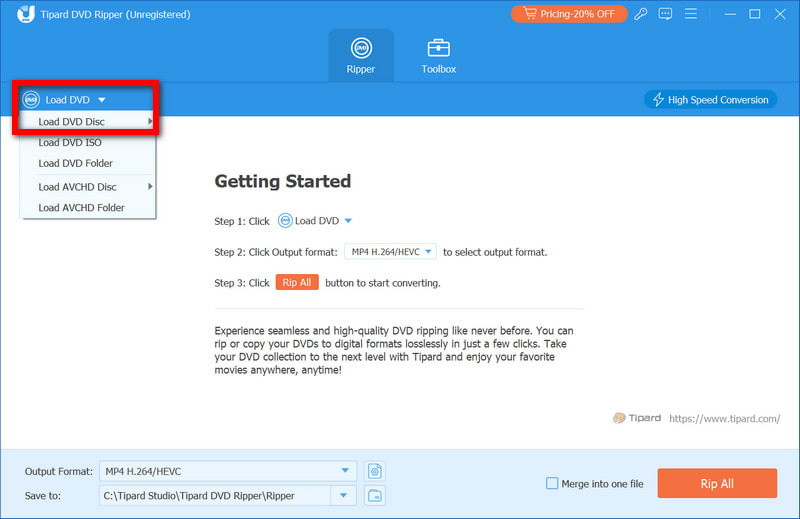
Unduh AmanLangkah 2Jalankan program dan masukkan DVD Anda ke dalam drive. Pilih Muat DVD, dan perangkat lunak akan memindai disk dan mengambil semua konten video yang tersedia secara otomatis.
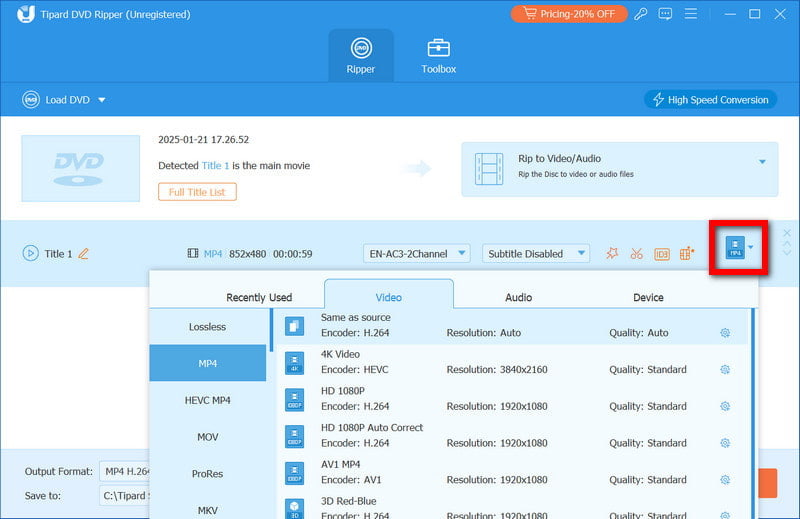
Langkah 3Buka Format output Buka menu dan pilih format atau preset perangkat yang Anda inginkan. Memilih preset iPad memastikan video sesuai dengan persyaratan pemutaran iOS tanpa penyesuaian manual.
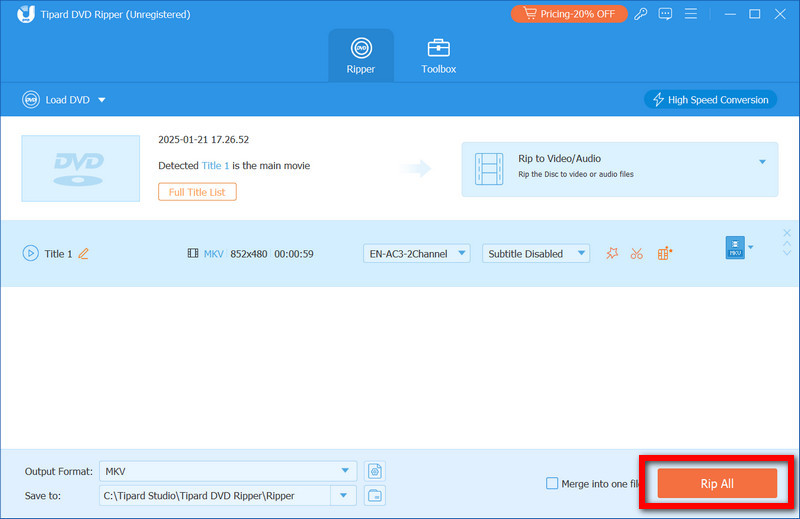
Langkah 4Klik Robek Semua Untuk memulai konversi DVD, dan dengan akselerasi GPU diaktifkan, proses berjalan lebih cepat sambil mempertahankan kualitas video dan audio. Setelah selesai, file Anda siap untuk ditransfer dan diputar.
2. Rem Tangan
rem tangan Ini adalah perangkat lunak sumber terbuka dan gratis, sebuah transcoder video tanpa cela dengan pengguna lama dan penggemar teknologi. Perangkat lunak ini paling cocok untuk menyalin DVD buatan sendiri atau yang tidak terlindungi, dan memberikan kontrol yang sangat baik atas pengaturan pengkodean. Meskipun tidak ramah pengguna, antarmuka perangkat lunak ini fleksibel dalam mengubah kualitas video, resolusi, dan kompresi. Bagi mereka yang belajar cara menyalin DVD ke iPad menggunakan HandBrake, opsi ini berfungsi dengan baik jika Anda nyaman mengikuti preset dan menangani waktu konversi yang lebih lama.
Langkah 1Unduh dan instal HandBrake di komputer Anda, lalu masukkan DVD ke dalam drive disk Anda.
Langkah 2Buka HandBrake dan pilih DVD sebagai sumber. Program akan memindai struktur disk.
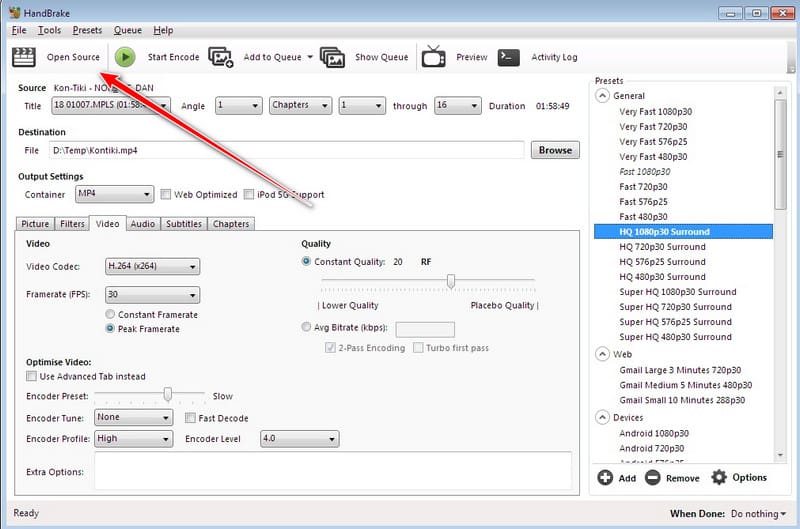
Langkah 3Pilih preset iPad dari daftar perangkat untuk menerapkan pengaturan video dan audio yang kompatibel.
Langkah 4Pilih folder tujuan dan klik Mulai EnkodeSetelah dikonversi, file video dapat ditransfer ke iPad Anda.
- Saat mempelajari cara menggunakan HandBrake untuk menyalin DVD Saat mentransfer data ke iPad, perlu diingat bahwa HandBrake tidak mendukung sebagian besar DVD terenkripsi tanpa perangkat lunak tambahan, dan hasilnya bergantung pada cakram sumber.
3. WinX DVD Ripper
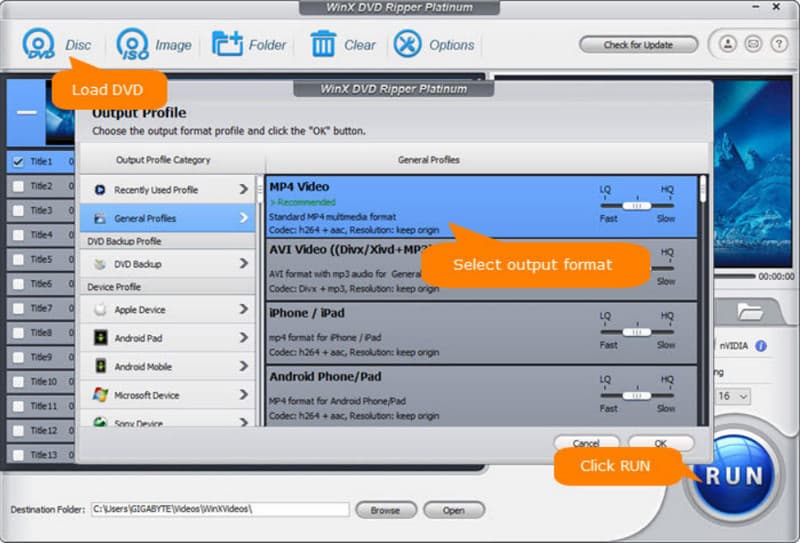
Ripper DVD WinX WinX DVD Ripper juga merupakan aplikasi yang bagus untuk mengkonversi DVD agar dapat diputar di iPad karena keandalannya. Aplikasi ini dapat membaca sebagian besar DVD, bahkan sebagian besar cakram komersial terenkripsi, dan ini mencegah masalah pemutaran yang sering terjadi. Perangkat lunak ini sudah diatur untuk iPad, artinya Anda tidak perlu mengubah pengaturan teknis secara manual. Akselerasi perangkat keras menjamin kecepatan konversi dan mempertahankan kualitas video dan audio yang tinggi. Bagi siapa pun yang bertanya-tanya bagaimana cara menyalin DVD ke iPad saya, WinX DVD Ripper menyediakan solusi yang sederhana dan dapat diandalkan.
Langkah 1Instal WinX DVD Ripper di komputer Windows atau Mac Anda, lalu buka program tersebut.
Langkah 2Masukkan DVD Anda ke dalam drive dan klik tombolnya. Disk DVD Tekan tombol untuk memuat film. Perangkat lunak akan secara otomatis mendeteksi judul dan bab.
Langkah 3Pilih preset iPad dari daftar profil output. Ini memastikan video diformat dengan benar untuk perangkat Anda.
Langkah 4Pilih folder untuk menyimpan file yang telah dikonversi, lalu klik LARI untuk memulai proses ripping. Setelah selesai, video siap untuk ditransfer ke iPad Anda untuk diputar.
Bagian 3: Cara Mentransfer DVD yang Sudah Dikonversi ke iPad
Setelah Anda mengonversi DVD Anda menggunakan perangkat lunak untuk menyalin DVD ke iPad, langkah selanjutnya adalah memindahkan file video ke iPad Anda sehingga Anda dapat menontonnya kapan saja. Ada beberapa metode, dan metode terbaik bergantung pada apakah Anda menggunakan komputer Mac atau Windows.
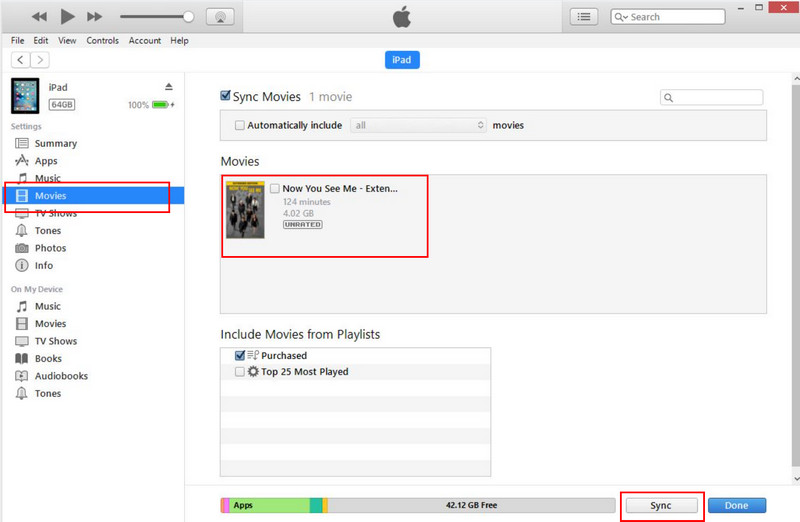
Metode 1: Menggunakan iTunes
Langkah 1Buka iTunes di komputer Anda dan sambungkan iPad Anda menggunakan kabel USB. Klik Perangkat tekan tombol di iTunes dan buka Film atau Acara TV bagian.
Langkah 2Seret dan jatuhkan file DVD yang telah dikonversi ke dalam pustaka. Klik Sinkronkan untuk mentransfer file ke iPad Anda. Setelah sinkronisasi selesai, Anda dapat membuka aplikasi Video atau TV di iPad Anda untuk menonton film tersebut.
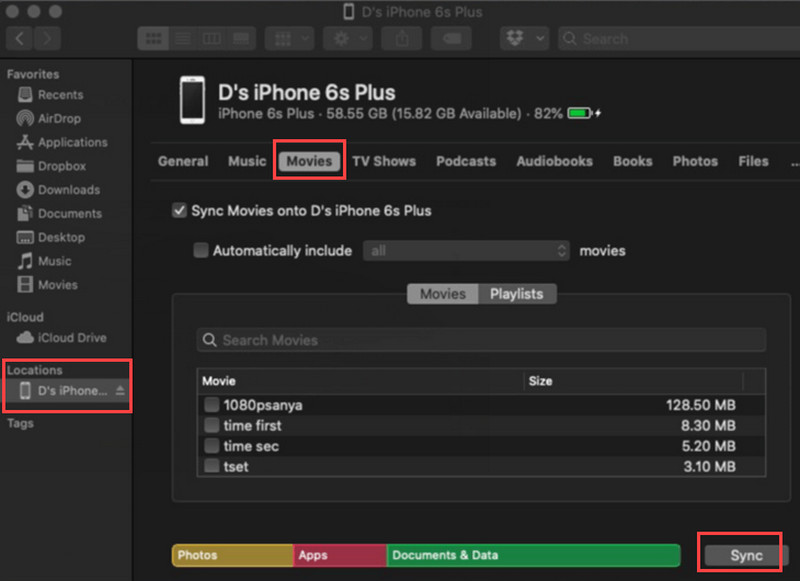
Metode 2: Menggunakan Finder
Langkah 1Hubungkan iPad Anda ke Mac menggunakan USB dan buka PenemuKlik pada milik Anda iPad di bawah Lokasi.
Langkah 2Klik Film Tekan tab dan seret file DVD yang telah dikonversi ke dalam daftar.
Langkah 3Klik Sinkronkan untuk mentransfer video tersebut. Setelah itu, nyalakan TV atau aplikasi Video di iPad Anda untuk melihat apakah film tersebut sudah ada.
Metode 3: Menggunakan Transfer Cloud atau Nirkabel
Langkah 1Unggah file DVD yang telah dikonversi ke layanan penyimpanan awan seperti iCloud Drive, Google Drive, atau Dropbox.
Langkah 2Di iPad Anda, buka aplikasi yang sesuai dan unduh file tersebut.

Langkah 3Buka video menggunakan aplikasi Berkas atau pemutar video yang kompatibel.
Ada ratusan program yang tersedia untuk menyalin DVD ke iPad, tetapi... Program terbaik untuk menyalin DVD untuk iPad Perangkat inilah yang telah kita bahas dalam panduan ini. Perangkat ini cepat, andal, dan nyaman digunakan, serta mentransfer film favorit Anda menjadi mudah. Di iPad Anda, Anda dapat menonton film dalam kualitas tinggi tanpa kesulitan teknis apa pun dengan bantuan langkah-langkah yang diberikan. Perangkat lunak yang tepat akan membuat pengalaman mentransfer DVD ke perangkat menjadi lancar.
Konversikan DVD ke format yang siap digunakan di iPad dengan cepat sambil mempertahankan kualitas video dan audio yang tinggi.