Denoising video adalah proses penting yang membantu menghilangkan noise dari rekaman video. Ini bermanfaat untuk video yang direkam dalam kondisi cahaya redup atau dengan pengaturan ISO tinggi, sering kali menghasilkan gambar berbintik atau berpiksel. Menghilangkan noise ini dapat meningkatkan kualitas video secara keseluruhan dan membuatnya lebih menarik secara visual. Secara keseluruhan, penolakan video adalah alat penting untuk meningkatkan kualitas dan keakuratan konten video. Alasan utama kami membuat postingan artikel ini adalah untuk memberi Anda solusi cara menolak video secara efektif. Silakan pelajari lebih lanjut tentang solusi ini saat kami menyelidiki fungsi dan panduannya.
- Bagian 1. Perbedaan Antara Derau Luminansi dan Derau Krominansi
- Bagian 2. Perangkat Lunak Pengurangan Noise Terbaik di PC
- Bagian 3. Mengurangi Noise pada Video di Adobe Premiere
- Bagian 4. Cara Mengurangi Noise pada Video di Ponsel
- Bagian 5. Pertanyaan yang Sering Diajukan Tentang Pengurangan Noise Video
Bagian 1. Perbedaan Antara Derau Luminansi dan Derau Krominansi
Noise luminansi terutama menurunkan ketajaman dan detail, sedangkan noise krominansi terutama mengganggu kemurnian warna. Dalam proses pengurangan noise praktis, noise krominansi biasanya ditekan terlebih dahulu untuk meminimalkan dampak pada detail. Selanjutnya adalah perbedaan detailnya.
Kebisingan Luminansi: Muncul sebagai butiran atau "salju" yang tersebar tidak merata di seluruh gambar, terutama memengaruhi informasi kecerahan (tingkat hitam-putih). Hal ini paling terlihat di area gelap dan menyerupai butiran film.
Derau Krominansi: Muncul sebagai bintik atau bercak berwarna tidak alami, terutama memengaruhi informasi warna. Umumnya terlihat di sepanjang tepi merah, hijau, atau biru, atau di dalam area bayangan.
Bagian 2. Perangkat Lunak Pengurangan Noise Terbaik di PC
Apa metode terbaik dan paling andal untuk mengurangi noise pada video di perangkat Anda? Gunakan Pengonversi Video AVAideFitur pengurangan noise video terutama menggunakan algoritma optimasi AI bawaan untuk secara cerdas mengidentifikasi dan memproses noise gambar acak, artefak kompresi, dan kekaburan yang disebabkan oleh kondisi cahaya rendah. Fitur ini secara otomatis menyeimbangkan ketajaman dan kehalusan tanpa kehilangan detail yang signifikan, mengurangi noise visual dan artefak blok warna untuk meningkatkan kejernihan keseluruhan dan stabilitas visual.
Fitur pengurangan noise video pada AVAide Video Converter terutama menggunakan algoritma optimasi AI bawaan untuk secara cerdas mengidentifikasi dan memproses noise gambar acak, artefak kompresi, dan bintik-bintik yang disebabkan oleh kondisi cahaya rendah. Fitur ini secara otomatis menyeimbangkan ketajaman dan kehalusan tanpa kehilangan detail yang signifikan, mengurangi noise visual dan artefak blok warna untuk meningkatkan kejernihan keseluruhan dan stabilitas visual.
- Hilangkan gangguan visual untuk menghasilkan output yang lebih bersih dan berkualitas tinggi.
- Meningkatkan kejernihan video, resolusi, format, dan kualitas keseluruhan setelah pengurangan noise.
- Secara otomatis menjaga sinkronisasi audio dan video tetap sempurna—tidak perlu penyesuaian manual.
- Ekspor dalam 300+ format untuk kompatibilitas luas dengan platform media utama.

 Unduh Aman
Langkah 1Dapatkan Pengonversi Video AVAide
Mulailah mengunduh Pengonversi Video AVAide Unduh aplikasi tersebut di perangkat Anda dengan mengklik tombol unduh di atas langkah ini. Ini akan memberi Anda file penginstal aplikasi, yang akan membantu Anda mendapatkan alat tersebut dengan efisien. Jalankan di perangkat Anda dan selesaikan petunjuknya dengan mengaktifkan berbagai izin dan persyaratan.
Langkah 2Impor Video Anda
Selanjutnya adalah meluncurkan aplikasi di komputer Anda dan mengakses antarmuka utamanya. Pukul kotak peralatan opsi untuk memberi Anda daftar fitur lanjutan. Temukan Penambah Video pilihan untuk mengimpor file Anda.

Langkah 3Tolak Video Anda
Setelah video Anda diimpor, pilih Hapus Kebisingan Video untuk menolak video Anda. Anda dapat memilih Pratinjau pilihan untuk memeriksa dan melihat hasilnya meskipun Anda belum melakukan prosesnya. Setelah itu, tekan Meningkatkan pilihan untuk menyelesaikan proses. Anda dapat membuka folder keluaran alat dan melihat pratinjau file keluaran.


Bagian 3. Mengurangi Noise pada Video di Adobe Premiere
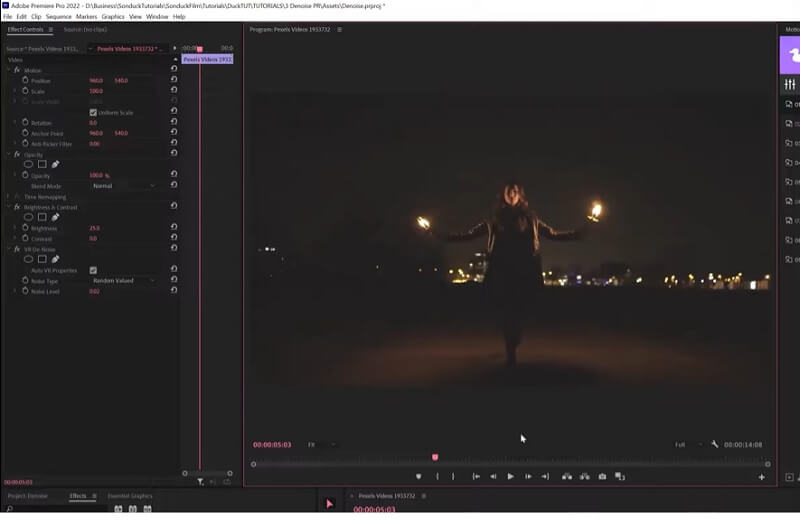
Jika Anda mencari perangkat lunak pengeditan video kelas profesional untuk menghilangkan noise pada video Anda, Adobe Premiere Pro adalah pilihan yang bagus. Perangkat lunak ini banyak digunakan oleh para ahli di bidang film dan industri serupa lainnya dan menyediakan fungsi pengeditan video tingkat lanjut, termasuk kemampuan untuk menghilangkan noise pada video Anda. Anda dapat menggunakan efek Kurangi Kebisingan bawaan untuk menghilangkan kebisingan pada video Anda di Adobe Premiere Pro.
Langkah 1Impor video Anda ke Adobe Premiere Pro dan seret ke panel garis waktu. Buka panel Efek dan cari Kurangi Kebisingan. Seret efeknya ke klip video Anda di timeline.
Langkah 2Dalam Kontrol Efek, ubah pengaturan efek Kurangi Kebisingan sesuai keinginan Anda. Anda dapat menyesuaikan parameter seperti jumlah pengurangan noise, ukuran pengurangan noise, dan ketajaman video.
Langkah 3Pratinjau video Anda untuk melihat bagaimana efek Kurangi Kebisingan memengaruhi rekaman Anda. Jika Anda puas dengan hasilnya, tekan Ekspor pilihan untuk menyimpan video Anda.
Bagian 4. Cara Mengurangi Noise pada Video di Ponsel
1. Direktur Daya
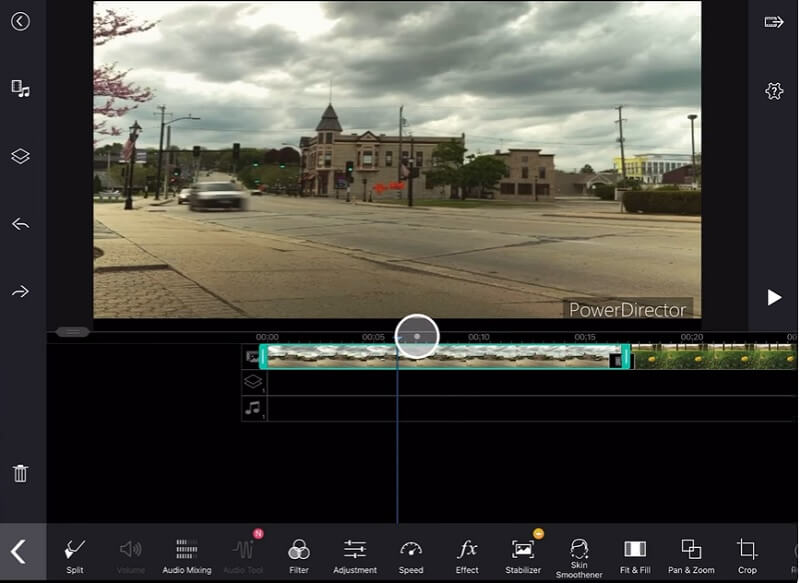
PowerDirector adalah perangkat lunak pengeditan video luar biasa yang menyediakan berbagai fungsi untuk menyempurnakan video Anda. Baik Anda ingin menyesuaikan kecerahan dan kontras, menambahkan efek khusus, atau meningkatkan kualitas audio video Anda, PowerDirector siap membantu Anda. Aplikasi ini dilengkapi dengan penstabil video, yang dapat menghapus video yang goyah dan berbintik serta menstabilkannya dalam hasil yang dapat diterima. Anda dapat memeriksa langkah-langkah di bawah ini tentang cara menggunakan aplikasi ini di perangkat Android Anda.
Langkah 1 Instal PowerDirector di Google Play Store Anda untuk mendapatkan alat tersebut. Buka di perangkat Android Anda, ketuk Buat Proyek Baru pilihan, dan pilih rasio aspek. Anda akan dapat melihat seluruh video yang disimpan di perangkat Android Anda. Impor video Anda ke PowerDirector dan seret ke panel garis waktu.
Langkah 2Pilih Sunting ikon dan pilih efek yang diinginkan yang ingin Anda terapkan pada video Anda. Anda dapat memilih dari berbagai efek, seperti koreksi warna, stabilisasi, dan peningkatan audio. Terapkan efek ke video Anda dengan mengetuk efek dan sesuaikan pengaturan setiap efek sesuai keinginan Anda.
Langkah 3Anda dapat mengubah parameter seperti kecerahan, kontras, dan lainnya, serta tingkat volume dan kualitas audio. Pratinjau video Anda untuk melihat bagaimana efeknya memengaruhi rekaman Anda. Jika Anda puas dengan hasilnya, ketuk Menghasilkan pilihan untuk menyimpan video Anda.
2. InShot
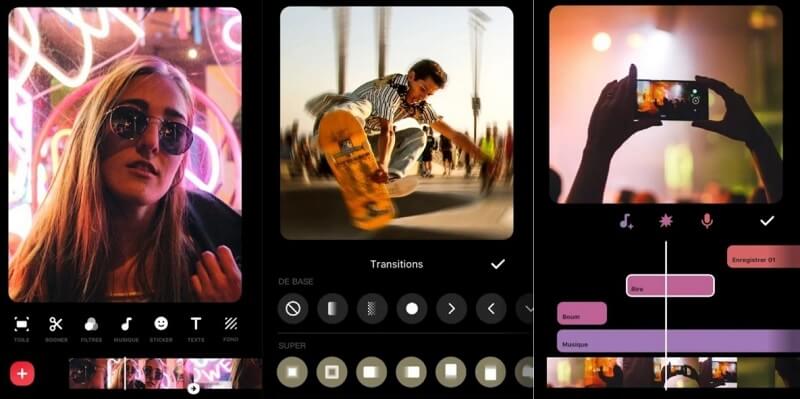
Saat mengedit video berbintik, InShot bisa menjadi alat yang hebat. Salah satu cara untuk meningkatkan kualitas rekaman Anda adalah dengan menyesuaikan tingkat kecerahan dan kontras. Selain itu, InShot menawarkan beragam filter yang dapat membantu mengurangi pembentukan noise dan butiran. Ia juga dapat mencoba memotong rekaman atau memperbesar untuk menghilangkan beberapa area berbintik.
Langkah 1Instal InShot di App Store Anda dan luncurkan alat tersebut di iPhone Anda. Pada antarmukanya, tekan Video pilihan. Kemudian, seluruh file video yang terdaftar di aplikasi Foto Anda akan ditampilkan di layar Anda.
Langkah 2Pilih file yang ingin Anda tingkatkan dan klik Memeriksa ikon. Anda akan diarahkan ke panel pengeditan utama InShot. Pergi ke Filter pilihan dan tekan Menyesuaikan menu untuk menemukan parameter berbeda untuk menyempurnakan atau mengecilkan video Anda.
Langkah 3Ubah kecerahan, kontras, dan ketajaman video secara efektif. Jika Anda puas dengan hasilnya, Anda dapat melihat pratinjau file dan memutarnya di panel timeline. Pukul Menyimpan ikon untuk mengekspor file dan menyimpan perubahan.
Bagian 5. Pertanyaan yang Sering Diajukan Tentang Pengurangan Noise Video
Mengapa mencela suatu video perlu?
Denoise video diperlukan karena dapat meningkatkan kualitas video secara keseluruhan secara signifikan. Menghilangkan noise yang tidak diinginkan membuat rekaman menjadi lebih presisi dan menarik secara visual. Hal ini sangat penting terutama untuk video profesional, yang mengutamakan kualitas.
Apa manfaat menolak video?
Manfaat video denoise mencakup peningkatan kualitas visual, pengurangan artefak visual, dan produk akhir yang terlihat lebih profesional. Selain itu, denoising dapat memastikan bahwa video tersebut sesuai untuk berbagai platform dan perangkat, karena dapat membantu mengoptimalkan video untuk berbagai skenario penayangan.
Apakah proses pengurangan noise pada video secara signifikan meningkatkan waktu ekspor?
Ya. Proses penghilangan noise membutuhkan banyak komputasi dan seringkali meningkatkan waktu ekspor hingga 2–5 kali lipat, tergantung pada algoritma, resolusi, dan apakah akselerasi GPU diaktifkan.
Bagaimana cara memperbaiki "piksel yang berkedip-kedip" di area gelap pada video?
"Piksel yang menari" biasanya adalah noise krominansi di area bayangan; kurangi noise warna, terapkan denoising temporal, dan sedikit angkat bayangan sebelum denoising untuk menstabilkan gambar.
Secara keseluruhan, menolak video adalah hal yang perlu dipertimbangkan oleh sebagian besar penggemar video. Dengan metode ini, Anda dapat menyempurnakan video dengan cahaya rendah dan rekaman berkualitas rendah. Untungnya, teknik untuk perangkat lunak denoise terbaik untuk video terverifikasi dan mudah diikuti. Cobalah dan periksa hasil luar biasa dari alat yang disebutkan di atas.
Kotak peralatan video lengkap Anda yang mendukung 350+ format untuk konversi dalam kualitas lossless.
Edit Video