Kejernihan dan ketajaman gambar dapat membuat perbedaan besar, terutama jika kita terlibat dalam pembuatan konten, bisnis, pembuatan portofolio, dan banyak lagi. Dengan memanfaatkan teknologi upscaler, Anda dapat meningkatkannya dengan algoritma canggih dan alat berbasis AI yang secara signifikan meningkatkan resolusi dan kualitas keseluruhan tanpa mengorbankan detail. Artikel ini akan memperkenalkan semua metode untuk gambar kelas atas yang berfungsi dengan baik secara daring, di PC, dan bahkan perangkat genggam.
Bagian 1. Cara Meningkatkan Kualitas Gambar Secara Online Secara Gratis - 5 Cara
1. AVAide Image Upscaler [Peningkat Gambar Online Terbaik]
Dari sekian banyak generator gambar kelas atas yang ada di internet, kita dapat dengan yakin mengatakan bahwa Penambah Gambar AVAide adalah yang terbaik karena kemudahan penggunaan dan efektivitasnya. Berkat AI yang disertakan dalam AVAide, gambar dapat ditingkatkan hingga 800 persen dengan fokus yang tepat pada detail dan ketajaman, yang akan berguna bagi fotografer, desainer, dan pembuat konten.
Salah satu keunggulan utama AVAide terletak pada kemampuannya untuk melakukan pemrosesan gambar berkualitas tinggi tanpa menambahkan watermark pada hasil akhir. AVAide menghasilkan gambar beresolusi tinggi dengan cepat tanpa pengaturan yang rumit. Lebih penting lagi, AVAide benar-benar menambahkan piksel ke foto, bukan hanya memperbesarnya, sehingga hasil akhir mempertahankan kualitas aslinya setelah penskalaan. Dengan antarmuka yang bersih, fitur yang fleksibel, dan desain yang ramah pengguna, AVAide merupakan pilihan ideal bagi pengguna yang mencari peningkatan visual yang mudah.
Langkah 1Buka tab baru dan cari AVAide Image Upscaler dengan mengetiknya di bilah pencarian. Lalu, tekan Memasuki pada papan ketik Anda dan klik ketika muncul.
Langkah 2Klik Pilih Foto di sini dan pilih gambar yang ingin Anda tingkatkan pada perangkat Anda. Alat web ini mendukung berbagai format, jadi berkas gambar Anda didukung di sini.
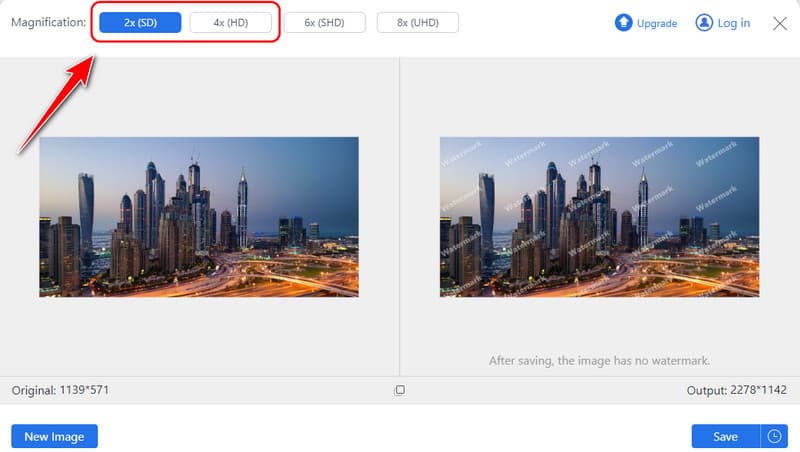
Langkah 3Setelah itu pilih tingkat pembesaran yang ingin Anda gunakan, misalnya 2x dan 4xJika Anda ingin menggunakan 6x dan 8x, Anda harus membeli kredit dengan harga lebih murah.
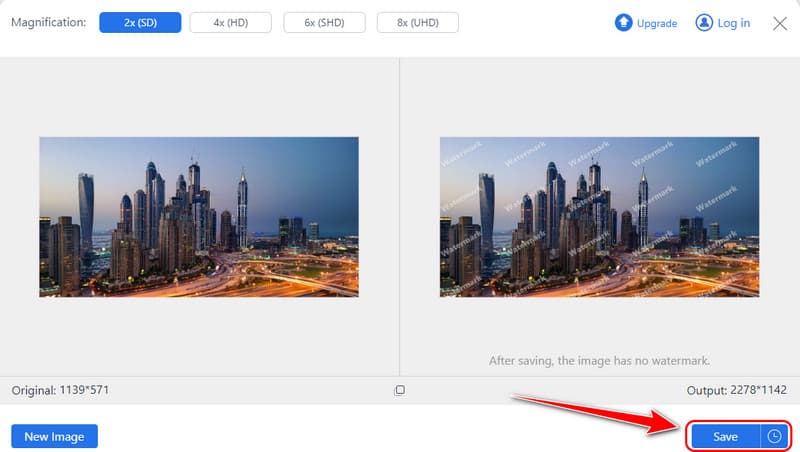
Langkah 4Ambil pratinjau cepat versi yang ditingkatkan di sisi kanan dan klik Menyimpan untuk mengunduh versi yang ditingkatkan ke perangkat Anda.
2. Media kelas atas
Kelas atas. Media Platform ini mudah digunakan, memanfaatkan media, dan mampu menangani ukuran gambar yang lebih besar dengan baik. Berkat teknologinya, pengguna dapat memperbesar gambar hingga 4 kali tanpa mengurangi kualitas. Platform ini cocok untuk orang yang membutuhkan jawaban cepat karena tidak perlu memilih opsi yang kompleks. Kesederhanaannya adalah salah satu kekuatan utamanya, tetapi menawarkan pemrosesan kustomisasi yang agak lebih sedikit daripada alat seperti AVAide.
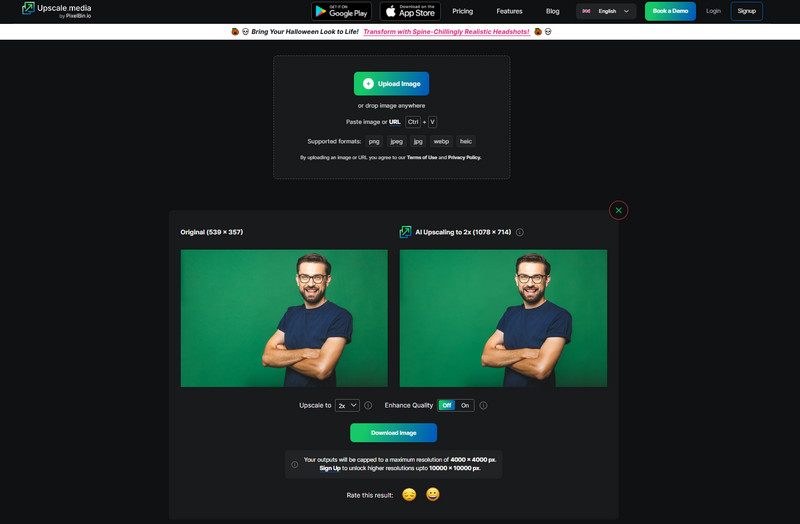
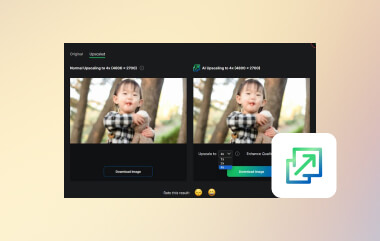
Langkah 1Buka browser dan cari Upscale.Media. Di sini, klik Upload Image untuk mengimpornya.
Langkah 2Tunggu proses pemrosesan; klik tarik-turun tombol untuk memilih tingkat peningkatan yang ingin Anda terapkan. Centang Meningkatkan Kualitas untuk meningkatkan kualitas gambar.
Langkah 3Setelah itu, klik Unduh Gambar untuk menyimpan hasil akhir.
3. Kecerdasan Buatan Pixelcut
AI potong piksel memiliki alat kreatif yang cocok untuk pembuat konten, termasuk alat peningkatan resolusi gambar. Platform yang didukung kecerdasan buatan ini meningkatkan visual untuk posting di media sosial, fotografi produk, dan keperluan materi promosi. Namun, meskipun unggul dalam penyesuaian halus saat memperbesar gambar, hasil peningkatan resolusi gambarnya kurang halus dibandingkan dengan AVAide. Oleh karena itu, lebih cocok untuk penyesuaian cepat daripada pemrosesan yang kompleks. Jika Anda membutuhkan Penguat piksel AI saat bepergian, ini adalah salah satu pilihan terbaik.
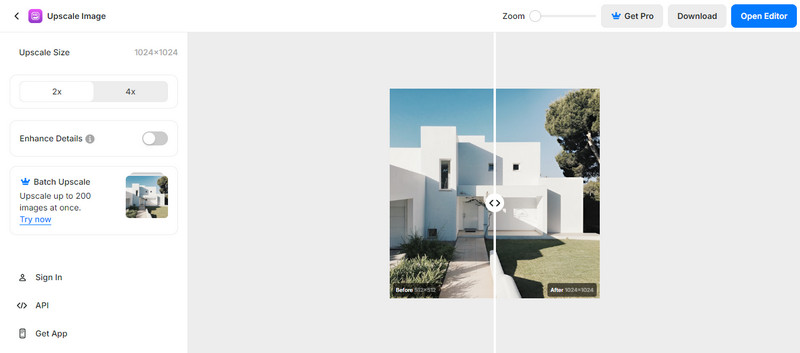
Langkah 1Buka halaman resmi Pixelcut AI dan klik Gambar Mewah untuk mengunggah foto Anda di sini.
Langkah 2Pilih diantara 2x dan 4x peningkatan yang ingin Anda terapkan pada foto. Jika perlu, klik Enhance Details untuk meningkatkan kualitas, tetapi ini hanya akan berfungsi untuk pengguna premium.
Langkah 3Centang tombol seperti unduh untuk mendapatkan hasil akhir.
4. Peningkatan IMG
Upscaler gambar online lain yang menggunakan AI adalah Pengoptimal IMG, yang menjanjikan peningkatan kualitas gambar. Ia menyediakan peningkatan skala hingga 4 kali lipat; ia meningkatkan gambar yang diambil dalam mode potret, lanskap, gambar produk, dan bahkan lebih banyak lagi. Meskipun kredibel, IMGupscaler harus menggabungkan kemampuan peningkatan canggih yang ditunjukkan AVAide dengan menangani gambar bertekstur rumit dan resolusi yang ditingkatkan.
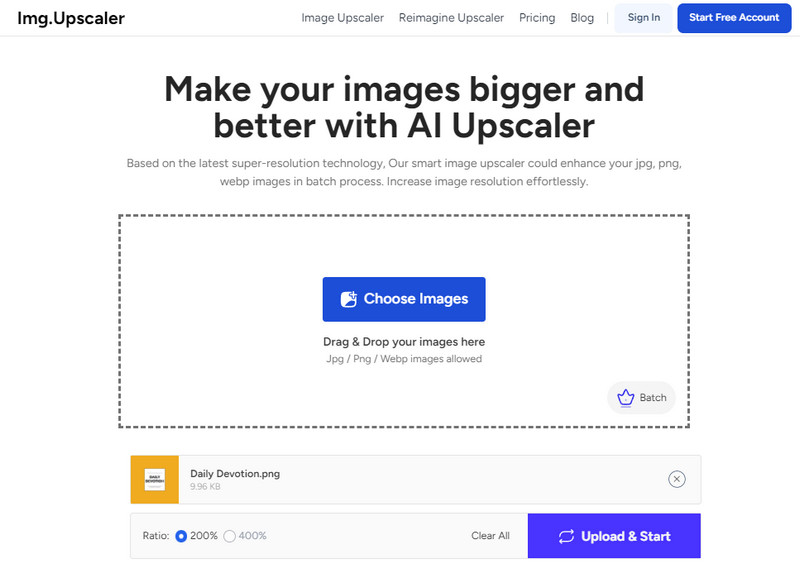
Langkah 1Dengan cara yang sama, buka peramban Anda dan cari halaman resminya.
Langkah 2Klik Pilih Gambar untuk mengimpor foto yang ingin Anda tingkatkan yang tersimpan pada perangkat Anda.
Langkah 3Selanjutnya, pilih persentase rasio yang ingin Anda gunakan dan klik Unggah & Mulai untuk memulai pemrosesan.
5. PicsArt
PicsArt PicsArt juga merupakan aplikasi favorit bagi para pencinta kreativitas, dan terkenal dengan fitur-fiturnya yang memungkinkan pengguna untuk mengedit dan meningkatkan resolusi gambar. Ini adalah alat yang membantu pengguna meningkatkan resolusi gambar dengan cepat, memperkaya perpustakaan gambar mereka. Dalam hal ini, meskipun ada banyak hal yang disukai dari PicsArt bagi pengguna kasual aplikasi ini, kemampuan peningkatan resolusinya tidak sehalus dan sedetail yang ditawarkan oleh AVAide, namun aplikasi ini tetap menjadi pilihan bagi siapa pun yang ingin meningkatkan resolusi gambar dengan atau tanpa detail yang rumit.
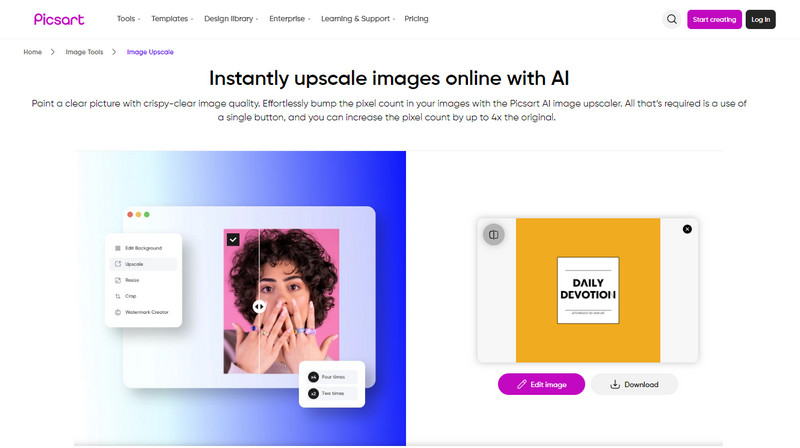
Langkah 1Buka alat web ini dengan peramban favorit Anda dan klik Telusuri Berkas untuk menemukan gambar yang ingin Anda tingkatkan skalanya.
Langkah 2Tunggu pemrosesan, karena gambar sekarang sedang melalui metode peningkatan skala alat web.
Langkah 3Jika sudah selesai, centang Unduh tombol untuk menyimpannya.
Bagian 2. Cara Meningkatkan Gambar dengan Perangkat Lunak di Windows & Mac - 5 Cara
1. Topaz Gigapiksel AI
Topaz Gigapixel AI dianggap sebagai salah satu alat desktop terkemuka untuk meningkatkan skala gambar. Dengan teknologi kecerdasan buatannya, kapasitas peningkatan gambarnya mencapai 600 persen, dan mempertahankan gambar yang tajam. Untuk semua bentuk foto, lukisan, dan karya seni, Anda mendapatkan resolusi tajam dan terperinci yang Anda butuhkan dengan fitur peningkatan skala yang dapat diatur sesuai keinginan. Para profesional sebagian besar lebih menyukai perangkat lunak ini karena kualitas dan fleksibilitasnya yang tinggi, yang membuatnya cocok untuk Windows dan Macintosh OS.
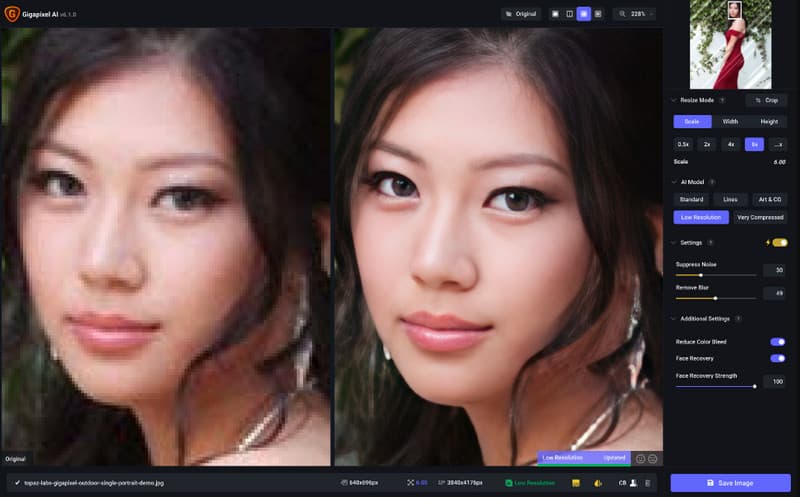
Langkah 1Buka dan unggah gambar yang ingin Anda tingkatkan. Lalu, buka Sunting, Preferensi, dan pilih fitur yang baru ditambahkan, Pilot otomatis.
Langkah 2Pilih peningkatan yang ingin Anda terapkan pada gambar di antara opsi di sini, dan Anda dapat mengatur model AI untuk kualitas.
Langkah 3Setelah selesai, ekspor hasil akhir untuk mendapatkan versi yang ditingkatkan.
2. Adobe Photoshop
Adobe Photoshop adalah salah satu alat penyuntingan gambar yang paling banyak digunakan, menawarkan peluang yang tak terbatas. Meskipun Photoshop pada dasarnya bukanlah gambar yang lebih mewah, ia memiliki alat pengubahan ukuran yang fantastis yang dapat Anda gunakan untuk memperbesar detail. Alat Photoshop sangat menarik bagi mereka yang ingin menggunakan modul penyempurnaan selain pembesaran. Kurva pembelajarannya menimbulkan masalah karena tidak direkomendasikan bagi mereka yang tidak akan sering menggunakannya, dan langganannya merupakan kekurangan.
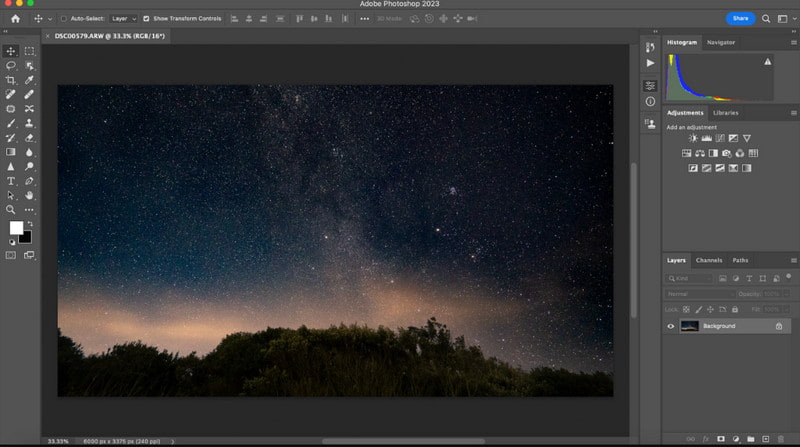
Langkah 1Buka gambar yang ingin Anda edit di Photoshop, masuk ke Foto, kemudian Meningkatkan.
Langkah 2Di sini, pilih Resolusi Super dari kotak yang muncul dan ambil pratinjau cepat gambarnya, lalu klik Berlaku atau Oke untuk menyimpannya.
Langkah 3Ekspor hasil akhir untuk disimpan di PC Anda.
3. Pratinjau
Pemilik Mac yang ingin memotong atau mengubah skala gambar secara gratis menggunakan alat dasar akan menemukan Pratinjau Berguna. Meskipun tidak menampilkan kualitas AI seperti beberapa perangkat lunak dalam daftar ini, Preview sangat mudah digunakan dan cukup untuk pekerjaan peningkatan resolusi gambar dasar. Bagi pengguna yang ingin memperbesar gambar dengan cepat tanpa perlu mengunduh aplikasi lain, ini sangat cocok. Jadi, jika Anda ingin mempelajari cara meningkatkan resolusi gambar di sini, ikuti petunjuk yang telah kami tambahkan.
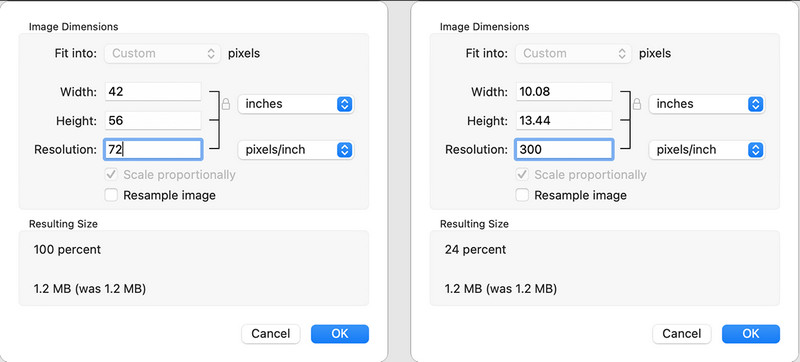
Langkah 1Buka gambar dengan Pratinjau dan pilih Peralatan dari pilihan di atas. Kemudian, klik Sesuaikan Ukuran.
Langkah 2Akan ada pilihan; Anda dapat memilih Fit Into atau ukuran khusus lebar dan tinggi gambar menggunakan pengukuran yang telah ditentukan sebelumnya.
Langkah 3Jika sudah selesai, klik Oke dan tahan memerintah dan S untuk menyimpannya.
4. ON1 Ubah Ukuran AI
ON1 Ubah Ukuran AI adalah perangkat lunak peningkatan ukuran yang cukup canggih yang menggabungkan kecerdasan buatan dengan teknologi ketajaman. Alat ini sering digunakan dalam aplikasi fotografi karena memiliki kemampuan yang tepat untuk menskalakan gambar sambil mempertahankan kekuatan yang lebih tinggi pada detail mengenai tekstur dan tepi. Alat ini juga memiliki pemrosesan batch dan fitur karakteristik rumit lainnya, seperti dukungan tiling dan gallery wrap, dan dapat digunakan dengan sistem operasi Windows dan MAC.
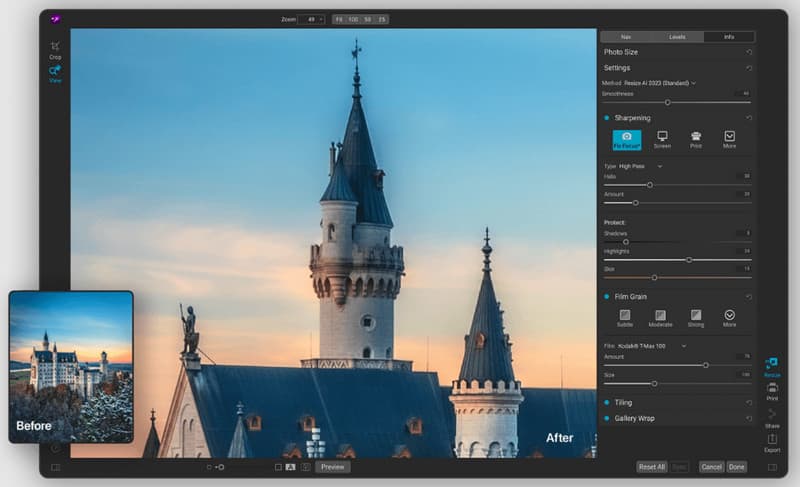
Langkah 1Unggah gambar yang Anda inginkan di sini dan buka Ubah ukuran pilihan di sisi kanan antarmuka.
Langkah 2Pilih nilai pengubahan ukuran yang ingin Anda gunakan untuk meningkatkan ukuran gambar agar sesuai dengan kebutuhan Anda.
Langkah 3Kutu Selesai dan Ekspor itu ketika selesai.
5. Skala yang Lebih Tajam
Skala yang Lebih Tajam adalah perangkat lunak kecil dan gratis yang dapat meningkatkan foto untuk sistem operasi Windows. Perangkat lunak ini menyediakan beberapa algoritma untuk meningkatkan gambar dengan kualitas yang bagus dan sangat cocok bagi orang yang ingin menghindari pemasangan perangkat lunak yang dapat meningkatkan kualitas gambar. Perangkat lunak ini dapat meningkatkan gambar, grafik web, foto, dan dokumen ke ukuran yang lebih besar di atas ukuran aslinya atau lebih kecil, meskipun tidak dilengkapi dengan semua fitur cerdas yang mungkin Anda temukan pada pesaingnya.
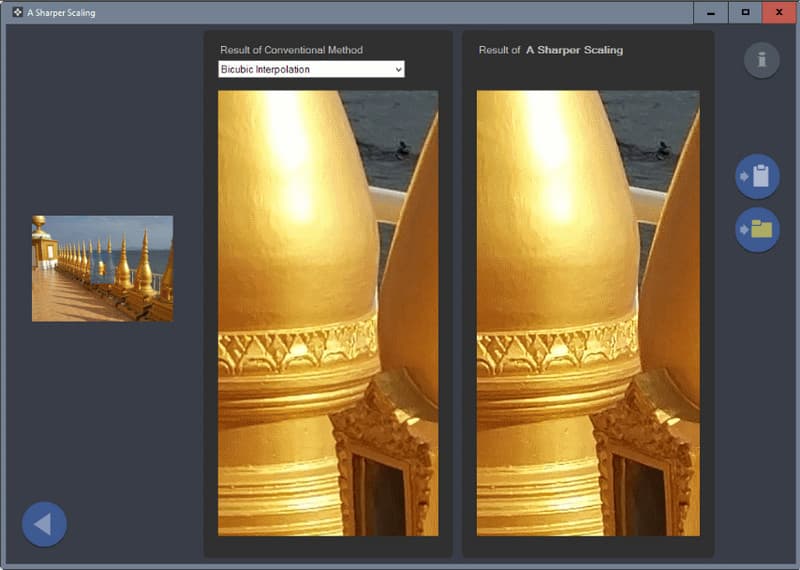
Langkah 1Buka aplikasi dan impor gambar yang ingin Anda tingkatkan di sini.
Langkah 2Centang tombol tarik-turun untuk memilih opsi dari metode konvensional yang ingin Anda gunakan untuk meningkatkan skala gambar.
Langkah 3Ambil pratinjau cepat dan ekspor.
Bagian 3. Cara Meningkatkan Foto di iPhone/Android
Ingat adalah aplikasi sosial lain yang digunakan untuk iPhone dan Android yang dapat digunakan untuk peningkatan skala gambar. Dengan bantuan AI, aplikasi ini paling berguna dalam memperbesar gambar yang lebih kecil, meningkatkan kejelasan, dan merekonstruksi detail yang hilang. Aplikasi ini populer untuk meminta peningkatan foto potret, yang menunjukkan bahwa aplikasi ini paling cocok untuk penggunaan individu. Namun, Penambah Foto Remini gratis untuk digunakan di toko aplikasi, tetapi terdapat opsi pembelian dalam aplikasi yang memungkinkan Anda memperoleh gambar berkualitas lebih baik dan fitur lainnya.
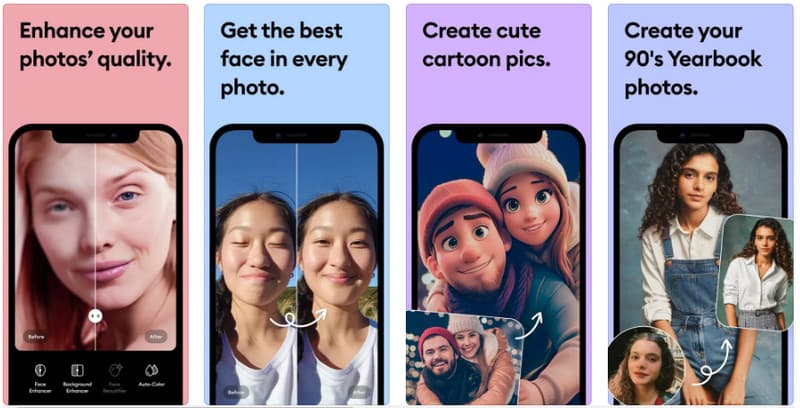
Langkah 1Unduh aplikasi Remini di Android atau iPhone Anda, lalu luncurkan setelahnya.
Langkah 2Untuk meningkatkan gambar, klik tombol Tingkatkan di sini dan pilih gambar yang ingin Anda tingkatkan kualitasnya.
Langkah 3Setelah selesai, ekspor berkas ke Album atau Galeri Anda.
Bagian 4. FAQ tentang Peningkatan Skala Gambar
Bisakah saya meningkatkan gambar secara gratis?
Ya, Anda bisa. Ada banyak upscaler gambar gratis. Anda bisa memilih AVAide Image Upscaler, GIMP, dan Waifu2x untuk meningkatkan skala foto Anda secara gratis.
Bagaimana cara mengubah gambar beresolusi rendah ke resolusi tinggi?
Anda bisa menggunakan alat peng-upscaler foto berbasis AI. Alat ini tidak hanya dapat meningkatkan resolusi, tetapi juga mempertajam tepi, menghilangkan blur, dan mengoreksi warna secara otomatis.
Apakah peningkatan resolusi gambar mengubah ukuran aslinya?
Biasanya, ya. Upscaling mengacu pada peningkatan resolusi gambar, misalnya dari 720p ke 1080p atau 4K. Ini secara langsung meningkatkan jumlah piksel, sehingga mengubah dimensi gambar (lebar × tinggi).
Apakah ukuran file gambar yang diperbesar akan selalu bertambah?
Dalam kebanyakan kasus, ya. Peningkatan jumlah piksel biasanya menyebabkan ukuran file yang lebih besar, meskipun ukuran pastinya bergantung pada format kompresi yang digunakan (misalnya, JPG, PNG, WebP) dan parameter kompresi.
Akhirnya, Anda telah mempelajari bahwa tingkatkan gambar secara online atau offline, Anda akan memerlukan alat khusus, dan kami memiliki daftarnya di sini. Pilih yang Anda inginkan dan ikuti langkah-langkah yang kami tambahkan.

Teknologi AI kami akan secara otomatis meningkatkan kualitas gambar Anda, menghilangkan noise, dan memperbaiki gambar buram secara online.
PROSES SEKARANG