Jika Anda adalah pengguna Windows 10 dan ingin menyalin DVD di Windows 10Hal itu sangat mungkin dilakukan. Ada cara langsung untuk menyalin DVD ke DVD lain, dan Anda juga dapat menyimpannya ke komputer Anda untuk cadangan, yang akan dijelaskan dalam panduan ini. Anda juga akan menemukan perangkat lunak untuk menyalin DVD ke DVD lain dalam panduan ini. Sekarang, terus gulir ke bawah untuk mempelajari semua ini!
Bagian 1: Cara Menyalin DVD ke DVD di Windows 10 Secara Langsung
Jika DVD Anda buatan sendiri, Anda dapat menyalin DVD ke DVD di Windows 10 tanpa menggunakan program tambahan apa pun. Ikuti saja panduan di bawah ini untuk menguasai cara menyalin DVD ke DVD di Windows 10 secara langsung!
Langkah 1Masukkan DVD sumber Anda ke dalam drive DVD komputer Anda. Kemudian, buka Penjelajah Berkas lalu cari drive DVD. Di sana, Anda akan melihat file-file DVD.
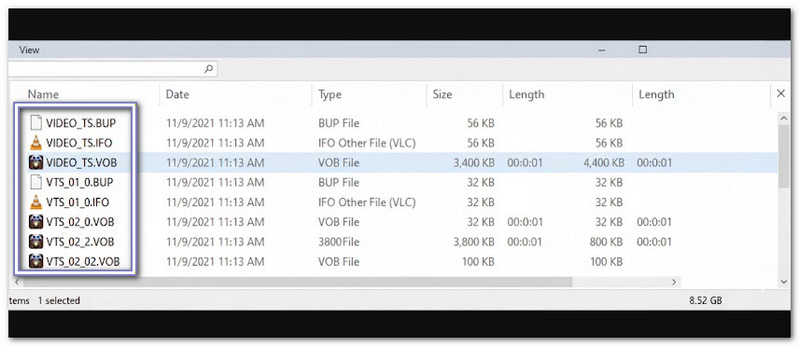
Langkah 2Buka folder dvd dan mencari folder VIDEO_TSFolder ini berisi semua file film. File-file tersebut biasanya berakhiran .VOB, .IFO, atau .BUP.
Langkah 3Sekarang, pilih file yang ingin Anda salin. Anda dapat menyalin semua yang ada di folder VIDEO_TS dengan menekan Ctrl + A. Atau, Anda dapat memilih file tertentu dengan menahan Ctrl dan mengklik setiap file dengan mouse Anda.
Langkah 4Setelah itu, klik kanan file yang telah Anda pilih dan klik SalinanKemudian, buka folder di komputer Anda tempat Anda ingin menyimpan DVD. Klik kanan lagi dan klik TempelFile-file tersebut akan mulai disalin ke komputer Anda.
Langkah 5Harap tunggu hingga proses penyalinan selesai. Waktu yang dibutuhkan akan bergantung pada ukuran file film dan kecepatan komputer Anda. Setelah selesai, Anda dapat membakar file-file ini ke DVD kosong menggunakan drive DVD bawaan Windows.
Bagian 2: Cara Menyalin DVD ke Komputer di Windows 10
Ripper DVD AVAide Dapat membantu Anda menyalin DVD ke komputer dengan Windows 10 sambil mempertahankan kualitas dan struktur aslinya. Artinya, video, menu, dan bab tetap sama seperti di DVD.
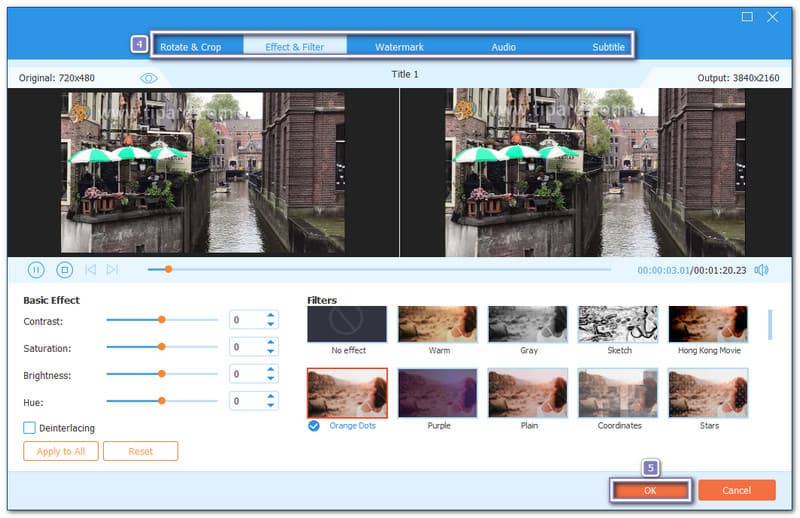
Ingin meningkatkan kualitas DVD Anda sebelum menyalinnya? Hebatnya, AVAide DVD Ripper memiliki fitur pengeditan sederhana untuk memperbaiki orientasi video, menghapus frame yang tidak diinginkan, menambahkan filter, watermark teks atau gambar, dan subtitle.
Selain itu, cara ini mudah dan cepat. Hanya dalam beberapa menit, Anda dapat menyalin DVD Anda dengan aman ke komputer Anda!
- Menyalin DVD dengan kecepatan 30x.
- Sesuaikan parameter video untuk tampilan yang lancar.
- Salin DVD, folder, atau file ISO ke lebih dari 300 format digital.
- Buat salinan DVD lossless 1:1 dengan kualitas asli tetap terjaga.
- Kompatibel dengan CSS, APS, AACS, DVD 99 Judul, dan cakram yang terkunci berdasarkan wilayah.
Langkah 1Klik pada Unduh Klik tombol di atas untuk mendapatkan AVAide DVD Ripper di Windows 10 Anda. Kemudian, ikuti panduan di layar untuk menginstalnya dengan sukses.
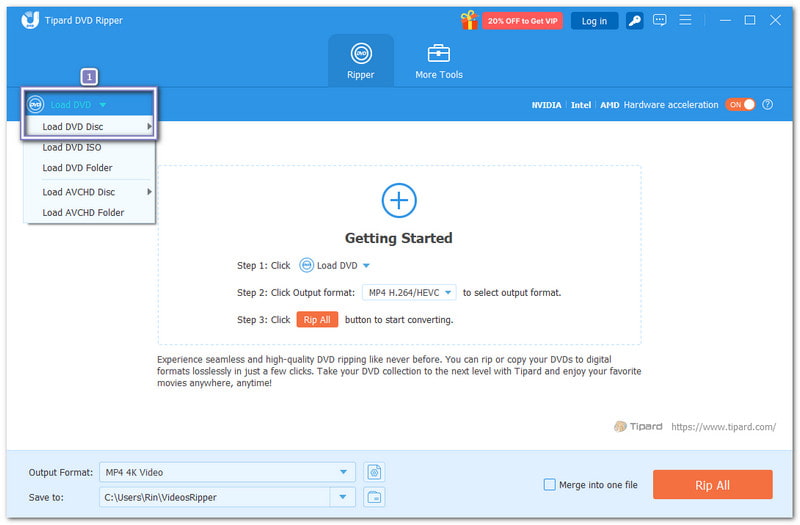
Langkah 2Jika Anda belum melakukannya, masukkan DVD Anda ke drive DVD komputer Anda. Kemudian, di AVAide DVD Ripper, klik Muat DVD dan pilih Muat Disk DVD untuk menambahkan DVD Anda. Setelah itu, file film Anda akan muncul.
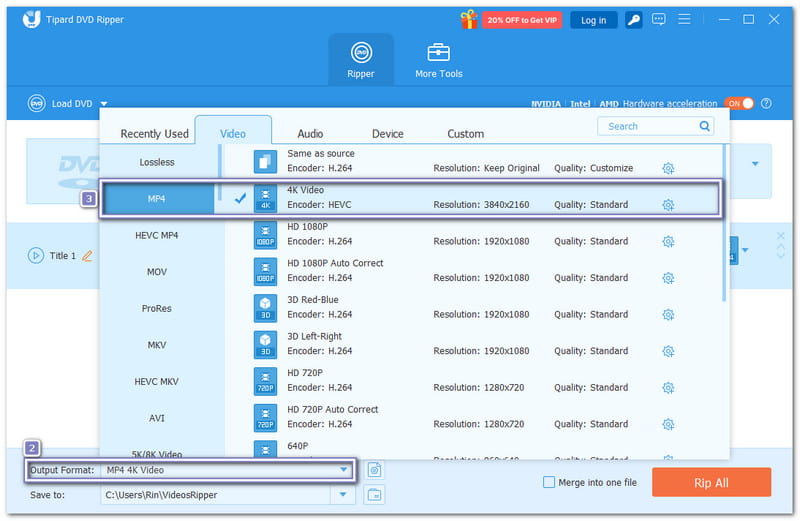
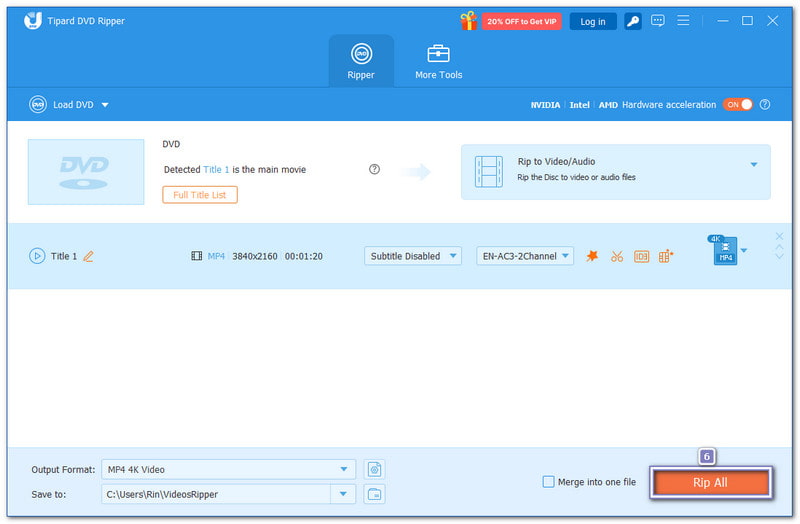
Langkah 3Buka Format output Buka menu dan pilih format yang ingin Anda gunakan untuk menyalin DVD Anda. Anda dapat membiarkan resolusi tetap sama untuk mempertahankan kualitas asli, atau memilih resolusi yang lebih tinggi, seperti 4K atau 1080puntuk memperbaikinya.
Langkah 4Anda juga dapat mengedit DVD Anda sebelum menyalinnya. Klik Tongkat sihir tombol dan jelajahi tab seperti Putar & Pangkas, Efek & Filter, tanda air, audio, dan SubjudulJangan lupa untuk menekan Oke untuk menyimpan hasil edit Anda.
Langkah 5Setelah semuanya siap, tekan tombol Robek Semua Tekan tombol. AVAide DVD Ripper akan mulai menyalin dan menyalin DVD Anda ke komputer. Setelah proses selesai, buka folder lokal Anda untuk memeriksa file Anda. Sekarang DVD Anda tersimpan dengan aman di Windows 10!
Bagian 3: 5 Perangkat Lunak Terbaik untuk Menyalin DVD ke DVD di Windows 10
Menyalin DVD ke DVD di Windows 10 tidak pernah semudah ini dengan alat yang tepat. Alat-alat ini memungkinkan Anda untuk mencadangkan film, membuat salinan DVD yang persis sama, dan menyesuaikan audio, subtitle, dan menu. Jadi, tanpa basa-basi lagi, mari kita kenali setiap perangkat lunak di bawah ini!
1. Pengklon DVD Tipard
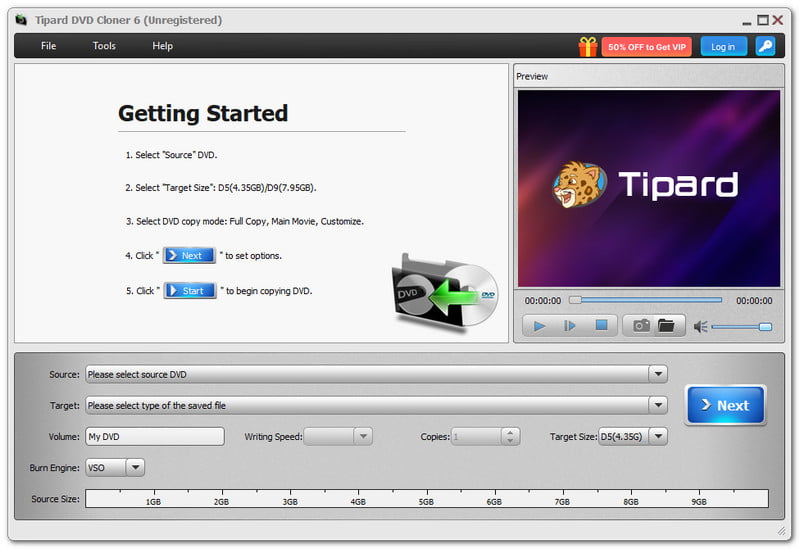
Yang pertama dalam daftar adalah Tipard DVD Cloner. Aplikasi ini dapat menyalin DVD ke DVD di Windows 10 atau mencadangkan DVD sebagai folder DVD atau citra ISO. Anda dapat mengkloning DVD dengan judul, bab, audio, dan trek subtitle yang dapat disesuaikan.

UNDUH GRATIS Untuk Windows 7 atau lebih baru
 Unduh Aman
UNDUH GRATIS Untuk Mac OS X 10.13 atau lebih baru
Unduh AmanAnda juga dapat memeriksa ukuran DVD dan menyesuaikan kapasitas antara DVD-5 dan DVD-9. Tipard DVD Cloner menggunakan akselerasi GPU dan tiga mesin pembakaran yang stabil: VSO, CdrTool, dan IMAPT. Ini membantu Anda menyalin DVD dengan cepat, mempertahankan konten lengkap, dan menghindari gangguan.
Fitur Unggulan:
- Hapus kode wilayah dengan mudah.
- Kompres DVD-9 ke DVD-5 untuk menghemat ruang.
- Buat beberapa salinan dan pilih jumlah yang Anda butuhkan.
- Kompatibel dengan DVD-R(W), DVD-R DL, folder DVD, file ISO, dll.
- Menawarkan tiga mode penyalinan: Salinan Penuh, Film Utama, dan Kustomisasi.
2. Nero 9
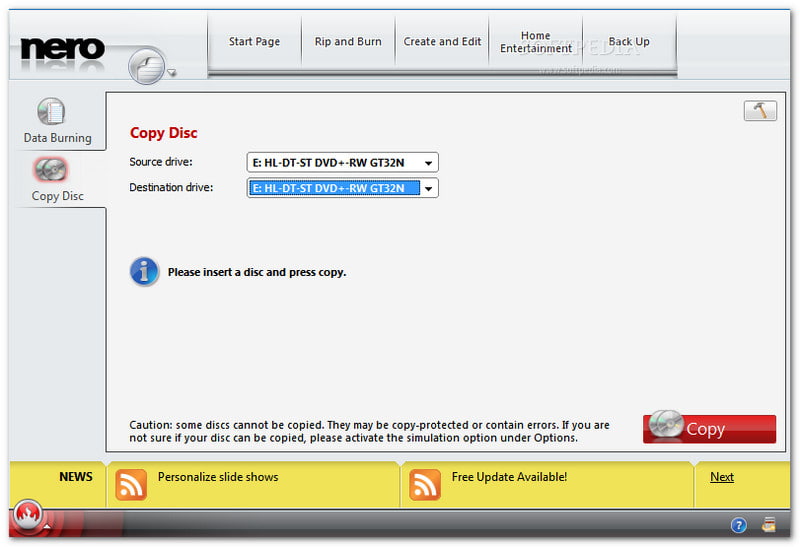
Nero 9 adalah perangkat lunak penyalinan DVD klasik di Windows 10. Perangkat lunak ini dikenal karena kecepatannya dan antarmuka yang jelas. Anda dapat menyalin CD, DVD, dan cakram lainnya dengan mudah sambil memantau prosesnya. Perangkat lunak ini juga memungkinkan penyesuaian dasar pada format film. Nero 9 masih merupakan pilihan yang bagus bagi pengguna yang menginginkan pembakaran dan penyalinan DVD yang andal, meskipun ada kemungkinan terjadi beberapa masalah.
Fitur Unggulan:
- Antarmuka yang jelas dan mudah digunakan bagi pemula.
- Mendukung pembakaran video, musik, dan data.
- Berfungsi pada versi Windows lama dan baru.
- Buat menu khusus, bab, dan label cakram.
3. 123 Salin DVD
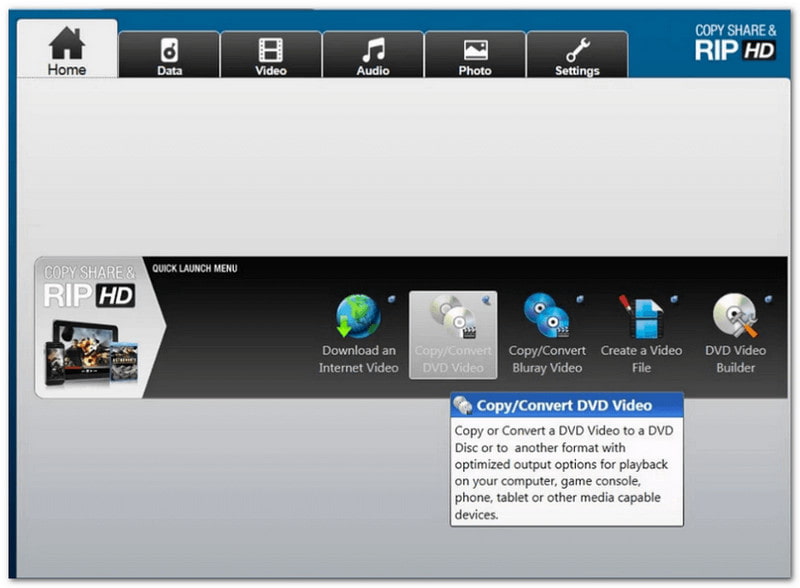
Sangat cocok untuk pemula yang ingin menyalin DVD di Windows 10 dengan cepat adalah 123 Copy DVD. Aplikasi ini dapat membuat salinan DVD 1:1 yang persis sama dan membakarnya ke disk lain. Anda juga dapat mengarsipkan film, gambar, dan file dengan aman. Antarmuka yang sederhana memastikan proses yang lancar, dan dapat secara otomatis memilih format yang tepat untuk DVD atau perangkat Anda.
Fitur Unggulan:
- Mendukung berbagai versi Windows.
- Membakar video internet ke DVD atau perangkat.
- Buat salinan DVD 1:1 yang persis sama tanpa kerusakan.
- Pemilihan format otomatis untuk memudahkan penyalinan.
4. Xilisoft DVD Copy Express
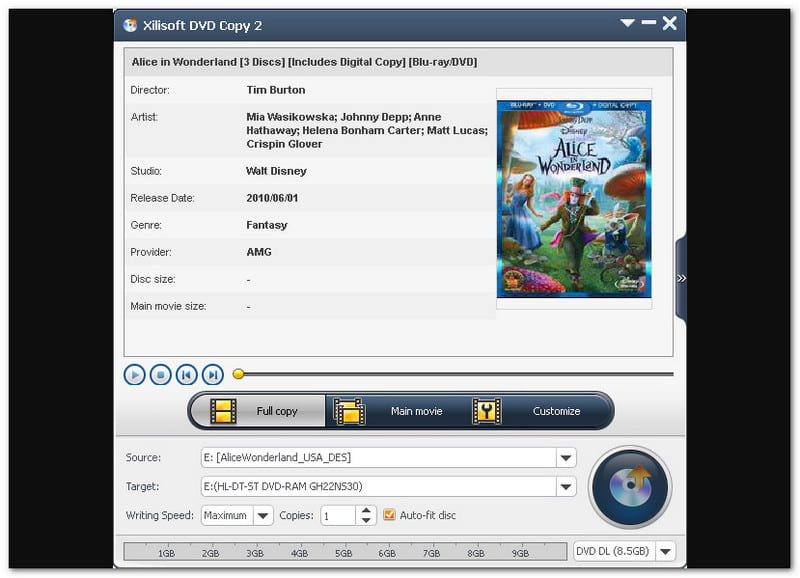
Xilisoft DVD Copy Express dikenal karena kemampuan kloning DVD berkualitas tinggi di Windows 10. Program ini menawarkan salinan disk 1:1 dan mendukung DVD dual-layer. Anda dapat memilih trek audio, subtitle, atau melewati menu untuk salinan yang lebih sederhana. Selain itu, Xilisoft DVD Copy Express memungkinkan Anda menyalin DVD ke file ISO di Windows 10. Meskipun mungkin terasa sedikit ketinggalan zaman, program ini menyediakan duplikasi DVD yang solid dan andal.
Fitur Unggulan:
- Pengkloningan DVD lossless 1:1.
- Kompatibilitas format NTSC dan PAL.
- Sesuaikan trek audio dan subtitle.
- Dukungan DVD dual-layer untuk film berukuran besar.
5. 1Click DVD Copy Pro
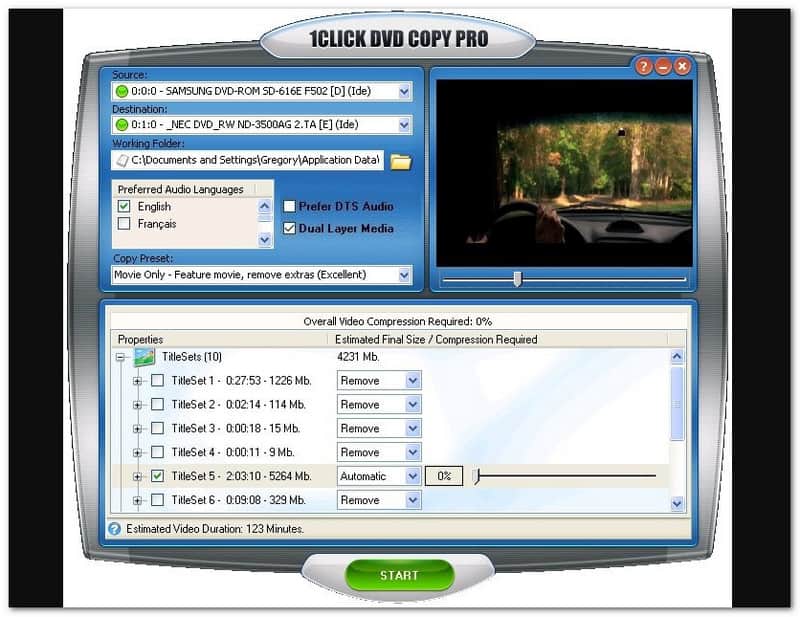
1Click DVD Copy Pro adalah alat sederhana untuk menyalin DVD tanpa repot di Windows 10. Perangkat lunak ini menghasilkan klon 1:1 berkualitas tinggi dan cadangan terkompresi. Perangkat lunak ini menggunakan teknologi CPRx untuk menangani format baru. DVD yang dilindungi hak ciptaAnda juga dapat menggunakannya untuk menyalin DVD ke hard drive di Windows 10. Meskipun lebih mahal dan memiliki lebih sedikit opsi penyesuaian tingkat lanjut, ini dapat diandalkan untuk pencadangan DVD yang cepat dan efektif.
Fitur Unggulan:
- Pengkloningan DVD 1:1 berkualitas tinggi.
- Cadangkan film langsung ke hard drive Anda.
- Menangani DVD yang dilindungi hak cipta dengan CPRx.
- Salin DVD episodik dan media dual-layer.
Untungnya, belajar Cara menyalin DVD ke Windows 10 Sekarang mudah. Alat-alat seperti Ripper DVD AVAide Membantu Anda menyalin DVD ke komputer dalam format digital dengan cepat dan aman. Anda juga telah menemukan perangkat lunak yang dapat menyalin DVD ke DVD. Pilih saja program yang paling sesuai dengan kebutuhan Anda dan mulailah menyalin dengan percaya diri.
Alat terbaik untuk menyalin dan mengonversi file gambar DVD Disc/Folder/ISO ke dalam berbagai format.