DVD cadangan Hal ini penting, terutama jika Anda mengoleksi atau menyukai DVD. Sebuah cakram dapat tergores atau rusak kapan saja, dan begitu terjadi, isinya mungkin hilang selamanya. Daripada menunggu hal itu terjadi, lebih bijak untuk bertindak lebih awal, dan kami di sini untuk memandu Anda langkah demi langkah tentang cara melakukannya. Jadi, pastikan untuk membaca seluruh postingan ini.
Bagian 1: Pentingnya Pencadangan DVD
Lebih dari sekadar menyalin isi cakram DVD, backup juga mencakup perlindungan file, film, dan video penting Anda. Seiring waktu, DVD mungkin hilang, rusak, atau tergores. Tanpa backup, film atau kenangan favorit Anda bisa hilang begitu saja.
- 1. Lindungi Film Anda: DVD itu rapuh. Goresan, retakan, atau terjatuh dapat membuatnya tidak berguna. Salinan cadangan menjaga video Anda tetap aman meskipun cakram aslinya rusak.
- 2. Tonton di Mana Saja: Dengan cadangan di komputer Anda, Anda dapat menonton film kapan saja. Tidak perlu pemutar DVD atau cakram. Anda dapat menikmati film Anda di ponsel, tablet, atau komputer.
- 3. Hemat Ruang: Menyimpan DVD memakan tempat. Cadangan digital menyimpan semua film Anda di satu tempat tanpa membuat rumah Anda berantakan.
- 4. Jaga Kualitas: Pencadangan yang tepat menjaga kualitas video dan suara asli tetap jernih. Film Anda akan tetap sebagus DVD aslinya.
- 5. Berbagi dengan Aman: Anda dapat berbagi film tanpa harus memberikan cakram fisiknya. Salinan cadangan memungkinkan orang lain menonton sambil tetap menjaga keamanan DVD Anda.
- 6. Hindari Keausan: Memutar DVD berkali-kali dapat membuatnya cepat rusak. Salinan cadangan melindungi cakram asli dari kerusakan.
Singkatnya, backup DVD adalah tentang keamanan, kenyamanan, dan fleksibilitas. Ini adalah langkah sederhana yang menjaga DVD Anda tetap aman selama bertahun-tahun yang akan datang.
Bagian 2: Cara Mencadangkan DVD ke Komputer
Apakah Anda ingin menyimpan DVD Anda dengan aman dan menonton film kapan saja? Mempelajari cara mencadangkan DVD ke komputer adalah cara terbaik. Ini melindungi cakram Anda dari goresan dan memungkinkan Anda menikmati video tanpa DVD. Anda mendapatkan semua keuntungan ini dengan Ripper DVD AVAidePerangkat ini kompatibel dengan hampir semua DVD dan dapat mencadangkan data ke format video populer seperti MP4, AVI, MOV, dan MKV.
Keunggulan lainnya adalah kemampuannya untuk menangani DVD yang dilindungi hak cipta. Prosesnya juga cepat. DVD berdurasi dua jam dapat dicadangkan dalam waktu sekitar 5-10 menit dengan aman, mempertahankan kualitas aslinya. AVAide DVD Ripper berfungsi di Windows dan Mac, jadi mulailah mencadangkan DVD Anda hari ini dan jangan pernah kehilangan film favorit Anda!
Langkah 1Unduh dan instal AVAide DVD Ripper di komputer Windows atau Mac Anda. Setelah terinstal, buka program tersebut. Kemudian, masukkan DVD yang ingin Anda cadangkan ke dalam drive DVD komputer Anda.

UNDUH GRATIS Untuk Windows 7 atau lebih baru
 Unduh Aman
UNDUH GRATIS Untuk Mac OS X 10.13 atau lebih baru
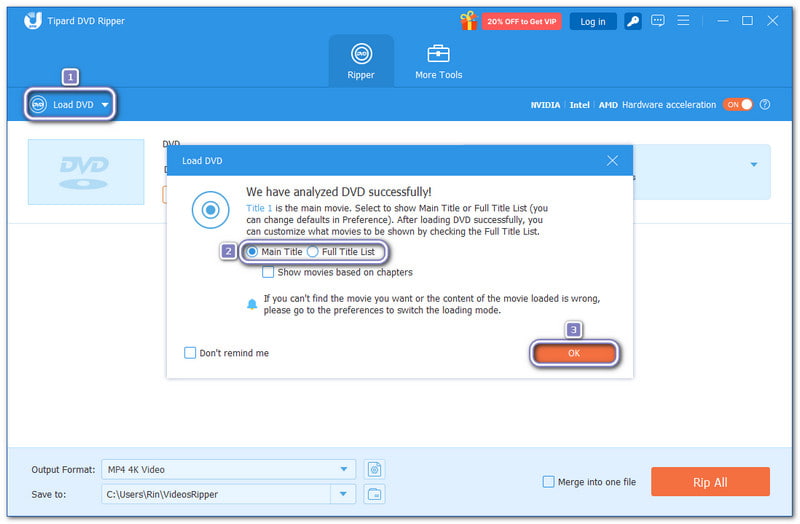
Unduh AmanLangkah 2tekan Muat DVD menu tarik-turun dan pilih Disk DVD dari pilihan yang tersedia. Kemudian, pilih Judul utama atau Daftar Judul Lengkap, dan klik Oke.
- NS Judul utama biasanya berisi film lengkap, sedangkan Daftar Judul Lengkap Menampilkan semua video yang ada di DVD.
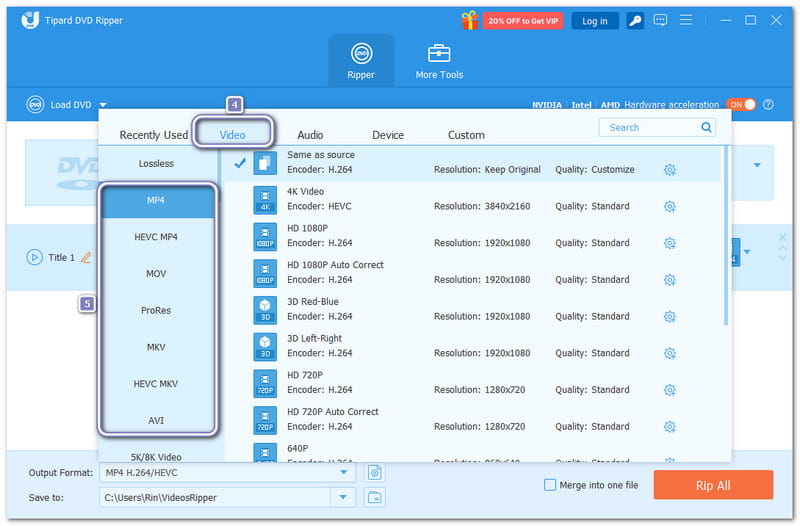
Langkah 3Buka Profil Keluaran Menu tarik-turun di pojok kiri bawah. Sebaiknya cadangkan DVD ke MP4 atau MKV di bawah Video bagian. MP4 kompatibel secara luas, dan MKV mempertahankan kejernihan yang tinggi.
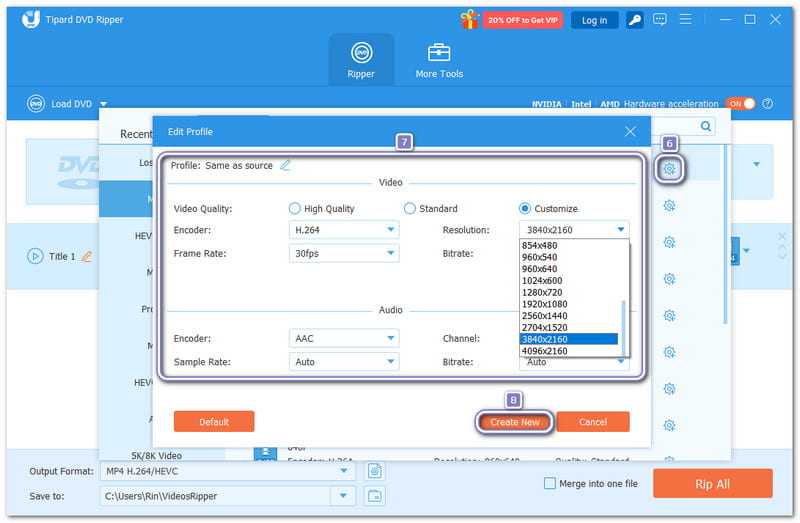
Langkah 4Secara opsional, Anda dapat membuka Profil Kustom Opsi untuk memodifikasi pengaturan video dan audio. Anda dapat menyempurnakan encoder video, frame rate, resolusi, dan bitrate. Anda juga dapat memodifikasi encoder audio, sample rate, saluran, dan bitrate. Jangan lupa untuk mengklik Membuat baru untuk menyimpan pengaturan Anda.
Langkah 5Selanjutnya, pilih tempat Anda ingin menyimpan cadangan dengan membuka Menyimpan ke opsi. Setelah memilih lokasi, tekan Robek Semua Tekan tombol di pojok kanan bawah. AVAide DVD Ripper akan mulai mencadangkan DVD Anda ke format digital yang Anda pilih. Setelah selesai, Anda dapat menonton film Anda kapan saja di komputer Anda.
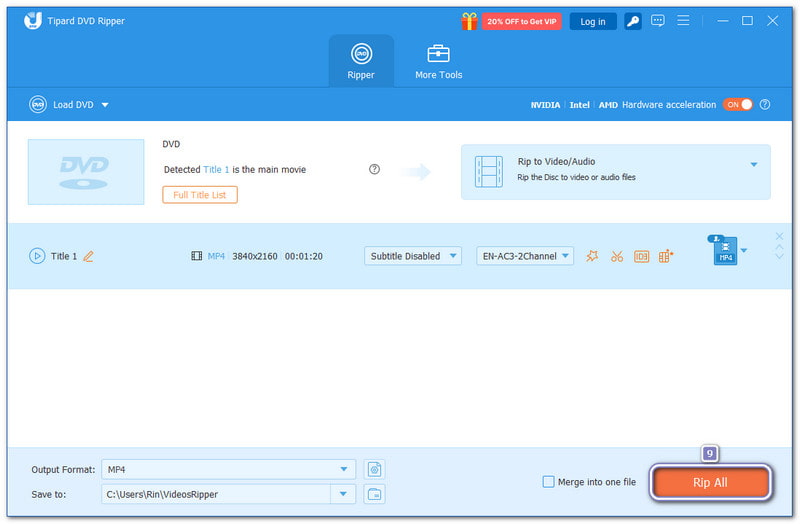
Bagian 3: Perangkat Lunak Backup DVD Terbaik
Berikut adalah beberapa program perangkat lunak pencadangan DVD terbaik yang dapat Anda gunakan untuk menjaga keamanan film Anda dan menikmatinya kapan saja.
1. DVDFab DVD Ripper
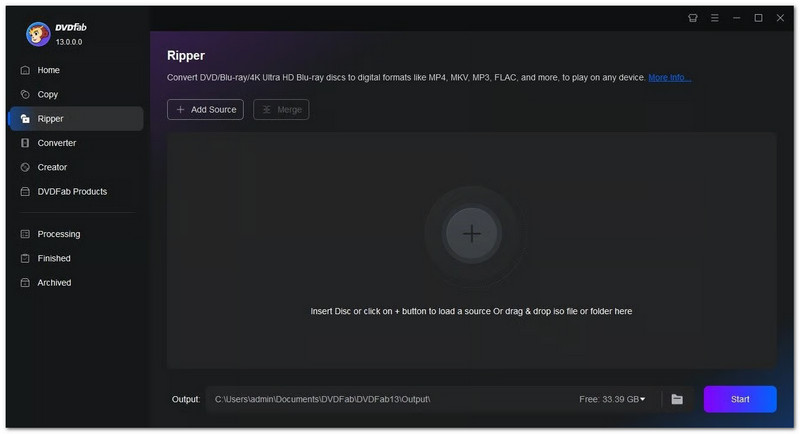
DVDFab DVD Ripper sangat cocok untuk pengguna yang menginginkan backup DVD berkualitas tinggi. Perangkat lunak ini mendukung lebih dari 1.000 format output dan dapat meningkatkan kualitas film ke 4K UHD menggunakan teknologi AI. Anda dapat menyalin beberapa DVD sekaligus dan menyalin DVD ke hard drive atau menyimpannya ke komputer atau cloud Anda. Ini juga membantu melewati enkripsi DVD untuk film komersial. Satu-satunya kekurangannya adalah harganya, yang lebih tinggi daripada yang dibutuhkan sebagian besar pengguna biasa.
2. WinX DVD Ripper Platinum
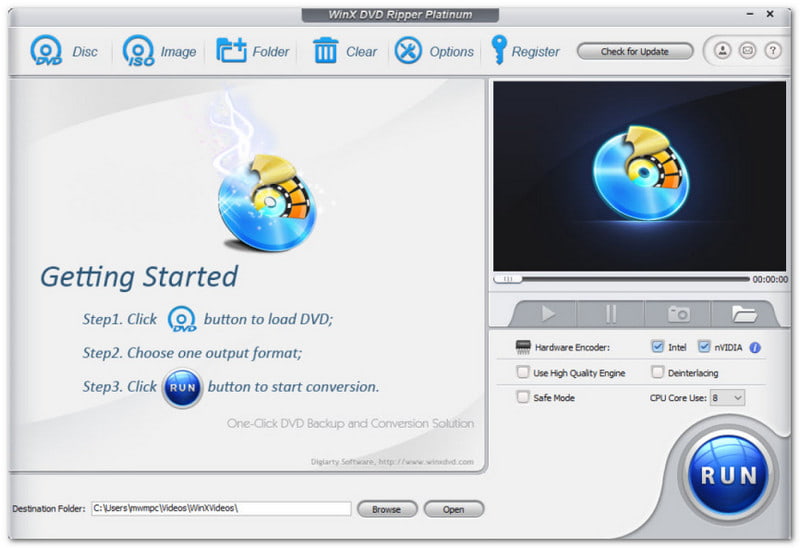
WinX DVD Ripper Platinum terkenal dengan kecepatan dan performanya yang lancar. Program ini menggunakan alat GPU canggih untuk mempercepat proses ripping DVD. Bahkan dapat melakukan backup DVD yang dilindungi hak cipta dengan cepat. Tersedia pengaturan siap pakai untuk meningkatkan pemutaran di ponsel, TV, dan komputer. Namun, versi gratisnya terbatas, jadi Anda memerlukan edisi premium untuk membuka semua fitur.
3. CloneDVD
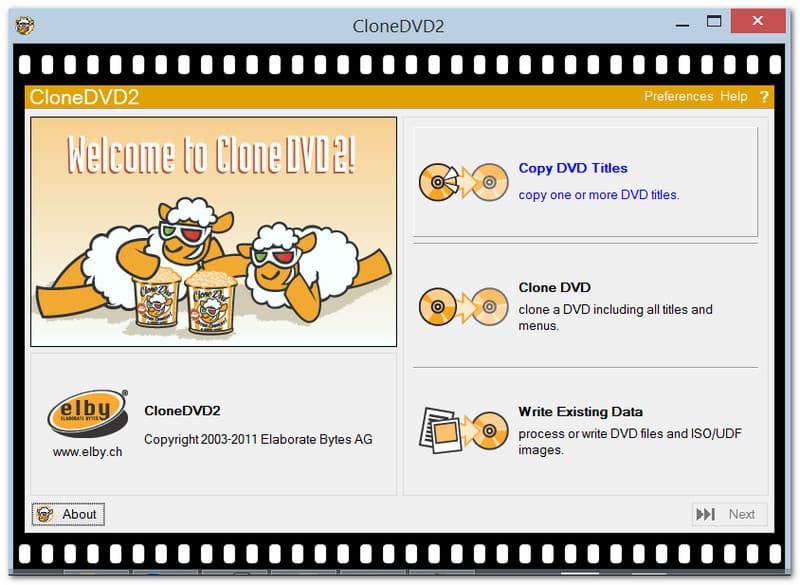
CloneDVD memungkinkan Anda menyalin DVD ke DVD Dengan mudah, baik itu seluruh cakram atau hanya film utamanya. Anda juga dapat mengecilkan ukuran file agar sesuai dengan cakram yang lebih kecil dan menghapus fitur tambahan seperti subtitle atau menu. Selain itu, harganya terjangkau dan dapat diandalkan. Ini menjadikannya pilihan yang bagus bagi siapa pun yang ingin mencadangkan DVD tanpa menghabiskan terlalu banyak uang.
Bagian 4: Cara Mencadangkan DVD ke DVD
Tipard DVD Cloner memungkinkan Anda menyalin DVD ke disk lain atau mencadangkan DVD ke ISO atau folder DVD sambil mempertahankan kualitas aslinya. Perangkat lunak ini mendukung DVD-R, DVD+R, DVD-RW, DVD+RW, DVD-R DL, DVD+R DL, folder DVD, dan file ISO.
Anda dapat memilih dari tiga mode penyalinan: Salinan Penuh, Film Utama, atau Kustomisasi. Aplikasi ini juga memungkinkan Anda untuk mengecilkan ukuran DVD-9 menjadi DVD-5 untuk menghemat ruang. Saat menyalin ke cakram lain, Tipard DVD Cloner dapat menghapus kode wilayah, sehingga salinan DVD Anda dapat diputar di perangkat apa pun tanpa batasan.
Langkah 1Unduh dan instal Tipard DVD Cloner di komputer Anda, baik itu Windows atau Mac. Selanjutnya, ambil DVD yang ingin Anda cadangkan dan masukkan ke drive DVD komputer Anda.
UNDUH GRATIS Untuk Windows 7 atau lebih baru
Unduh AmanUNDUH GRATIS Untuk Mac OS X 10.13 atau lebih baru
Unduh AmanLangkah 2Pergilah ke Sumber Buka menu tarik-turun dan pilih cara Anda ingin memuat DVD Anda. Selanjutnya, buka Target menu tarik-turun dan pilih Simpan sebagai Folder DVD atau Simpan sebagai ISO.
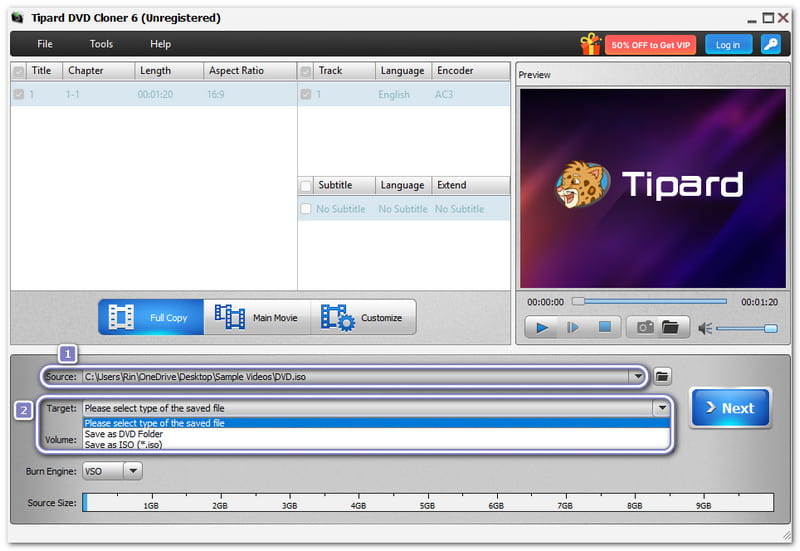
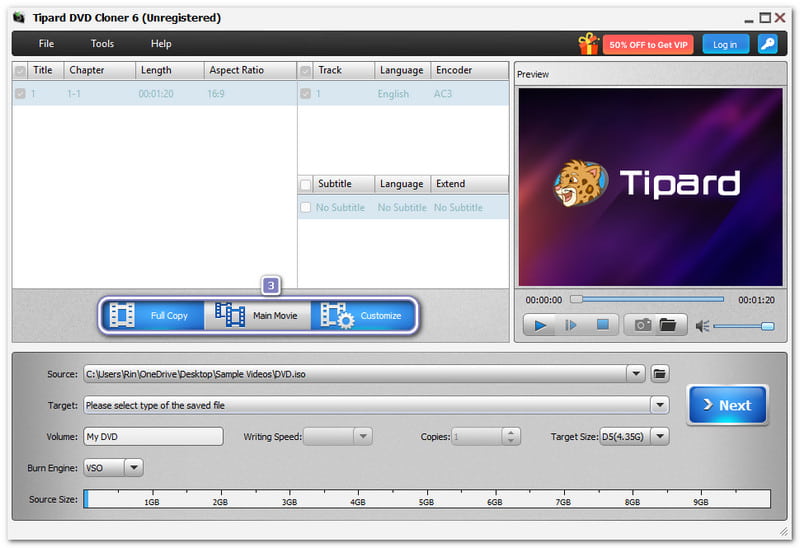
Langkah 3Tipard DVD Cloner memberi Anda tiga pilihan untuk mencadangkan film DVD: Salinan Lengkap, Film Utama, atau SesuaikanSilakan pilih yang sesuai dengan kebutuhan Anda.
- Salinan Lengkap menyalin seluruh DVD beserta semua isinya. Film Utama hanya menyalin film utamanya saja. Sesuaikan Memungkinkan Anda memilih persis apa yang Anda inginkan.
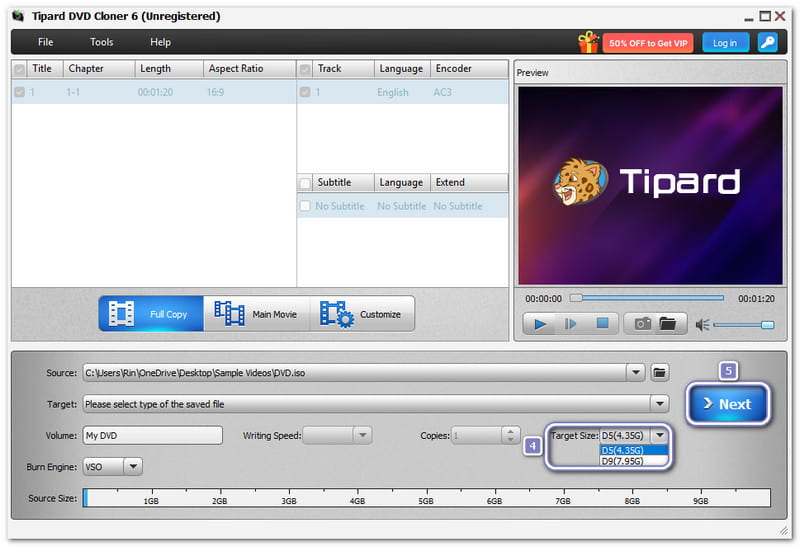
Langkah 4Pilih ukuran yang Anda inginkan dengan membuka Ukuran Sasaran Menu tarik-turun. Anda dapat memilih D5 (4.35G) atau D9 (7,95G), tergantung pada DVD Anda. Setelah itu, klik Lanjut tombol untuk melanjutkan.
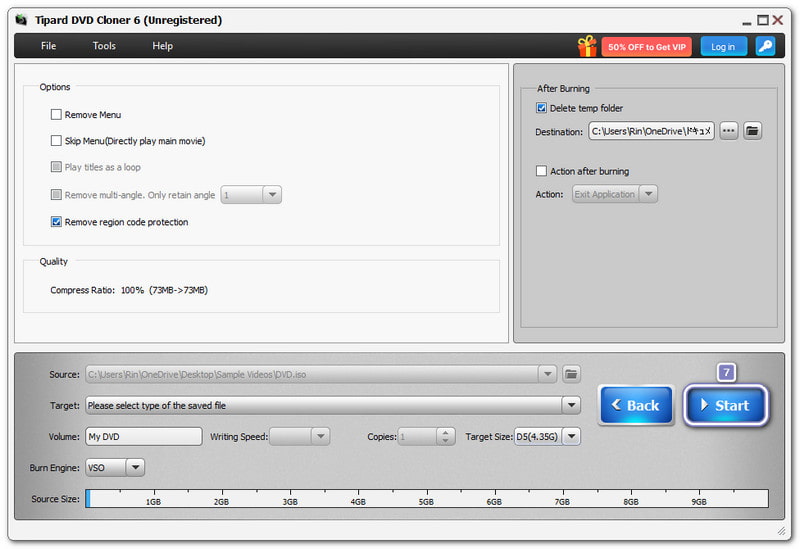
Langkah 5Dibawah PilihanAnda dapat memilih untuk Hapus Menu, Lewati Menu, atau Hapus Perlindungan Kode Wilayah dengan memberi tanda centang.
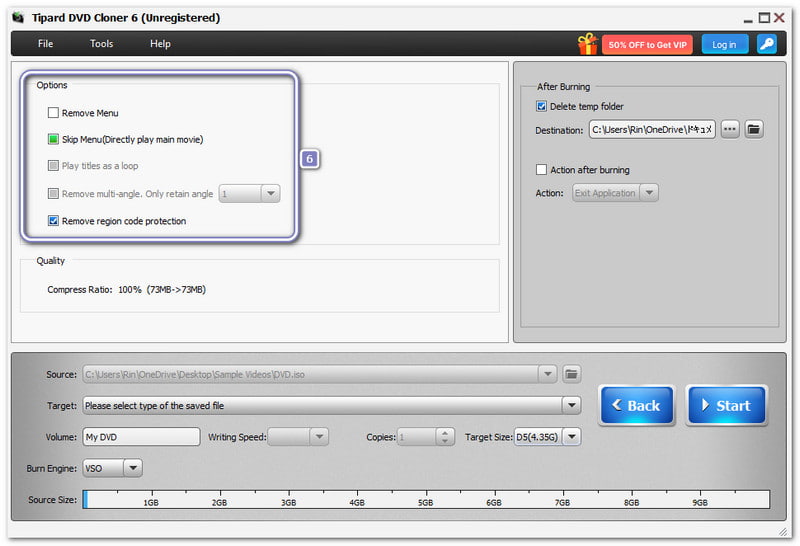
Langkah 6Setelah semuanya siap, tekan tombol Awal Tekan tombol di kanan bawah. Setelah selesai, DVD Anda akan disalin dengan aman, dan Anda dapat menonton atau menggunakannya kapan pun Anda membutuhkannya.
Kita tidak bisa menyangkal fakta bahwa ada banyak manfaat dari cadangan DVDJadi, memanfaatkan hal-hal tersebut sangatlah bermanfaat. Anda dapat menggunakan Ripper DVD AVAide Untuk mencadangkan DVD Anda ke komputer dan memilih format yang Anda inginkan, seperti MP4 atau MKV.
Dengan membuat salinan digital, Anda melindungi cakram Anda dan menikmati konten Anda tanpa khawatir tentang goresan atau kehilangan DVD.
Alat terbaik untuk menyalin dan mengonversi file gambar DVD Disc/Folder/ISO ke dalam berbagai format.