


Mengubah DVD menjadi video HD 1080p bisa menjadi cara yang bagus untuk menikmati film dan acara TV favorit Anda dengan kualitas dan kejernihan yang lebih tinggi. Anda dapat membuat salinan digital dari koleksi DVD Anda untuk ditonton di layar yang lebih besar seperti smart TV Anda. Namun, proses konversi DVD-ke-HD bisa sedikit rumit. Penting untuk mengikuti langkah-langkah tertentu dan menggunakan alat yang tepat untuk mendapatkan kualitas terbaik. Posting ini akan mengulas dasar-dasar konversi video DVD-ke-HD dan memberikan beberapa tip untuk memulai.
Bagian 1. Berapa Resolusi DVDnya
Resolusi DVD merujuk pada tingkat detail yang terlihat di layar saat memutar DVD. Resolusi diukur dalam piksel—titik-titik kecil yang membentuk gambar. Resolusi sebenarnya bergantung pada standar cakram dan pengkodean video yang digunakan.
Resolusi DVD yang paling umum adalah 720 × 480 piksel (NTSC) dan 720 × 576 piksel (PAL), keduanya termasuk dalam definisi standar. Resolusi ini menawarkan keseimbangan praktis antara kualitas gambar dan ukuran file, memungkinkan DVD untuk mudah disimpan, didistribusikan, dan diputar pada berbagai perangkat.
Dengan munculnya format definisi tinggi, resolusi DVD kini dianggap ketinggalan zaman. Cakram Blu-ray, yang mendukung resolusi hingga 1080p, sebagian besar telah menggantikan DVD sebagai media pilihan untuk video berkualitas tinggi.
Meskipun demikian, DVD tetap banyak digunakan karena harganya yang murah, mudah dibawa, dan kompatibilitasnya yang luas. Hal ini terutama berlaku di wilayah dengan akses internet yang lambat atau tidak stabil. Bagi banyak pengguna, resolusi DVD masih cukup memadai untuk menonton film dan konten video lainnya dalam kehidupan sehari-hari.
Bagian 2. Cara Mudah Mengonversi DVD ke Video HD 1080p
Sebelum menggunakan alat-alat ini untuk menyalin DVD ke video HD, Anda dapat mempelajari fitur-fiturnya terlebih dahulu.
| Perangkat lunak | Kecepatan Ripping DVD* | Peningkatan AI | Kemudahan penggunaan |
| AVAide | Cepat (akselerasi GPU didukung) | Ya (peningkatan resolusi AI, pengurangan noise) | Tinggi (alur kerja terpandu) |
| rem tangan | Sedang (pengkodean berbasis CPU) | Tidak | Sedang (banyak parameter) |
| VLC | Lambat (tidak ada optimasi untuk ripping) | Tidak | Rendah (proses yang tidak intuitif) |
Konversi DVD ke video HD tidaklah sulit. Namun, HD sudah ketinggalan zaman; Anda perlu meningkatkan resolusi dan definisi DVD. Ripper DVD AVAide dapat secara efektif menyalin DVD ke resolusi HD, 1080P, dan bahkan 4K dengan enkoder video dan audio terbaru.
Ripper DVD AVAide Dapat dengan mudah menyalin semua jenis cakram DVD, citra ISO, dan folder ke berbagai format populer dan langka seperti MP4, MKV, AVI, MOV, MTS, dll. Anda dapat memilih resolusi 1080P dan 4K dengan mudah. Aplikasi ini juga menawarkan banyak fitur pengeditan video dasar dan teknik peningkatan video berbasis AI.
- Rip DVD ke resolusi HD dan 1080P dengan kualitas video terbaik.
- Mendukung semua jenis DVD, citra ISO, dan folder DVD untuk ripping.
- Memungkinkan Anda memilih resolusi video, frame rate, bitrate, dan lainnya yang diinginkan.
- Menawarkan enkoder populer dan baru seperti HEVC, AV1, ProRes, dan banyak lagi.

 Unduh Aman
Langkah 1Unduh dan pasang Ripper DVD AVAide di komputer Anda dan luncurkan. Klik Muat DVD tombol di sisi kiri atas untuk memuat cakram DVD, citra ISO, atau folder DVD ke program ini.

Langkah 2Ketika DVD Anda dimuat, Anda dapat mengklik Format output Tombol tarik-turun untuk memilih format keluaran video, seperti MP4, MKV, atau AVI. Anda dapat memilih resolusi HD 1080P atau 4K. Jika Anda masih ingin mengonversi DVD ke HD, Anda dapat memilih HD 720P.

Langkah 3Terakhir, klik Menyimpan ke tombol dropdown untuk memilih folder output untuk video HD Anda dan klik Robek Semua untuk menyalin DVD ke resolusi HD, 1080P, atau 4K.

Bagian 3. Cara Mengonversi DVD ke Video HD 1080p Gratis Menggunakan HandBrake
Saat Anda ingin mengonversi DVD ke kualitas HD secara gratis, Anda juga dapat mengandalkan ripper DVD sumber terbuka, rem tangan. Konverter video DVD-ke-HD gratis ini kompatibel dengan perangkat Windows, macOS, dan Linux. Ini memberi Anda cara mudah untuk mengonversi DVD ke video HD 1080p. Ini juga dapat membantu Anda membalik video. Anda dapat mengunduh HandBrake dari situs web resminya dan mengikuti langkah-langkah di bawah ini untuk mengubah DVD beresolusi rendah menjadi berkualitas tinggi.
Langkah 1Masukkan DVD Anda ke drive komputer dan buka HandBrake. Muat DVD Anda di bawah Pemilihan Sumber tab. Perhatikan bahwa HandBrake tidak dapat mengonversi DVD yang dilindungi hak cipta secara komersial.

Langkah 21080p adalah standar untuk video HD modern. Namun, jika DVD Anda memiliki resolusi yang lebih rendah, seperti 480p atau 720p, Anda mungkin tidak dapat mencapai kualitas 1080p yang sebenarnya menggunakan HandBrake, tidak peduli seberapa besar Anda meningkatkan videonya. Pilih judul dan bab DVD yang ingin Anda konversi, lalu klik Mulai Enkode untuk mengubah DVD Anda menjadi kualitas yang lebih tinggi.
Bagian 4. Mengonversi DVD ke Video HD dengan VLC dengan Cepat
VLC dapat menyalin DVD dan mengonversinya ke video HD. VLC mendukung pemilihan codec dasar (misalnya, H.264) dan penskalaan resolusi, memungkinkan pengguna untuk... DVD kelas atas konten selama konversi. Namun, VLC mengandalkan algoritma penskalaan tradisional, tidak menyediakan peningkatan berbasis AI, dan menawarkan kontrol dan stabilitas yang terbatas dibandingkan dengan perangkat lunak ripping DVD khusus.
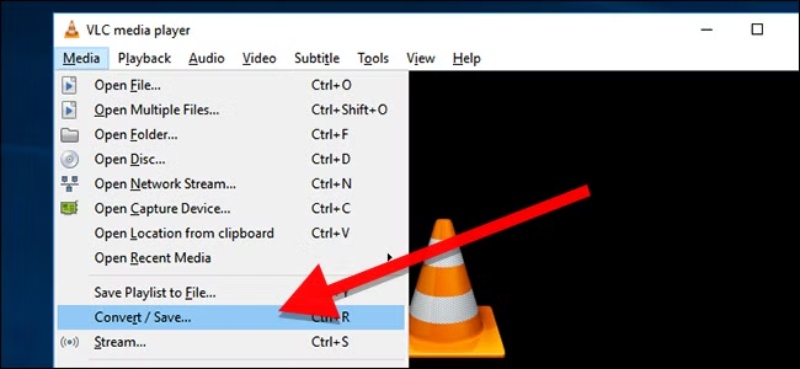
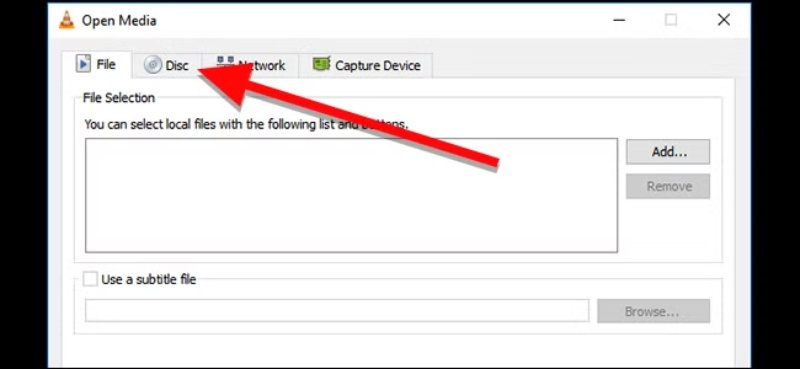
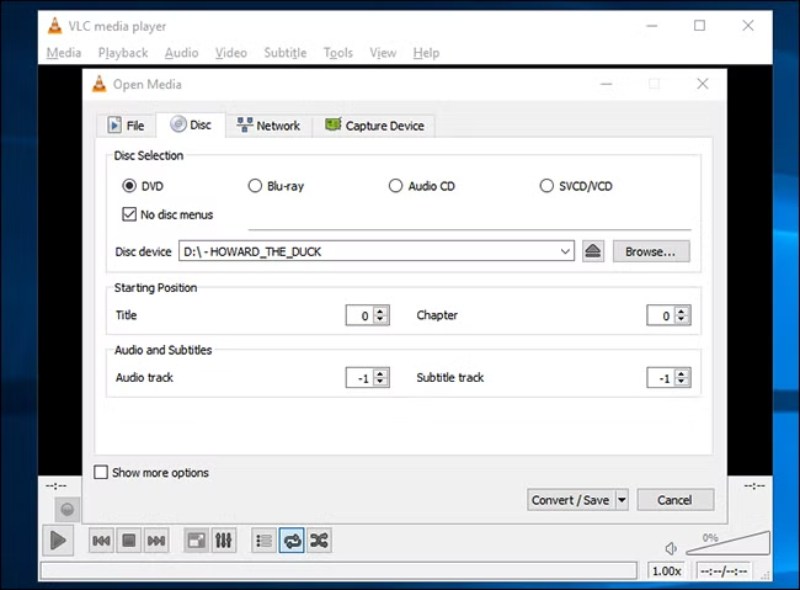
Langkah 1Masukkan DVD, buka VLC, masuk ke Media, klik Konversi / Simpan, dan pilih Disc dan DVD.
Langkah 2Klik Konversi / SimpanPilih profil output, misalnya MP4 dengan H.264, lalu sesuaikan resolusi ke 720p atau 1080p jika diperlukan.
Langkah 3Pilih file tujuan dan klik Awal untuk memulai proses menyalin dan mengonversi DVD ke video HD.
Bagian 5. Pertanyaan yang Sering Diajukan (FAQ) tentang Cara Mengonversi DVD ke Video HD
Berapa lama waktu yang dibutuhkan untuk mengkonversi seluruh isi DVD ke resolusi 1080p dengan akselerasi GPU?
Biasanya, dibutuhkan 10–20 menit untuk DVD standar berdurasi 90–120 menit. Perangkat lunak pengonversi DVD, seperti AVAide DVD Ripper, menunjukkan peningkatan yang terlihat mulai dari 5× hingga 15×. Ketika bitrate tinggi, filter, atau pengkodean ulang ke 1080p diaktifkan, faktor akselerasi akan menurun.
Apa format terbaik untuk mengonversi DVD?
Saat mengonversi DVD, Anda harus memilih format video populer yang dapat didukung oleh sebagian besar pemutar media, platform, dan perangkat, seperti MP4, AVI, MKV, atau MOV.
Bagaimana Anda meningkatkan DVD ke 4K?
Anda dapat menggunakan yang direkomendasikan Pengonversi Video AVAide di atas untuk mengonversi DVD berkualitas rendah menjadi video 4K, 5K, atau 8K dengan mudah. Itu dapat meningkatkan resolusinya, menambahkan lebih banyak detail, mempertajam gambar, dan melakukan pengoptimalan lain untuk meningkatkan kualitas keluaran.
Postingan ini terutama menjelaskan cara mengkonversi DVD ke video HD secara efisien. Dengan mengikuti tiga metode di atas, Anda dapat meningkatkan resolusi DVD Anda ke Full HD sambil mempertahankan kualitas video yang tinggi. Untuk solusi yang lebih cepat dan andal, Ripper DVD AVAide Direkomendasikan karena mendukung output 1080p berkualitas tinggi, akselerasi GPU, dan berbagai format. Mengonversi DVD ke 1080p tidak hanya meningkatkan kejernihan visual tetapi juga meningkatkan kompatibilitas dengan TV, komputer, dan perangkat seluler.
Alat terbaik untuk menyalin dan mengonversi file gambar DVD Disc/Folder/ISO ke dalam berbagai format.


