


Lenovo adalah salah satu merek laptop terpercaya yang dapat Anda gunakan. Lenovo menawarkan perangkat berkualitas tinggi dengan performa yang lancar. Saat memiliki laptop Lenovo, ada baiknya mempelajari semua kemampuannya, termasuk cara mengambil tangkapan layar. Ada banyak alasan mengapa Anda perlu mengambil tangkapan layar. Alasan tersebut meliputi pengumpulan informasi, pengambilan adegan favorit dari sebuah klip video, menyimpan pesan teks, dan banyak lagi. Kabar baiknya adalah ada banyak cara untuk mengambil tangkapan layar. Oleh karena itu, Anda dapat membaca semua informasi dalam postingan ini dan mempelajari lebih lanjut tentang berbagai metode yang tersedia. Cara mengambil tangkapan layar di Lenovo laptop.
Bagian 1. Mengambil Screenshot di Lenovo Menggunakan Pintasan Keyboard
Laptop Lenovo menawarkan berbagai pintasan yang dapat Anda gunakan untuk mengambil tangkapan layar. Dengan fitur ini, tidak diragukan lagi bahwa menangkap layar sesuai preferensi Anda menjadi mungkin. Bagian baiknya adalah metodenya sederhana. Yang perlu Anda lakukan hanyalah menekan beberapa tombol, dan Anda bisa mendapatkan hasil yang diinginkan. Selain itu, Anda tidak perlu menginstal perangkat lunak pihak ketiga sehingga Anda dapat menghemat ruang penyimpanan. Jadi, jika Anda ingin mempelajari beberapa pintasan tersebut, lihat petunjuk di bawah ini.
Metode 1. Tangkap Seluruh Layar
Metode pertama yang dapat Anda gunakan adalah PrtSc Fitur ini sangat ideal jika Anda ingin menangkap seluruh layar laptop Lenovo Anda. Lihat langkah-langkah di bawah ini dan pelajari proses pengambilan tangkapan layar.
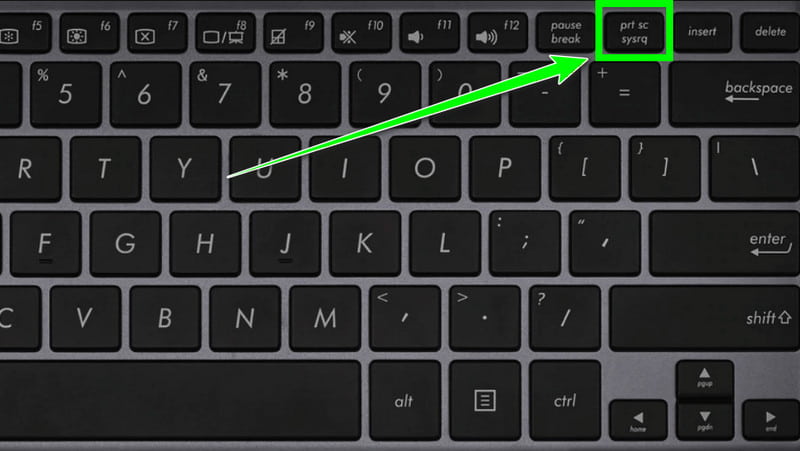
Langkah 1Di laptop Lenovo Anda, Anda dapat pergi ke pojok kanan atas keyboard dan menekan PrtSc kunci.
Langkah 2Setelah itu, Anda sekarang dapat mengambil tangkapan layar seluruh layar. Tekan tombol Menyimpan Opsi untuk mulai menyimpan tangkapan layar di laptop Anda.
Metode 2. Tangkapan Layar Kustom
Apakah Anda ingin menangkap area tertentu di layar Anda? Jika demikian, Anda dapat memeriksa petunjuk di bawah ini.
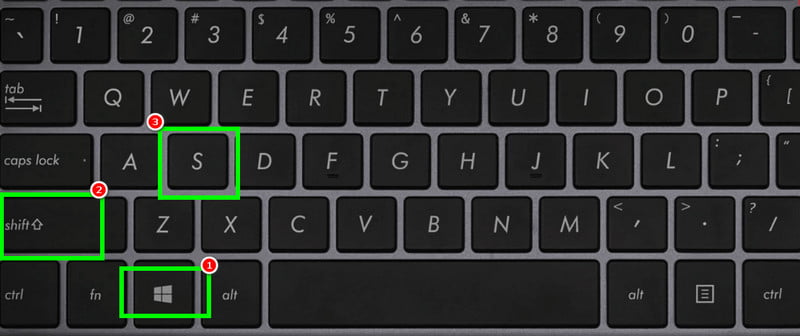
Langkah 1Pada keyboard Lenovo Anda, tekan jendela + Menggeser + S kunci.
Langkah 2Setelah itu, Anda dapat menggunakan kursor untuk menangkap layar tertentu.
Langkah 3Memukul Menyimpan untuk memulai proses menabung.
Dengan metode ini, Anda dapat memastikan mendapatkan gambar yang Anda butuhkan. Anda bahkan dapat memilih apakah ingin mendapatkan seluruh layar atau hanya area tertentu. Dengan demikian, untuk proses pengambilan tangkapan layar yang lebih baik, selalu andalkan prosedur di atas.
Bagian 2. Mengambil tangkapan layar pada laptop Lenovo menggunakan Snipping Tool
Selain jalan pintas, Anda juga dapat mengandalkan Alat Pemotong untuk menangkap layar Anda. Alat tangkapan layar bawaan ini bahkan menawarkan berbagai fungsi untuk mengambil tangkapan layar. Fungsi-fungsi tersebut adalah Persegi Panjang, Jendela, Bentuk Bebas, dan Layar Penuh. Dengan fungsi-fungsi ini, Anda dapat mengambil tangkapan layar berdasarkan hasil yang Anda inginkan. Keunggulan lain dari alat ini adalah Anda dapat mengatur jadwal pengambilan tangkapan layar. Dengan demikian, dapat dikatakan bahwa perangkat lunak ini sempurna jika Anda menginginkan proses pengambilan tangkapan layar yang lancar. Satu-satunya kekurangan di sini adalah kurangnya beberapa fungsi pengeditan untuk meningkatkan gambar yang diambil. Lihat langkah-langkah detail di bawah ini dan pelajari cara mengambil tangkapan layar di laptop Lenovo.
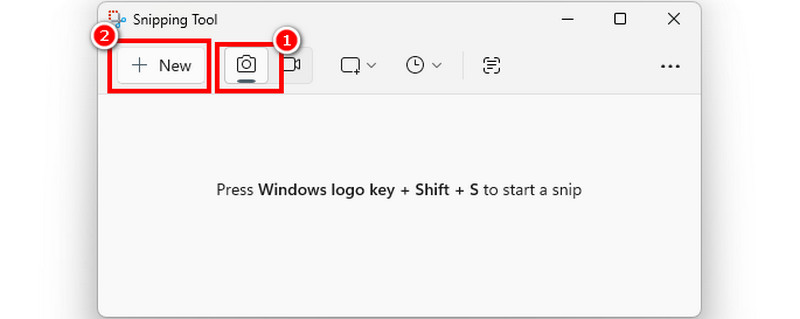
Langkah 1Di laptop Anda, lanjutkan ke... Mencari bagian dan cari Alat PemotongKemudian, jalankan untuk melihat antarmuka utamanya.
Langkah 2Dari antarmuka, klik Kamera simbol. Setelah itu, tekan Baru fungsi. Anda juga dapat memilih area pemotongan yang Anda inginkan.
Langkah 3Saat layar Anda mulai agak redup, mulailah mengambil tangkapan layar. Setelah pratinjau muncul, ketuk Menyimpan untuk menyimpannya di laptop Anda.
Bagian 3. Tangkapan layar di Laptop Lenovo melalui XBox Game Bar
Xbox Game Bar adalah perangkat lunak bermanfaat lainnya untuk semua pengguna. Selain itu merekam permainan di XboxAnda juga dapat mengakses fitur tangkapan layar untuk mengambil gambar. Keunggulan program ini adalah sudah terintegrasi dan gratis. Program ini juga memiliki antarmuka pengguna yang sederhana, memungkinkan Anda untuk menavigasi semua fungsi tanpa kesulitan. Yang terbaik adalah tidak ada batasan saat menangkap layar Anda. Anda dapat menangkap konten apa pun dari layar Lenovo Anda dengan lancar dan efektif. Dengan demikian, jika Anda ingin mulai menangkap layar Lenovo Anda, Anda dapat mengikuti langkah-langkah yang telah kami berikan di bawah ini.
Langkah 1Hal pertama yang harus dilakukan adalah pergi ke tempat Anda Pengaturan dan lanjutkan ke Permainan > Bilah Permainan bagian. Pastikan semuanya diaktifkan.
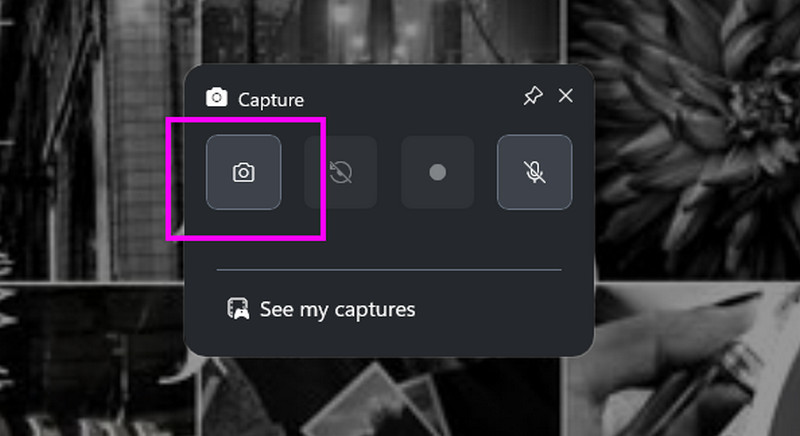
Langkah 2Lalu, tekan Windows + G tombol pada keyboard Anda untuk meluncurkan Xbox Game Bar. Klik Kamera > Menangkap untuk mulai merekam layar Anda.
Langkah 3Setelah itu, alat ini akan menyimpan gambar secara otomatis. Buka folder yang telah ditentukan untuk membuka tangkapan layar.
Bagian 4. Alat Profesional untuk Mengambil Screenshot di Laptop Lenovo
Jika Anda mencari perangkat lunak pihak ketiga yang dapat merekam layar Anda dengan sukses, maka tidak perlu mencari lagi selain ini. Perekam Layar AVAideDengan bantuan program ini, Anda dapat merekam layar dan mencapai hasil yang diinginkan. Yang membuatnya ideal adalah antarmuka penggunanya yang sederhana dan bersih. Anda bahkan dapat memilih cara merekam layar. Anda dapat merekam seluruh layar atau area layar yang Anda inginkan. Bagian terbaiknya adalah Anda dapat memastikan kualitas yang sangat baik karena program ini mendukung kualitas gambar 4K, sehingga menghasilkan pengalaman yang lebih baik. Oleh karena itu, jika Anda ingin mengambil tangkapan layar di laptop Lenovo Anda dengan sempurna, lebih baik gunakan AVAide Screen Recorder.
Fitur Lainnya
• Ini dapat menawarkan berbagai alat anotasi.
• Perangkat lunak ini dapat menawarkan perekam video dan audio.
• Dapat merekam permainan dengan lancar.
• Perangkat lunak ini dapat mendukung berbagai format, termasuk MP4, MKV, AVI, MOV, WMV, dan banyak lagi.
• Aplikasi ini dapat diunduh di Mac dan Windows.
Jika Anda ingin mempelajari cara mengambil tangkapan layar di PC Lenovo, lihat petunjuk di bawah ini.
Langkah 1Ketuk Download Gratis tombol di bawah untuk mengakses Perekam Layar AVAide di Lenovo Anda.

UNDUH GRATIS Untuk Windows 7 atau lebih baru
 Unduh Aman
UNDUH GRATIS Untuk Mac OS X 10.13 atau lebih baru
Unduh AmanLangkah 2Setelah Anda meluncurkan perangkat lunak, klik Drop-down tombol dari antarmuka sebelah kanan dan ketuk Cuplikan Layar.
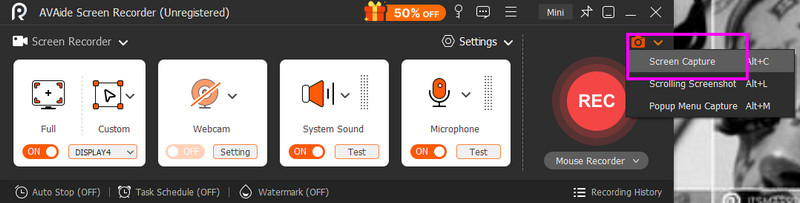
Langkah 3Sekarang Anda dapat mulai merekam layar. Setelah pratinjau muncul, tekan tombol Menyimpan Klik simbol di bawah ini untuk mulai menyimpan gambar di perangkat Anda.
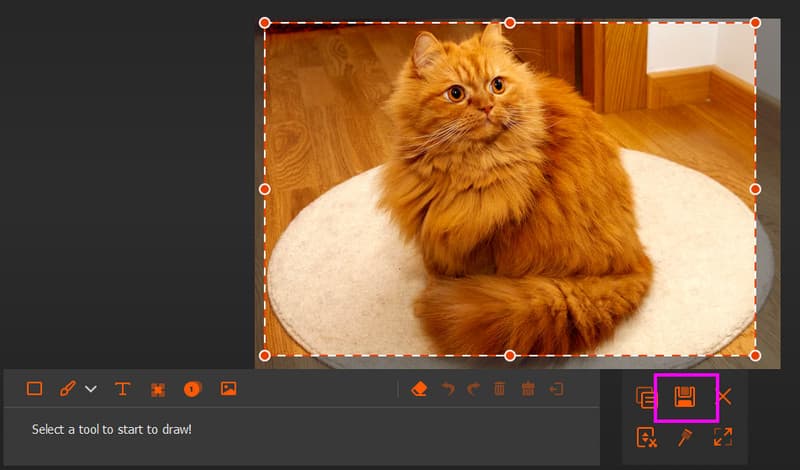
Untuk belajar Cara mengambil tangkapan layar di Lenovo Dengan laptop, Anda dapat mengikuti semua petunjuk yang diberikan dalam artikel ini. Dengan begitu, Anda bisa mendapatkan hasil yang Anda inginkan. Selain itu, jika Anda menginginkan alat tangkapan layar pihak ketiga yang luar biasa, tidak diragukan lagi bahwa Perekam Layar AVAide sangat sempurna. Dengan fitur Tangkapan Layar, Anda dapat menangkap semua yang ada di layar Anda dengan kualitas gambar yang luar biasa.
Rekam layar, audio, webcam, gameplay, rapat online, serta layar iPhone/Android di komputer Anda.


