


Apakah Anda berencana membuat video tutorial yang luar biasa dan menarik? Nah, ada berbagai faktor yang perlu Anda pertimbangkan saat membuatnya. Faktor-faktor tersebut meliputi topik video, naskah, kerangka, editor, dan banyak lagi. Untungnya, artikel ini akan membantu Anda membuat video tutorial terbaik yang dapat Anda bagikan di berbagai platform. Anda juga akan mempelajari cara merekam tutorial dan menyempurnakannya agar dapat diputar dengan lebih baik. Tanpa berlama-lama lagi, kunjungi postingan ini dan temukan semuanya, terutama tentang cara membuat video tutorial.
Bagian 1. Lakukan Brainstorming Topik Video Anda
Saat membuat video tutorial, hal pertama yang harus Anda pertimbangkan adalah topik video. Anda harus terlebih dahulu melakukan brainstorming tentang topik dan informasi apa yang akan Anda sampaikan kepada target audiens. Dengan demikian, Anda tahu materi dan konten apa yang akan Anda sertakan dalam karya Anda. Selain itu, manfaat dari brainstorming topik video adalah Anda akan mendapatkan fondasi utama konten, yang memungkinkan Anda mengetahui bagian awal hingga akhir video tutorial Anda.
Bagian 2. Buat Garis Besar Anda
Setelah menentukan topik utama video Anda, hal berikutnya yang harus Anda lakukan adalah membuat kerangka. Kerangka merupakan bagian terpenting dalam membuat video tutorial. Kerangka dianggap sebagai cetak biru yang mengubah ide yang samar menjadi video tutorial yang terstruktur dan efektif. Ada beberapa hal lain yang bisa Anda dapatkan saat membuat kerangka, seperti:
Memperjelas Pemikiran Anda Sendiri
Metode _outline_ memungkinkan Anda menyusun informasi secara logis. Anda harus menjawab pertanyaan seperti "Tentang apa video ini?" dan "Apa tujuan utama video tutorial ini?" Keunggulan _outline_ adalah Anda akan memiliki panduan yang membantu Anda menyadari bahwa Anda mungkin telah melewatkan langkah penting dalam konten Anda.
Hemat Lebih Banyak Waktu
Kerangka yang baik dapat mencegah Anda bertele-tele. Anda dapat melakukan sesi rekaman yang efisien selama proses berlangsung. Bagian terbaiknya adalah proses penyuntingan akan menjadi lebih mudah karena rekaman sudah tersusun dengan baik.
Memastikan Akurasi dan Kelengkapan
Kerangka ini akan berfungsi sebagai daftar periksa Anda. Kerangka ini akan memberi tahu Anda apakah Anda telah membahas semua poin yang ingin Anda sertakan dalam video Anda. Dengan demikian, Anda tidak akan meninggalkan celah dalam instruksi.
Jadi, saat membuat video tutorial terbaik, lebih baik membuat kerangka konten yang terstruktur dengan baik dan rapi.
Bagian 3. Tulis Naskah
Setelah Anda selesai membuat kerangka, langkah selanjutnya adalah menulis naskah. Membuat naskah sangatlah penting jika Anda ingin proses perekaman berjalan lancar. Naskah akan memberi tahu Anda apa yang harus dikatakan dan bagaimana cara menyampaikannya. Naskah juga akan memaksa Anda untuk menemukan cara yang paling jelas dan ringkas untuk mengungkapkan setiap poin. Dengan bantuan naskah, Anda dapat menyampaikan pesan secara profesional.
Selain itu, merekam video dengan naskah lebih cepat. Anda tidak perlu langsung berpikir tentang apa yang harus dikatakan, yang dapat mengacaukan rekaman Anda. Anda dapat berbicara terus-menerus dan hanya fokus pada bagaimana Anda akan menyampaikan pesan yang dapat menarik perhatian penonton.
Bagian 4. Mulai Merekam Video Tutorial Anda
Setelah Anda selesai memikirkan topik, membuat kerangka dan naskah, langkah selanjutnya adalah memulai proses perekaman. Jadi, jika Anda mencari perekam layar yang hebat, alat terbaik yang bisa kami rekomendasikan adalah Perekam Layar AVAideDengan bantuan perangkat lunak ini, Anda dapat memastikan bahwa Anda dapat merekam semuanya selama proses berlangsung. Anda bahkan dapat membuka kamera untuk memasukkan wajah Anda sendiri ke layar, menjadikannya program terbaik untuk membuat tutorial. Bagian terbaiknya adalah Anda dapat menavigasi semua fungsi dengan mudah, berkat antarmuka penggunanya yang bersih dan komprehensif.
Terlebih lagi, Anda dapat menggunakan berbagai alat anotasi, seperti garis, pensil, panah, dan lainnya. Anda bahkan dapat memastikan video dan audio Anda sinkron. Oleh karena itu, jika Anda membutuhkan perekam layar yang andal, AVAide Screen Recorder adalah jawabannya.
Anda dapat menggunakan petunjuk di bawah ini dan mempelajari cara membuat video tutorial dengan merekam layar Anda.
Langkah 1Unduh Perekam Layar AVAide di komputer Anda. Kemudian, instal dan jalankan untuk memulai proses perekaman.

UNDUH GRATIS Untuk Windows 7 atau lebih baru
 Unduh Aman
UNDUH GRATIS Untuk Mac OS X 10.13 atau lebih baru
Unduh AmanLangkah 2Dari antarmuka utama, klik Penuh atau Kebiasaan opsi untuk memilih cara Anda ingin merekam layar. Kemudian, Anda juga dapat mengaktifkan Kamera jika Anda ingin menyertakan wajah Anda di layar.
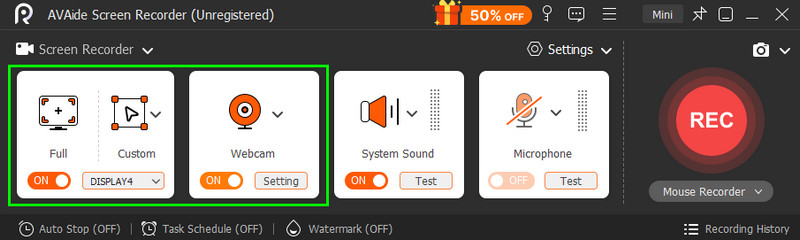
Pastikan bahwa Suara Sistem juga dihidupkan.
Langkah 3Untuk memulai proses perekaman, ketuk REKAM tombol. Setelah hitungan mundur tiga detik, prosedur perekaman resmi akan dimulai.
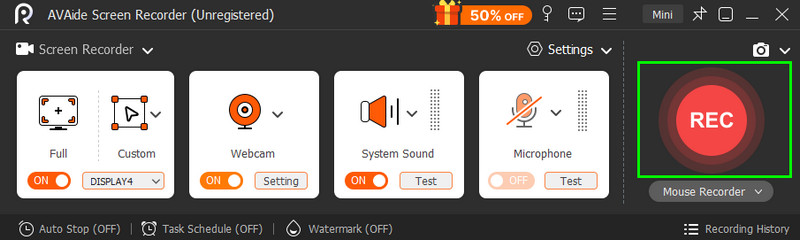
Anda dapat mengklik Berhenti setelah Anda selesai merekam.
Langkah 4Untuk menyimpan video tutorial, tekan tombol Ekspor tombol. Setelah proses penyimpanan, Anda sekarang dapat memutar video Anda.
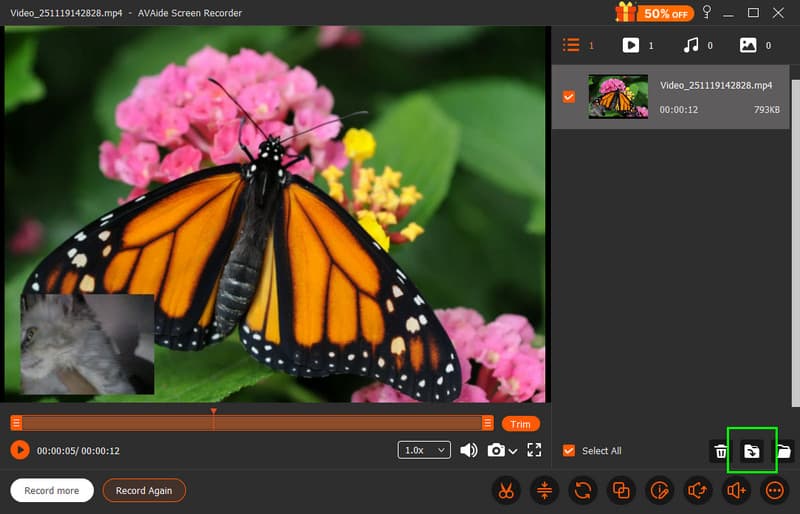
Dengan perekam layar terbaik dan gratis, Anda dapat memastikan hasil yang Anda inginkan. Bahkan, tata letak sederhana dapat diberikan untuk proses perekaman yang lancar.
Bagian 5. Edit Video Tutorial Anda
Ingin menyempurnakan video tutorial Anda agar dapat diputar dengan lebih baik? Untuk itu, Anda perlu menggunakan editor video yang hebat, seperti Pengonversi Video AVAideProgram ini menyediakan semua alat pengeditan terbaik yang dapat Anda akses untuk menyempurnakan video tutorial Anda. Anda dapat memotong klip, menyesuaikan kecerahan, menambahkan filter, menyisipkan subtitel, dan banyak lagi. Keunggulannya adalah Anda bahkan dapat menyimpan video dalam format pilihan Anda, seperti MP4, MOV, WMV, FLV, AVI, VOB, dll. Anda bahkan dapat memilih kualitas video hingga 4K. Jadi, jika Anda ingin mulai mengedit video, ikuti langkah-langkah sederhana di bawah ini.
Langkah 1Unduh Pengonversi Video AVAide di desktop Anda. Luncurkan untuk memulai proses penyuntingan video.
UNDUH GRATIS Untuk Windows 7 atau lebih baru
Unduh AmanUNDUH GRATIS Untuk Mac OS X 10.13 atau lebih baru
Unduh AmanLangkah 2Setelah Anda meluncurkan antarmuka utama, ketuk Tambahkan File untuk menyisipkan video tutorial yang ingin Anda edit.
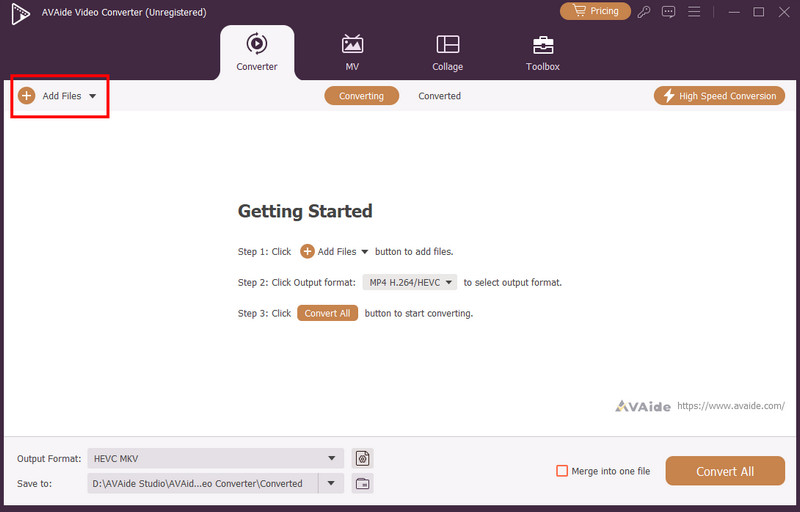
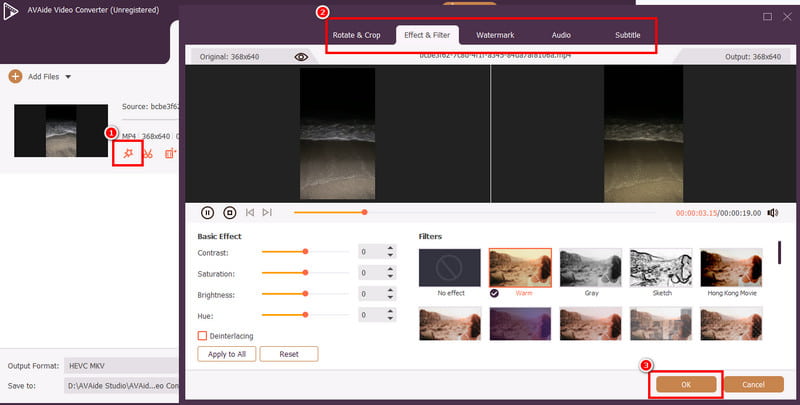
Langkah 3Sekarang Anda dapat mengetuk Sunting fungsi dan mulai mengedit video. Anda dapat memotong dan memutar video, menambahkan filter, menyesuaikan warna video, mencerahkan videonya, dan banyak lagi. Setelah selesai mengedit, ketuk Oke tombol dibawah.
Langkah 4Anda sekarang dapat melanjutkan ke Format bagian untuk memilih format dan kualitas yang Anda inginkan. Lalu, tekan Konversi Semua untuk memulai proses penyimpanan.

Bonus: Tips Membuat Video Tutorial Anda Menarik
Jika Anda ingin mempelajari kiat terbaik untuk membuat video tutorial Anda menarik, Anda dapat memeriksa informasi di bawah ini.
• Anda harus membuat kait yang menarik. Tujuan Anda adalah menarik perhatian pemirsa selama 15 detik pertama konten Anda.
• Akan lebih baik untuk menambahkan subtitle ke video Anda agar lebih komprehensif.
• Buatlah video yang sederhana. Terlalu banyak desain hanya akan mengalihkan perhatian audiens Anda.
• Selalu buat video dengan kualitas video dan audio yang bagus agar dapat diputar lebih baik.
• Saat merekam, pastikan video tidak bergetar.
• Selalu pertimbangkan pencahayaan yang baik untuk visual yang lebih baik.
Jika Anda ingin belajar cara membuat video tutorial yang bagusAda berbagai faktor yang perlu Anda pertimbangkan. Ini termasuk memikirkan topik, membuat kerangka, membuat naskah, dan banyak lagi. Jadi, untuk mendapatkan semua detail yang Anda butuhkan, Anda harus membaca semua yang ada di postingan ini. Selain itu, jika Anda menginginkan perekam layar terbaik yang dapat membantu Anda menyelesaikan video tutorial, Anda harus mengaksesnya. Perekam Layar AVAidePerangkat lunak ini dapat memberikan proses perekaman layar yang lancar, menjadikannya program yang ideal bagi pengguna. Di sisi lain, jika Anda ingin mengedit dan menyempurnakan video tutorial Anda, kami lebih suka menggunakan Pengonversi Video AVAide. Program ini memiliki semua fungsi penyuntingan video yang Anda butuhkan untuk mendapatkan versi terbaik dari video Anda. Jadi, unduh program ini dan dapatkan hasil yang Anda inginkan.
Rekam layar, audio, webcam, gameplay, rapat online, serta layar iPhone/Android di komputer Anda.


