


Amikor online Zoomon keresztül veszel részt egy értekezleten vagy órán, valószínűleg szeretnéd képernyőképeket készíteni Zoom-on későbbi felhasználásra. Itt egy teljes útmutatót kínálunk a képernyőképek készítéséről Zoomban a Windows, Mac és mobileszközök alapértelmezett funkcióival, vagy magának a Zoomnak a beépített funkcióival. Ezenkívül egy sokak jogos kérdéséről is szó lesz: Vajon a Zoom észreveszi-e, ha képernyőképet készítesz? A választ megtalálod a cikkben.
- 1. rész. Hogyan készítsünk képernyőképet Zoom segítségével PC-n (Windows)
- 2. rész. Hogyan készítsünk képernyőképet Zoom segítségével Mac számítógépen
- 3. rész. Hogyan készítsünk képernyőképet Zoom-on mobilon (iPhone és Android)
- 4. rész. A Zoom beépített funkcióinak használata
- 5. rész. A Zoom értesíti a képernyőképeket?
1. rész. Hogyan készítsünk képernyőképet Zoom segítségével PC-n (Windows)
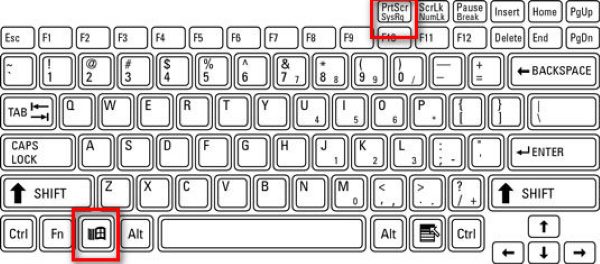
1. A Print Screen billentyű használata (Teljes képernyő)
Windows rendszeren használd a képernyőkép gyorsbillentyűt a teljes képernyőhöz. A Zoom-megbeszélés közben nyomd meg a következőt: ablakok a PrtScn billentyű (ami általában a funkcióbillentyűk mellett található).
A képernyőn látható összes elemről azonnal másolat készül, és a C:\Users\YOUR_USERNAME\Pictures\Screenshots mappába kerül mentésre (Windows 10 és 11 alatt).
2. A Képmetsző / Metszés és vázlat eszköz használata (nagyításhoz a legjobb)
nyomja meg Győzelem + Váltás + S a szürkítéshez és a rögzítési eszköztár megjelenítéséhez a tetején. Ezután rajzolhat egy téglalapot, vagy választhat szabad formátumú, ablakos vagy teljes képernyős metszeteket.
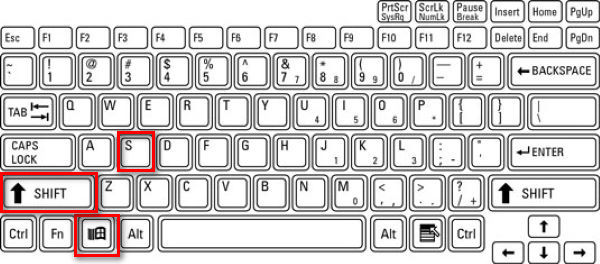
Ez ideális a Zoomhoz, mivel csak a Zoom ablakot vagy annak egy részét rögzítheti. A képvágás után a kép a vágólapra másolja, és megjelenik egy értesítés. Kattintson az értesítésre a képernyőkép szerkesztéséhez.
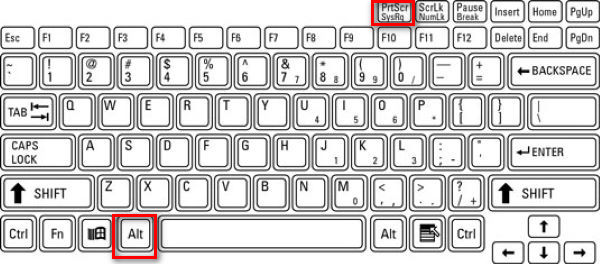
3. Az Alt + PrtScn billentyűkombináció használata (csak aktív ablakban)
1. lépésKattintson a Nagyítás ablakra, hogy megbizonyosodjon arról, hogy aktív.
2. lépésnyomja meg Alt + PrtScn.
Ez csak az aktív ablakot, azaz a Zoom-megbeszélést rögzíti, és a vágólapra helyezi.
4. Harmadik féltől származó eszköz használata
Jobban szeretem, ha külső fejlesztésű eszközt használok a Zoom képernyőképezéséhez, mert így a képek egy általam beállított helyen kerülnek mentésre, elkülönítve a Windows által készített többi képernyőképtől, így könnyebben kereshetek bizonyos képeket.
Számos képernyőkép-készítő eszköz áll rendelkezésre Zoom-hívásokhoz, például a ShareX, az Icecream Screen Recorder, a Snagit és a AVAide Screen RecorderAz AVAide Screen Recorderhez hasonlóan a képeket ugyanabba a mappába helyezheted, így könnyen rendszerezheted az összes képernyőképet. Lépésről lépésre megmutatom, hogyan kell csinálni.
1. lépésTöltse le és telepítse a felvevőt

INGYENES LETÖLTÉS Windows 7 vagy újabb rendszerhez
 Biztonságos letöltés
INGYENES LETÖLTÉS Mac OS X 10.13 vagy újabb rendszerhez
Biztonságos letöltés2. lépésIndítsa el a felvevőt
3. lépésBelépés egy Zoom-értekezletre
4. lépésKattints a kamera gombra az AVAide Képernyőrögzítő ablak jobb felső sarkában.
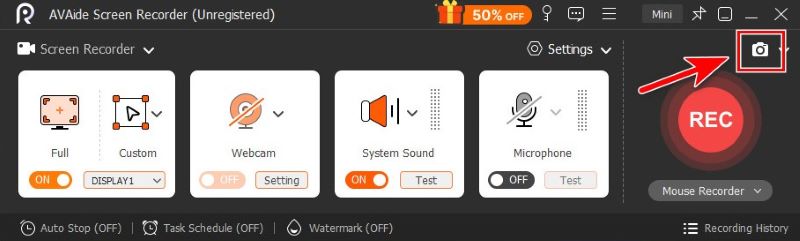
5. lépésSzabadkézi metszetet készíthet az egér húzásával, vagy a mutatót a Nagyítás fölé helyezve rögzítheti az ablakot.
6. lépésHa elégedett a kivágással, kattintson a Megment, és válassza ki azt a mappát, ahová menteni szeretné.
2. rész. Hogyan készítsünk képernyőképet Zoom segítségével Mac számítógépen
A rendszer beépített funkciói elegendőek ahhoz, hogy képernyőképeket készítsünk Mac-en.
1. Teljes képernyős rögzítés
A teljes képernyő rögzítéséhez Mac gépen nyomja meg a gombot Parancs + Váltás + 3.

2. Szelektív rögzítés (Zoomoláshoz legjobb)
Ha egy adott téglalap alakú területet kell rögzítenie a megbeszélés képernyőjén, nyomja meg a gombot. Parancs + Váltás + 4.

3. Rögzítsen egy adott ablakot
1. lépéssajtó Parancs + Váltás + 4
2. lépésNyomd meg a Space-t.

A kurzor ezután kamera ikonná változik. Kattintson a Nagyítás ablakra, hogy csak azt az ablakot rögzítse.
4. A Képernyőkép alkalmazás használata
1. lépés nyomja meg Parancs + Váltás + 5 az Apple Képernyőkép eszköztárának megnyitásához.

2. lépésVálassza ki a kívánt eszközt.

Azt javasolnám Ablak rögzítése és Rögzítsen egy részt, alkalmas csak a Zoom ablak zavartalan használatára.

- Használhatja a Mac alapértelmezett funkcióit vagy egy harmadik féltől származó eszközt is a következőhöz: képernyőkép szerkesztése Mac gépen ahogy neked tetszik.
3. rész. Hogyan készítsünk képernyőképet Zoom-on mobilon (iPhone és Android)
1. iPhone-on / iPaden
A módszer az eszköz modelljétől függ.
1. lépésIndítsd el a Zoom-megbeszélésedet.
2. lépésKészítsen egy képernyőképet.
- iPhone-okhoz, amelyekkel Face ID és nincs otthoni gombbal (iPhone X és újabb modellek, kivéve iPhone SE) és iPad készülékek nincs otthon gomb:
megnyomni a Oldalsó gomb + Hangerő növelése. - iPhone vagy iPad készülékek esetén, amelyek rendelkeznek itthon gomb (iPhone SE, 8 és korábbi, régebbi iPadek):
megnyomni a Oldalsó / felső gomb + itthon.
Gyorsan engedd el mindkettőt. A képernyő felvillan, a teljes képernyőt rögzíti, és megjelenik egy miniatűr kép a szerkesztéshez vagy mentéshez.
2. Androidon
Gyorsbillentyű: A legtöbb Android telefon a klasszikus Erő + Hangerő csökkentése parancsikon. Ez azonban az eszközöd márkájától függően változik. Tehát, ha ez a parancsikon nem működik, ami normális, azt javaslom, hogy ellenőrizd a telefonmodelledet, és nézd meg.
Bekapcsolt Zoom-értekezleten nyomd meg és tartsd lenyomva a gombokat egyszerre körülbelül 1-2 másodpercig, amíg a képernyő villogni nem kezd. A képernyőképet a rendszer a Galéria vagy a Fotók alkalmazásba menti.
Eszköztár: Húzza ki a menüt a képernyőn lefelé húzással. Keresse meg a Képernyőkép gombra a menüben, és koppintson rá a teljes képernyős, a szabad formátumú és a görgethető képernyőképek közül való választáshoz.
4. rész. A Zoom beépített funkcióinak használata
Zoom „Pillanatfelvétel készítése” funkció (csak képernyőmegosztáshoz)
A Zoom beépített képernyőkép funkciója egyszerűen használható, mindössze néhány kattintással.
1. lépésKattintson Csevegés a Nagyítás ablak alján
2. lépésKattints a Képernyőkép ikon a csevegőablak alatt.
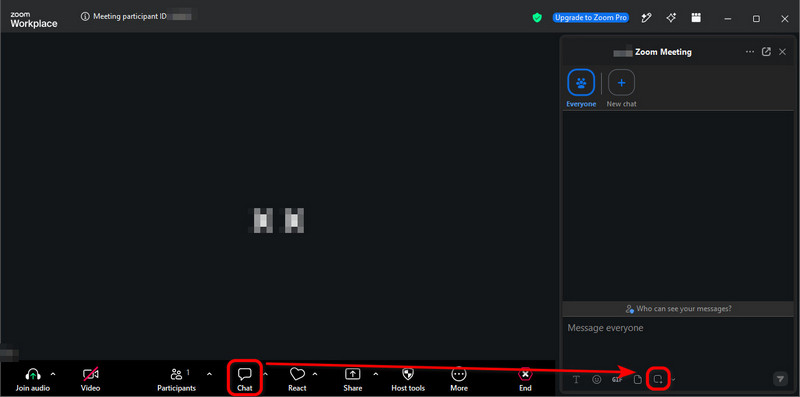
3. lépésHúzza az egérmutatót a képernyő kívánt része fölé, majd kattintson a Elfog.
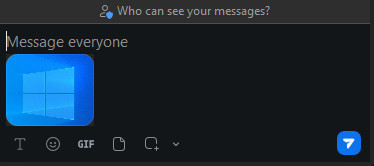
A képernyőkép most a csevegőablakEgyetlen kattintással elküldheti a megbeszélés többi résztvevőjének. papírrepülő ikonra a jobb alsó sarokban.
- A csevegőablak képernyőképe NEM kerül automatikusan mentésre a számítógépedre. Ha menteni szeretnéd, kattints a képre jobb gombbal, és válaszd a „…” lehetőséget. Mentés másként….
- Bár ez a módszer nagyon egyszerű és gyors, néha kudarcot vall, mivel a szervező letilthatja a találkozó csevegését vagy a csevegés mentését. Ilyenkor tudja, mit kell tennie: használja az operációs rendszer funkcióit vagy egy harmadik féltől származó eszközt, például az AVAide Screen Recordert.
Mi az a „Zoom Meeting képernyőkép-generátor”?
Úgy hangzik, mint egy képernyőkép-készítő eszköz, ugye? Először megtévesztett, de valójában egy külső fejlesztésű eszköz, ami... hamis Zoom hívásképeket készít.
Zoom-hívási maketteket kínálnak, ahol képeket tölthetsz fel és neveket adhatsz meg, hogy valósághű képernyőképet készíts a megbeszélésről a résztvevők ál-résztvevőivel.
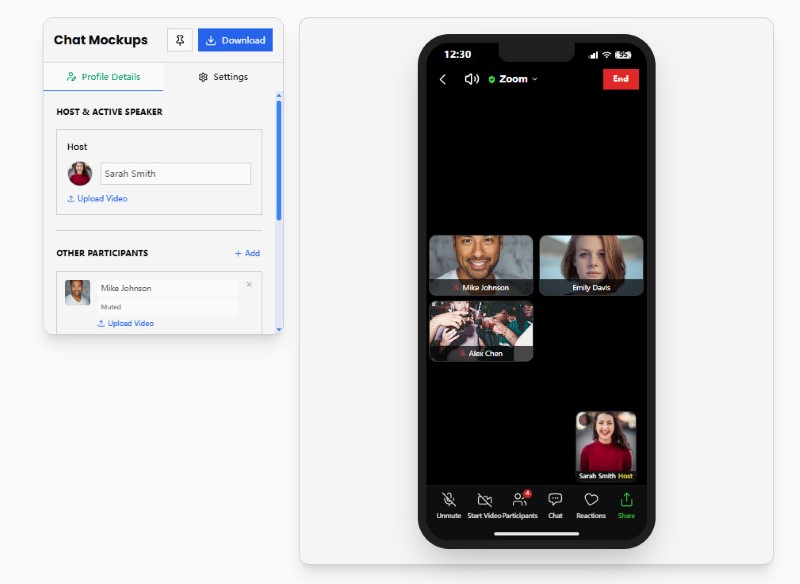
Ebben a cikkben nem Zoom Meeting képernyőkép-generátorokat keresünk. De ha érdekel a hamis Zoom mémek generálása, próbáld ki az olyan oldalakat, mint a Pradoy vagy a Kapwing. Nagyon szórakoztatóak.
5. rész. A Zoom értesíti a képernyőképeket?
Röviden, a Zoom NEM jelzi, hogy egy résztvevő mikor készít képernyőképet, függetlenül attól, hogy az operációs rendszer funkcióit, egy harmadik féltől származó eszközt vagy a Zoom beépített pillanatkép-készítőjét használja-e.
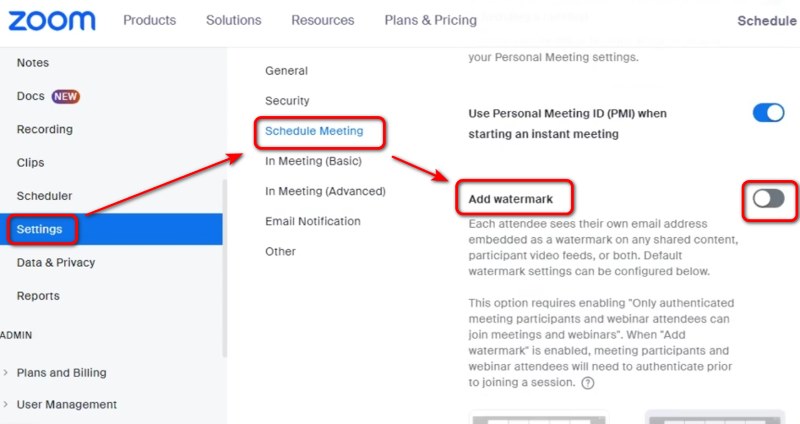
Tárhelyszolgáltatóként vagy képernyőmegosztóként aggódhatsz, hogy a képernyődön látható tartalom tudtod nélkül nyilvánosságra kerül. Eddig nem volt mód ennek megakadályozására, kivéve egy vízjel hozzáadását a képernyőhöz – ehhez lépj be a Zoom webportál beállításaiba, és kapcsold be a Vízjel hozzáadása funkciót.
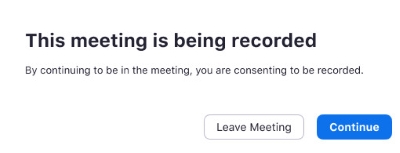
De a Zoom értesít, ha valaki rögzíti a Zoom-megbeszéléstAmikor egy rögzített megbeszéléshez csatlakozol, vagy amikor a szervező elkezdi a felvételt, egy hozzájárulási értesítést kapsz. Vagy hozzájárulhatsz, vagy elhagyhatod a megbeszélést.
Képernyőképek készítése Zoom-on egyszerű Windows, Mac, iPhone és Android rendszeren az eszközfunkciók, harmadik féltől származó eszközök vagy a Zoom saját funkcióinak használatával. A Zoom nem értesíti a szervezőket vagy a résztvevőket, amikor szabványos képernyőképet készítesz. Azonban továbbra is fontos tiszteletben tartani az adatvédelmet, a szerzői jogokat és a megbeszélésre vonatkozó szabályokat a Zoom-tartalom rögzítése vagy megosztása előtt. Ha aggódsz az adatvédelem miatt, a képernyő megosztása előtt világossá tedd a résztvevők számára, hogy nem szereted a képernyőképeket.
A SZERZŐRŐL

Rögzítse a legjobb pillanatot az AVAide Screen Recorder segítségével. Képernyőkép, testreszabás és megosztás másodpercek alatt.
Képernyőfelvétel
- Képernyőfelvétel Windows rendszeren
- Instagram élő felvétele
- Rip videók a Tubi-ból
- YouTube-videók konvertálása MP3-ba
- Videók letöltése a Fansly-ről
- JW Player videók letöltése
- Bilibili videók letöltése
- Patreon videók letöltése
- Töltsd le a SpankBang videókat
- Discord videók letöltése
- DoodSream videó letöltése


