A Minecraft napjaink egyik legismertebb játéka, több mint 151 millió napi aktív felhasználóval. Mivel különböző platformokon, például PlayStationön, PC-n, Xboxon és telefonokon is elérhető, azt gondolhatnánk, hogy különleges a játék világában megtehető dolgok miatt. Itt farmolhatunk, játszhatunk más barátainkkal, a legjobb kincsekre vadászhatunk, sőt, akár saját világot is létrehozhatunk, és biztosan szeretnéd megörökíteni ezeket a fontos pillanatokat. A használt platformtól függően... Minecraft képernyőképek olyan egyszerű, mint ahogy ebben a cikkben összegyűjtöttük a felhasználható módszereket. Szóval, ugorj bele, és kezdjük is el.
1. rész. Hogyan készítsünk képernyőképet a Minecraftban
A Minecraftnak két PC-s verziója van, amelyek eltérő módokat kínálnak a játékbeli fotók rögzítésére. Nézd meg a Java és a Bedrock kiadásokat, és tudd meg, hogyan készíthetsz képernyőképeket a Minecraftban PC-n.
1. Java kiadás - A klasszikus F2 módszer
A Minecraft ezen kiadása a játék eredeti számítógépes változata, és beépített képernyőkép-készítő funkcióval rendelkezik, amelyet használhatsz. Így készíthetsz képernyőképet a Minecraft Java-ról:
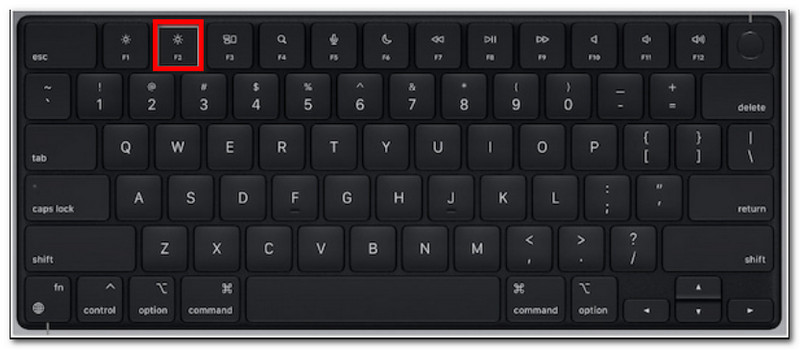
1. lépésKészítse elő a játék rögzíteni kívánt részét, majd nyomja meg a gombot. F2 a billentyűzetén.
2. lépésAmikor megjelenik egy fájlnevet tartalmazó üzenet, kattintson rá a képernyőkép előnézetéhez.
2. Bedrock Edition – Két különböző módszer
A Bedrock kiadás kiemeli az eszközök közötti játékot különböző platformokon. Ez azt jelenti, hogy még ha PC-t is használsz, játszhatsz olyan barátaiddal, akik különböző eszközöket használnak. Ennek ellenére két népszerű képernyőkép-készítési módszer létezik ebben a kiadásban.
A. módszer (Xbox játéksáv)
1. lépésnyomja meg Windows + G egyszerre a billentyűzeten. A képernyő elsötétül, majd kattintson a Kamera ikonra a képernyőkép készítéséhez.
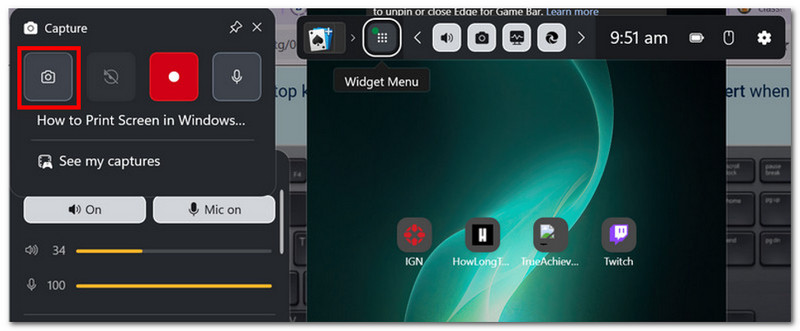
2. lépésA Minecraft képernyőkép-mappáját a következő címen érheted el: Videók > Rögzítések, ahol a Game Bar által készített fotók találhatók.
B. módszer (játékon belüli kamera)
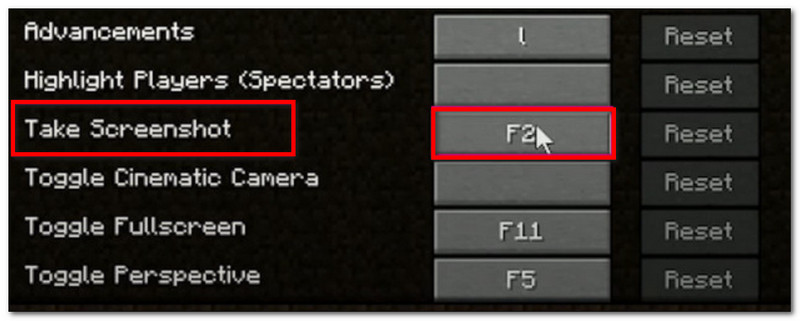
1. lépésNyisd meg a Minecraftot és lépj be egy világba. Kattints a Minecraft képernyőkép gombot vagy az F2 billentyűt a képernyőn a rögzítéshez.
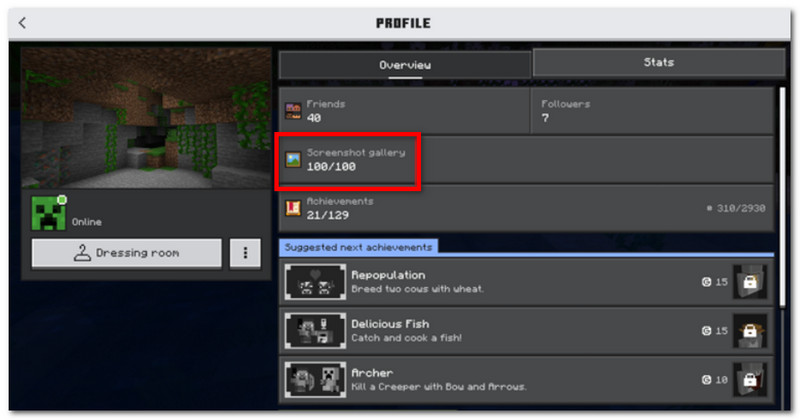
2. lépésA Minecraft képernyőképének helyének megkereséséhez egyszerűen látogasson el a következő oldalra: Profil és nyitott Képernyőkép-galéria.
3. AVAide képernyőrögzítő
AVAide Screen Recorder egy alternatív eszköz a Minecraft Java és Bedrock kiadásaihoz. Ez egy többfunkciós megoldás, amellyel képernyőképeket készíthetsz, valamint video- és hangfelvételeket készíthetsz. A Screen Capture egy intuitív funkció, amellyel képernyőképeket készíthetsz különböző módokban: teljes képernyős, aktív ablakos és szabadkézi módban testreszabható parancsikonok segítségével. Másrészt lehetővé teszi a képernyőképek exportálását népszerű képformátumokba, beleértve a JPEG, PNG és GIF formátumokat. Az AVAide-et a legjobb alternatívává teszi a beépített szerkesztési lehetőség, amellyel a képernyőképeket olyan eszközökkel szerkesztheted, mint a rajzolás, a jegyzetelés és egyéb elemek. Nem is beszélve arról, hogy a szoftver kiváló minőségű képernyőfelvételt kínál, amely tökéletes a játékmenet rögzítéséhez olyan eszközökön, mint a PC és a mobiltelefonok.
1. lépésTöltsd le és telepítsd a képernyőrögzítőt. Nyisd meg, és válaszd ki a Képernyőfelvétel a bal felső menüből. Győződjön meg arról, hogy a Minecraft elő van készítve a számítógépén.

INGYENES LETÖLTÉS Windows 7 vagy újabb rendszerhez
 Biztonságos letöltés
INGYENES LETÖLTÉS Mac OS X 10.13 vagy újabb rendszerhez
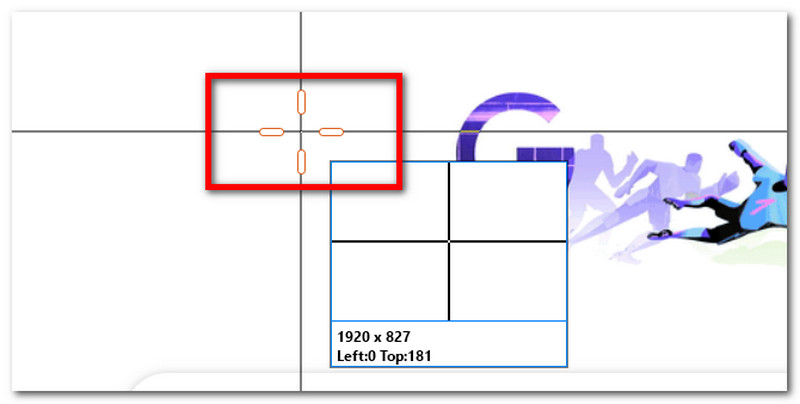
Biztonságos letöltés2. lépésAmikor az egérkurzor célkeresztté változik, jelölje ki a rögzíteni kívánt területet. Nyomja meg a Kilépés ha ki szeretne lépni a képernyőmentésből.
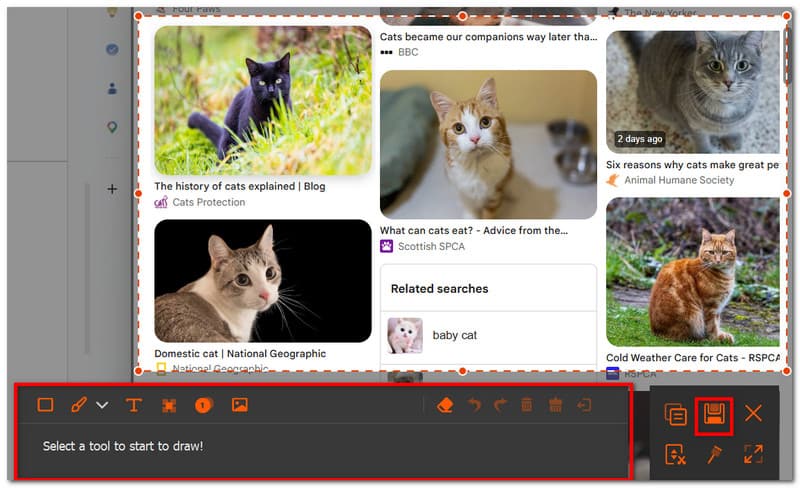
3. lépésA szerkesztési beállításokkal szerkessze a képet. Ezután kattintson a Megment a képernyőkép mentéséhez az eszközödön. A Minecraft képernyőképeinek könyvtára a következő lenne: AVAide Stúdió > AVAide képernyőrögzítő.
2. rész. Hol találhatók a képernyőképek?
Mivel a Minecraft szinte bármilyen platformon elérhető, felmerülhet benned a kérdés: „Hol tárolódnak a Minecraft képernyőképei?” Ez a rész megmutatja a képernyőképek mappájának pontos helyét az adott operációs rendszeren történő elkészítése után.
Windows 10/11 (Java kiadás)
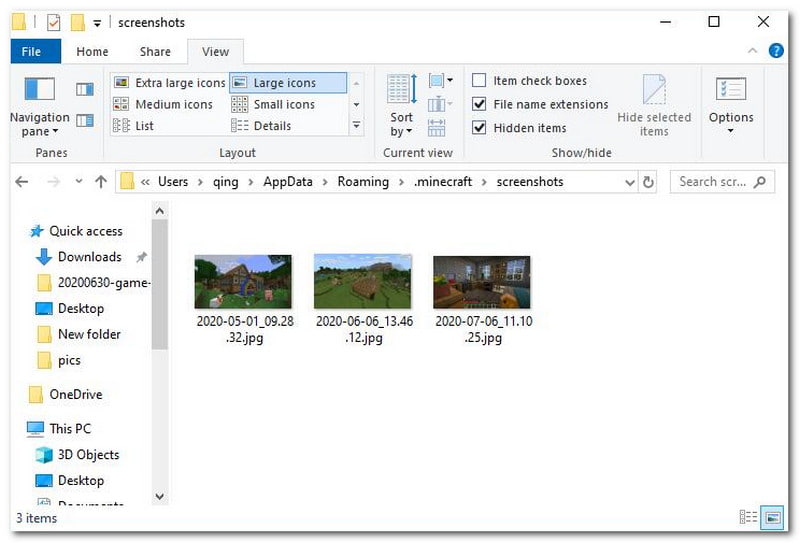
A képernyőkép elkészítése után a chaten keresztül is elérheted. De ha lemaradtál róla, menj a keresősávba, és írd be %appdata%, majd menjen ide .minecraft mappa > képernyőképek.
Windows 10/11 (Bedrock kiadás)
A Bedrock Edition Minecraft képernyőkép-galériája Windows rendszeren a játékon belül található, a következő címen: Profil > Képernyőkép-galéria.
Mac
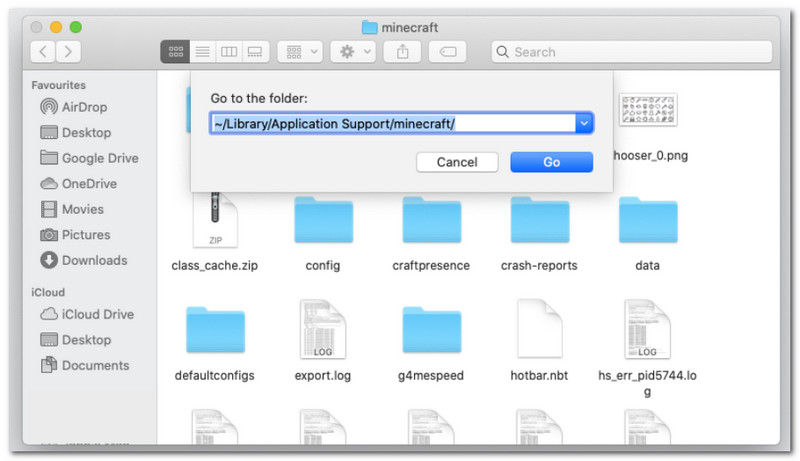
Ha Minecraftot játszol és tanulsz hogyan készítsek képernyőképet Mac-en, megtalálható a ~/Library/ApplicationSupport/minecraft/screenshots.
Linux
A játék képernyőképeit a Minecraft saját könyvtárából érheted el. ~/.minecraft/képernyőképek.
Chromebook
A Minecraft képernyőkép-mappája Chromebookon megegyezik a többi operációs rendszeren található mappával, amikor az F2 módszerrel készít képernyőképeket. A fotókat a következő helyen találod: Képernyőkép-galéria a játékban.
3. rész. Konzol és mobil képernyőképek
Miután megtanultad, hogyan kereshetsz Minecraft képernyőképeket Windows 11-en és más operációs rendszereken, kisebb eszközökön és konzolokon is készíthetsz képernyőképeket. Kövesd a játék platformjának megfelelő lépéseket.
Nintendo Switch
1. lépésHasználd a bal oldali Joy-Con kontrollert, és nyomd meg a Kamera gombra a játék képernyőképének készítéséhez.
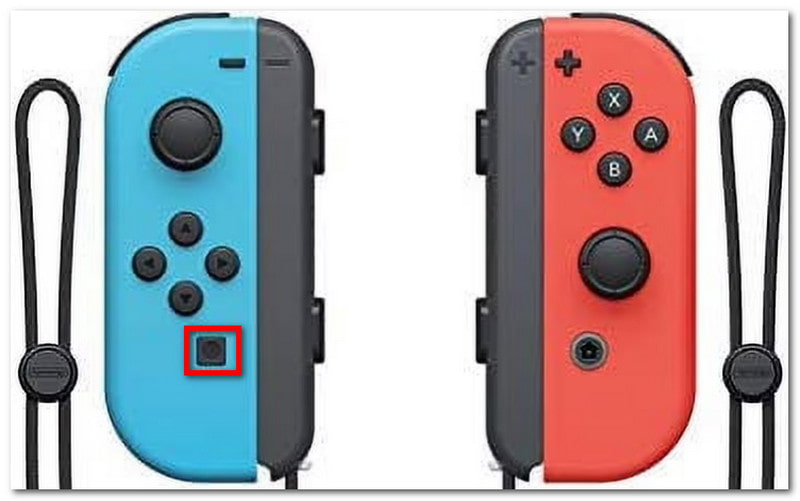
2. lépésA képernyőkép megtekintéséhez lépjen ki a játékból, és menjen a következőhöz: Album Ahol a Minecraft képernyőképei mentésre kerülnek.
PlayStation
1. lépésHogyan készítsek Minecraft képernyőképet PS4 DualShock 4-gyel? Nyomd meg és tartsd lenyomva a gombot. Részvény gombot körülbelül egy másodpercig. Ha PS5 DualSend kártyád van, nyomd meg a Teremt gomb.
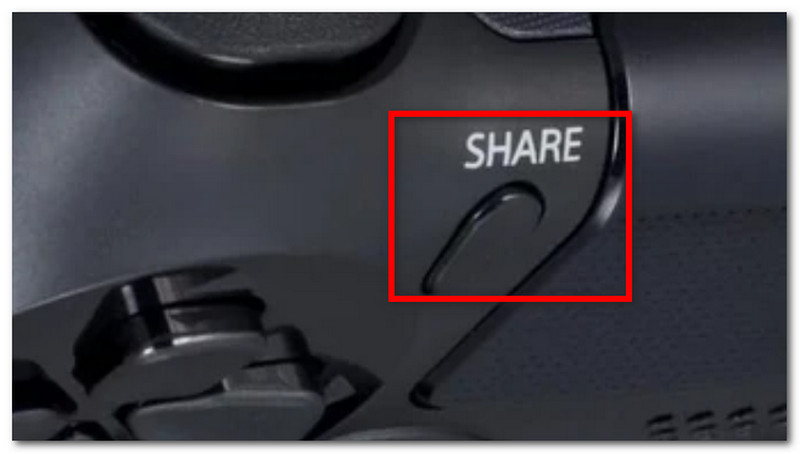
2. lépésA képernyőképet a következőhöz navigálva tekintheti meg: Capture Gallery alkalmazás használatával vagy a PlayStation alkalmazás a telefonodon való megtekintéshez.
Xbox
1. lépésHagyományos Xbox kontroller esetén egyszerűen koppintson duplán a Xbox gombot a középső részen, és nyomja meg Y a rögzítéshez. Xbox sorozat esetén nyomja meg a Részvény gombot egyszer a képernyőkép készítéséhez.
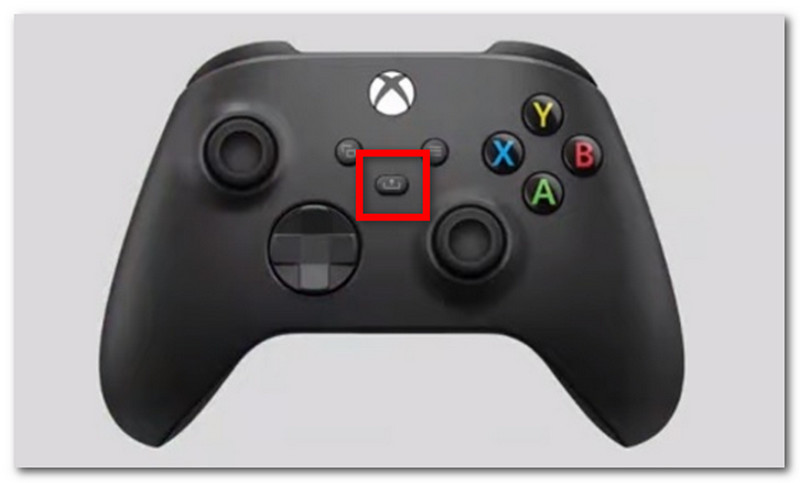
2. lépésHa nem ismered a Minecraft képernyőképeinek elérését, csak nyomd meg a Xbox gombot, és lépjen a Rögzítés és megosztás lapon.
iOS
1. lépésmegnyomni a Erő és Hangerő növelése gombok az iPhone-on képernyőkép készítéséhez.
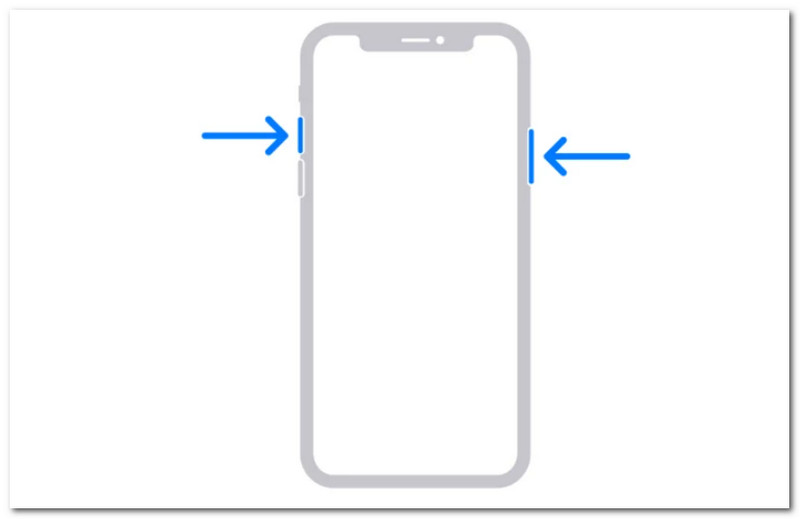
2. lépésHogyan találhatok Minecraft képernyőképeket iPhone-on? A képernyőképeket a Fotók alkalmazásban találhatja meg.
Android
1. lépésKészítsd elő a játékot és a területet, amit meg szeretnél foglalni. Nyomd meg és tartsd lenyomva a Erő és Hangerő csökkentése gombok a telefonodon.
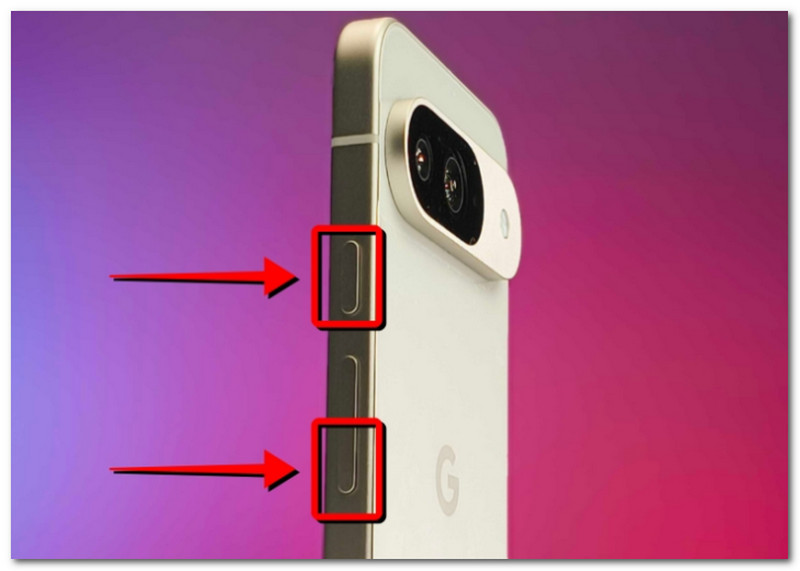
2. lépésAmikor a képernyő villog, a képernyőkép elkészült, és megtalálhatja a Galéria alkalmazásban.
4. rész. A képernyőkép-gyűjtemény kezelése
Amellett, hogy megosztod a képernyőképeket a barátaiddal, ezt a lehetőséget arra is kihasználhatod, hogy nyomon kövesd a Minecraftban betöltött világod fejlődését. A véletlenszerű képernyőképek készítése azonban csak zsúfolt és zavaros mentett képernyőképekhez vezet. Ha nem tudod, hol kezdj, követheted ezeket az alapvető szabályokat a képernyőkép-gyűjteményed kezeléséhez.
1. A fájlnevek megértése
Amikor az F2 metódust használod a Minecraftban, fontos megérteni a nevet, mivel ez segíthet meghatározni a képernyőkép készítésének dátumát. Az alapértelmezett fájlnév a következő lesz: ÉÉÉÉ-HH-NN_ÓÓ.PP.MM.png, ami a képernyőkép készítésének évét, hónapját, napját, óráját, percét és másodpercét jelenti.
2. Almappák létrehozása
Ne hagyd a képernyőképeidet egy mappában, mert ez lelassíthatja a konkrét képernyőképek megtalálását. Ügyelj arra, hogy olyan almappákat hozz létre, amelyek kategóriái olyanok, mint a világépítés, a projekt és a funkció.
3. Fájlok átnevezése
A Minecraft képernyőképeid nevét megváltoztathatod, hogy ne csak a dátumbélyegző, hanem a játékban elért tényleges előrehaladásod alapján is azonosítsd őket. Mindig olyan fájlnevet válassz, amely kiemeli a Minecraftban elért fejlődésedet.
4. Készítsen biztonsági másolatot a felvételeiről
Annak érdekében, hogy elkerülje a képernyőképek elvesztését az eszköz összeomlása esetén, feltétlenül készítsen biztonsági másolatot róluk egy felhőszolgáltatásban, például a OneDrive-on vagy egy külső merevlemezen.
5. Képernyőképek megosztása
A rendszerezés után mutasd be a Minecraft játékod előrehaladását különböző platformokon. A nézőid értékelni fogják a rendszerezett képernyőképeket, amelyek nyomon követik a játékbeli fejlődésedet.
A Minecraft egy közkedvelt játék, amit bárki élvezhet, és ha megtanulsz képernyőképeket készíteni, akkor elmentheted a játékmeneted legfontosabb pillanatait. Ez a cikk nemcsak a gyönyörű játékbeli világ megörökítésének különböző módszereit mutatja be, hanem azt is, hogy Hogyan lehet megtekinteni a Minecraft képernyőképeit különböző platformokon. Alternatív megoldásként ez a cikk az AVAide Screen Recorder használatát javasolja, mivel rugalmasan használható képernyőképek készítéséhez számítógépen, telefonon és játékkonzolokon. Szerezze be az egyiket a következők közül legjobb játékrögzítők ingyenesen Windows és Mac rendszeren, és kezdje el a korlátlan játékfelvételt.
A SZERZŐRŐL

Rögzítsen képernyőt, hangot, webkamerát, játékmenetet, online találkozókat, valamint iPhone/Android képernyőt a számítógépén.
Képernyőfelvétel
- Képernyőfelvétel Windows rendszeren
- Instagram élő felvétele
- Rip videók a Tubi-ból
- YouTube-videók konvertálása MP3-ba
- Videók letöltése a Fansly-ről
- JW Player videók letöltése
- Bilibili videók letöltése
- Patreon videók letöltése
- Töltsd le a SpankBang videókat
- Discord videók letöltése
- DoodSream videó letöltése