A DVD-technológiát nem modern laptopokhoz tervezték, hanem beltéri egységekhez. A formátum az MPEG-2 tömörítésen, az előre meghatározott felbontáson és a rétegzett navigációs fájlokon alapul. Amikor a felhasználók megpróbálják... DVD rippelés Macen A mai média esetében kompatibilitási hiányosságokkal kell szembenézniük a régi lemeztervezés és a jelenlegi macOS keretrendszerek között. Ezeket a szerkezeti részleteket elhanyagolták, ami a digitális archiválási munkák során sikertelen rippelésekhez vezetett. A gondos odafigyelés biztosítja a videó minőségét, és nem ütközik a törvényekkel.
1. rész: Jogi-e DVD-t rippelni Mac-en?
A válasz igen, legális DVD-t rippelni Mac-en, bár bizonyos körülmények között. A legfontosabbak a másolatok tulajdonjoga, a másolásvédelmi állapot és az országodban érvényes szerzői jogi törvények.
Bizonyos joghatóságokban a törvény rendelkezései értelmében a DVD személyes másolatának készítése megengedett a magáncélú másolásról vagy a tisztességes felhasználásról szóló törvény rendelkezései alapján, amennyiben a másolat legálisan beszerzett DVD-ről készült, és nincs titkosítva. A legtöbb kereskedelmi DVD azonban valamilyen CSS titkosítást vagy régiókódolást alkalmaz a másolás megakadályozása érdekében. DVD Mac szoftverrel történő rippelésekor a szoftver kényszeríthető ezen zárak megkerülésére, ezáltal megváltoztatva az ügy jogszerűségét.
A DMCA olyan országokban, mint az Egyesült Államok, nem engedélyezi senkinek a digitális jogkezelés megkerülését, még akkor sem, ha azt saját kezűleg teszik. Vagyis a folyamat jogszerűsége nem igazán az eszközhöz, hanem inkább a titkosítás meglétéhez kötődik. Még azokban az esetekben is, amikor sok felhasználó azt keresi, hogyan rippelhet DVD-t Macen, fogalmuk sincs az ilyen jogi korlátozásokról.
A legtöbb DVD rendelkezik védelemmel, és a rippelés bármilyen formájának megkísérlése előtt ismernie kell az adott területen érvényes szerzői jogi törvényeket.
2. rész: Hogyan lehet védtelen DVD-ket másolni Mac-en
Hogyan tudok DVD-t rippelni Macen? Ha a DVD-d nem tartalmaz másolásvédelmet, a macOS korlátozás nélkül képes olvasni a lemez szerkezetét. Csak a megfelelő szoftverre van szükséged a videó kibontásához és modern formátumba, például MP4-be konvertálásához. Az alábbiakban két megbízható eszközt és a használatuk pontos lépéseit mutatjuk be.
1. MacX DVD-rippelő Mac
MacX DVD Ripper Mac macOS-re készült, és támogatja a közvetlen DVD-MP4 konverziót. Ha előre beállított kimeneti formátumokkal és egyszerű kezelőszervekkel szeretné rippelni DVD-ről Mac gépen, az eszköz lépésről lépésre bemutatja a védelem nélküli lemezek rippelését.
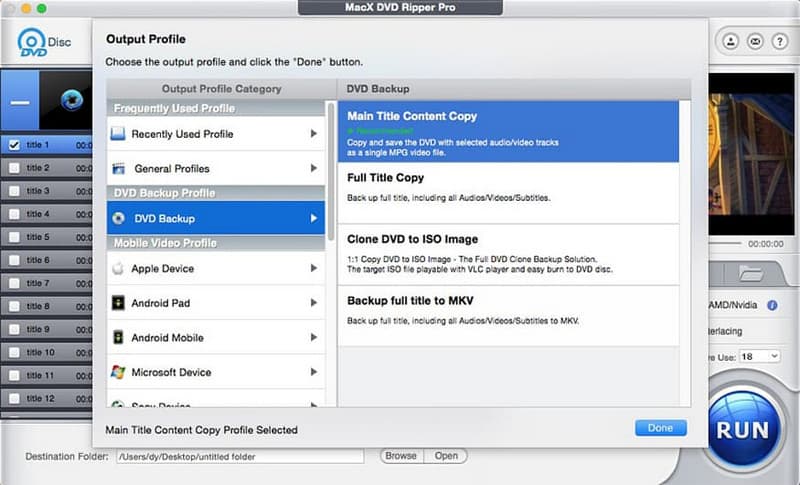
1. lépésTelepítse a szoftvert, és helyezze be a védelem nélküli DVD-t a Mac számítógépébe.
2. lépésIndítsa el a programot, és kattintson a DVD lemez a forrás betöltéséhez.
3. lépésVálasszon egy kimeneti profilt, például MP4-et a Általános profilok.
4. lépésVálasszon ki egy célmappát, és kattintson Fuss hogy megkezdje a vágási folyamatot.
2. VLC Media Player
VLC médialejátszó beépített konverziós funkcióval rendelkezik, amely közvetlenül mentes DVD-kről képes videót kinyerni. Azoknak a felhasználóknak, akik speciális rippelőszoftver telepítése nélkül keresik a módját, hogyan rippelhetnek videót DVD-lejátszós Mac gépükről, a VLC praktikus alternatívát és számos formátumot kínál, mint például a legjobb formátum DVD rippeléséhez ért.
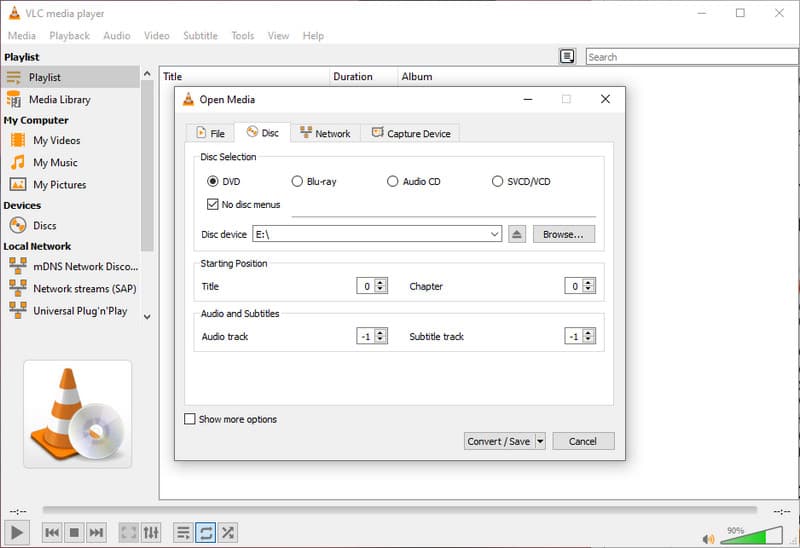
1. lépésTelepítse a VLC Media Playert, és helyezze be a védelem nélküli DVD-t. Nyissa meg a VLC-t, kattintson Fájl a felső menüben, és válassza a Konvertálás/Stream.
2. lépésVálaszd a Lemez lapon válassza ki DVD, és kattintson Nyissa meg a Média lehetőséget a tartalom betöltéséhez.
3. lépésVálasszon egy profilt, például H.264 MP4, állítsd be a mentési helyet, majd kattints a Megment a folyamat elindításához.
3. rész: Hogyan lehet másolásvédett DVD-ket másolni Mac-en
A másolásvédett DVD-ket úgy tervezték, hogy titkosítás, régiókódok és strukturális védelem segítségével blokkolják a közvetlen másolást. Ezek a korlátozások általában a szabványos eszközök meghibásodásához vezetnek.
Speciális szoftverre van szükségük azoknak a felhasználóknak, akik a legjobb DVD-rippelési megoldásokat szeretnék megtalálni Mac-re, amelyek képesek kezelni a titkosított lemezeket és nem adnak hibákat.
1. AVAide DVD Ripper
AVAide DVD Ripper úgy lett kialakítva, hogy megkerülje a kereskedelmi DVD-ken gyakran előforduló szerzői jogi védelmet, miközben stabil teljesítményt nyújt macOS rendszeren. 1:1 arányban készít biztonsági mentést az eredeti videostruktúra, hangsávok és feliratok újratömörítése nélkül. A szoftver gyors feldolgozásra is elérhető hardveres gyorsítással, és a rugalmas kimenetek lehetővé teszik az MP4, MOV és MKV formátumok lejátszását. A felhasználók beállíthatják a kodeket, a bitrátát és a felbontási szinteket a fájlméret és -minőség optimalizálása érdekében, hogy azok illeszkedjenek a teljes biztonsági mentésekhez, valamint az optimalizált lejátszási fájlokhoz.
1. lépésTöltsd le és telepítsd az AVAide DVD Ripper programot, majd helyezd be a védett DVD-t a Mac-edbe.

INGYENES LETÖLTÉS Windows 7 vagy újabb rendszerhez
 Biztonságos letöltés
INGYENES LETÖLTÉS Mac OS X 10.13 vagy újabb rendszerhez
Biztonságos letöltés2. lépésIndítsa el a szoftvert, és kattintson a Töltse be a DVD-t a lemez beolvasásához és elemzéséhez.
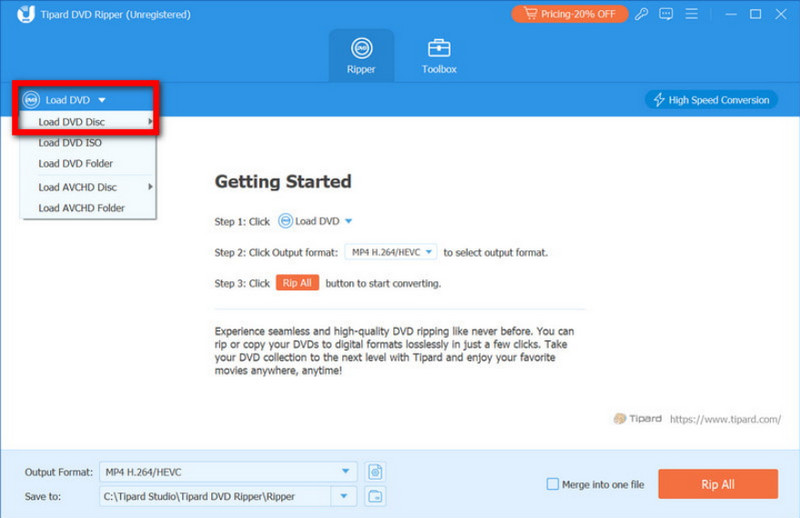
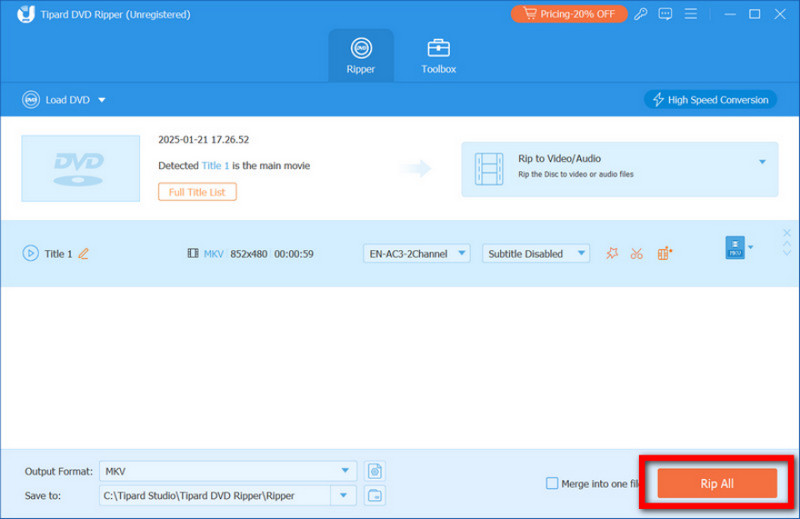
3. lépésVálassza ki a kívánt kimeneti formátumot, vagy engedélyezze az 1:1 arányt a teljes minőségű biztonsági mentéshez.
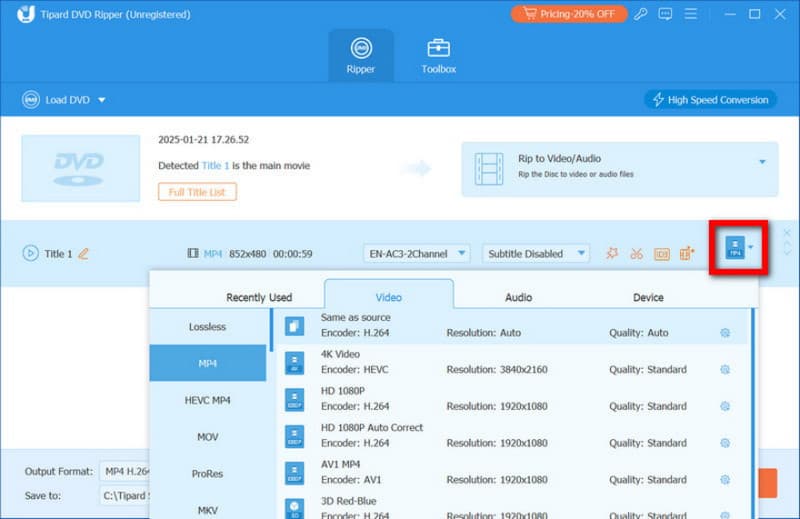
4. lépésVálassza ki a célmappát, és kattintson a Rip All az átalakítási folyamat elindításához.
2. Kézifék
Kézifék megbízható ingyenes DVD-rippelő szoftverként ismert Mac-re. Alapértelmezés szerint védelem nélküli lemezekkel is működik, de egyes felhasználók úgy konfigurálják, hogy bizonyos védett DVD-ket olvasson. Részletes vezérlést kínál a tömörítés, a felbontás, a képkockasebesség és a kimeneti formátum felett, így alkalmassá teszi az optimalizált lejátszási fájlokhoz.
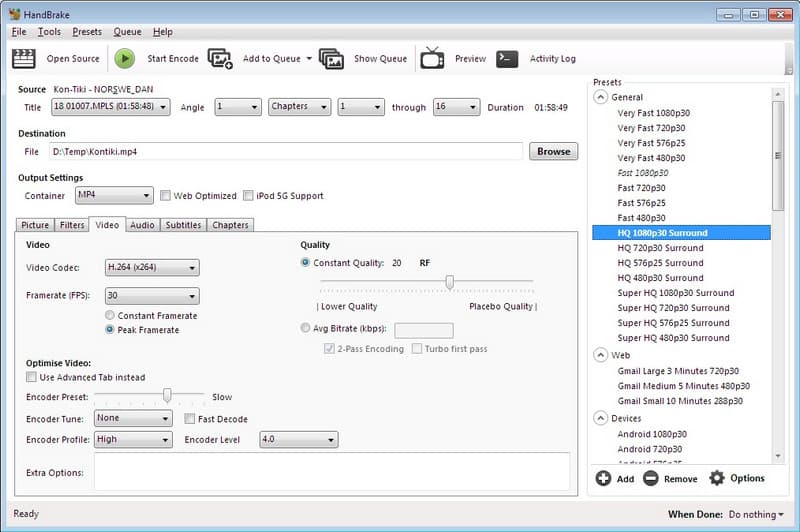
1. lépésHelyezze be a DVD-t, és hagyja, hogy a program teljesen beolvassa a lemez szerkezetét, mielőtt kiválasztana egy címet.
2. lépésTekintse át az észlelt címek listáját, és a fájlméret helyett a hossz alapján válassza ki a fő funkciót. Válasszon egy olyan előbeállítást, amely megfelel a céljának, például a kiváló minőséget vagy az eszközkompatibilis kimenetet, majd erősítse meg az MP4 vagy az MKV konténerformátumot.
3. lépésSzükség esetén állítsa be a bitrátát vagy a felbontást, válassza ki a mentési helyet, és kattintson a Rajt gombra a kódolási folyamat megkezdéséhez, miközben figyeli a folyamatjelző panelt a hibák észlelése érdekében.
3. MakeMKV
Van DVD rippelése HandBrake-en nehéz kezelni? Ha igen, próbálja meg használni MakeMKVDVD-k olvasására és bizonyos másolásvédelmek eltávolítására szolgál a kibontás során. Azoknak a felhasználóknak, akik azt keresik, hogyan rippelhetnek DVD-ket Mac-ről az eredeti minőség megőrzése mellett, a MakeMKV a videofolyam újrakódolása nélküli teljes MKV biztonsági mentések létrehozására összpontosít.
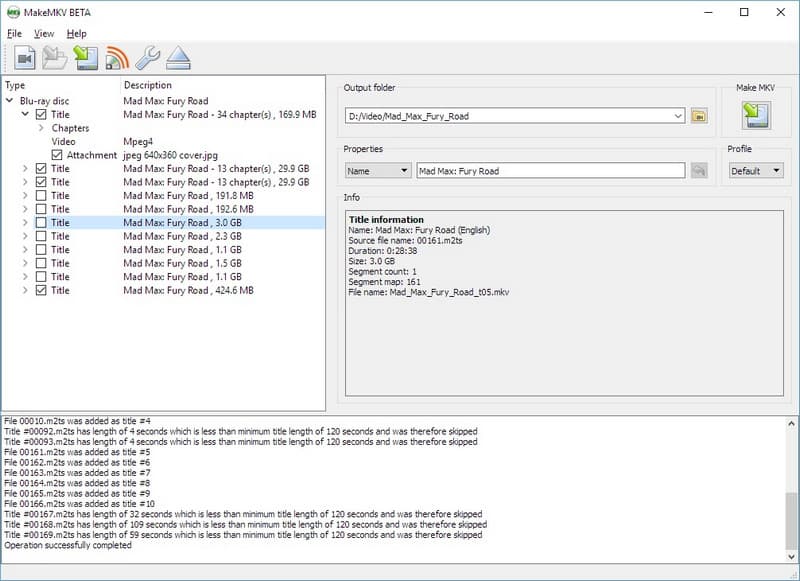
1. lépésTelepítse a MakeMKV-t, indítsa el a szoftvert, és kattintson a DVD-meghajtó ikonjára a lemez beolvasásához.
2. lépésVálaszd ki a fő film címét, és válaszd ki a megtartani kívánt hang- és feliratsávokat.
3. lépésVálasszon ki egy kimeneti mappát, és kattintson rá Készíts MKV-t hogy elindítsa a kivonási folyamatot.
Ne feledd, hogy a másolásvédelem megkerülése egyes régiókban korlátozott lehet. Mindig ellenőrizd a helyi szerzői jogi törvényeket, mielőtt megpróbálsz titkosított DVD-ket másolni.
DVD-k rippelése Macen többet igényel, mint egy konvertáló gomb megnyomása. Tudnia kell, hogy a lemez licencelt-e, milyen eszközök hasznosak az Ön számára, és hogyan vonatkoznak a helyi szerzői jogi törvények. A védelem nélküli DVD-k kezelésére hagyományos szoftverek használhatók, míg a titkosított lemezek összetettebb megoldásokat és a törvényi határok figyelembevételét igénylik. A kimeneti formátum, a tömörítési szint és a biztonsági mentés minősége szintén befolyásolja a hosszú távú lejátszást és tárolást. Ha keresett valamit hogyan lehet DVD-t rippelni Mac számítógépre, a legfontosabb lépés a megfelelő módszer kiválasztása az adott lemezhez és célhoz, a minőség megőrzése és a megfelelőség fenntartása mellett.
A SZERZŐRŐL

A legjobb eszköz a DVD lemez/mappa/ISO képfájlok másolására és konvertálására különböző formátumokba.
Blu-ray és DVD másolása