Egy szakadás másolásvédett DVD frusztráló lehet, mivel a másolásvédelem blokkolja a tartalomhoz való hozzáférést. Úgy tervezték, hogy megvédje a DVD-t, de gyakran megakadályozza a felhasználókat abban, hogy személyes biztonsági mentéseket készítsenek, vagy filmeket nézzenek más eszközökön.
De ne aggódj tovább, itt vagyunk, hogy segítsünk. Négy módszert mutatunk be a másolásvédett DVD-k rippelésére. Tehát kérjük, fedezd fel most mindegyik módszert, és kezdd el menteni a filmjeidet!
- 1. rész: Az összes említett eszköz gyors áttekintése
- 2. rész: A másolásvédett DVD-k rippelésének legjobb módja
- 3. rész: Hogyan lehet másolásvédett DVD-t másolni a MakeMKV segítségével
- 4. rész: Hogyan lehet DVD-t másolásvédelemmel rippelni VLC-vel
- 5. rész: Hogyan lehet másolásvédett DVD-t rippelni a HandBrake használatával
- 6. rész. GYIK a másolásvédett DVD-kről
1. rész: Az összes említett eszköz gyors áttekintése
Mielőtt kiválasztaná a megfelelő DVD-rippelőt másolásvédett DVD-khez, érdemes összehasonlítani az egyes eszközöket. Az alábbiakban röviden áttekintjük az említett eszközöket, bemutatva a rendszertámogatásukat, a másolásvédelem kezelését, a kimeneti formátumokat és azt, hogy melyik miben a legjobb.
| Eszközök | Kompatibilis operációs rendszerek | Támogatott DVD-k és védelmek | Támogatott kimeneti formátumok | A legjobb |
| AVAide DVD Ripper | Windows és Mac | Nagy sikerrel képes CSS, régiókódok és fejlett másolásvédelemmel védett DVD-ket rippelni. | Támogatja az MP4, MKV, AVI, MOV és sok más népszerű videoformátumot. | Azoknak a felhasználóknak, akik a másolásvédett DVD-k rippelésének legegyszerűbb és legmegbízhatóbb módját keresik rugalmas kimeneti lehetőségekkel. |
| MakeMKV | Windows, Mac és Linux | Támogatja a CSS, AACS, BD+ és néhány régiózár által védett DVD-ket és Blu-ray lemezeket. | Csak lehet konvertálja a DVD-t MKV-vé. | Azoknak a felhasználóknak, akik veszteségmentes DVD vagy Blu-ray biztonsági mentéseket szeretnének az eredeti tisztaság megőrzésével. |
| VLC | Windows, Mac és Linux | Csak akkor tudja olvasni a CSS-védett és régiózáras DVD-ket, ha a libdvdcss telepítve van. | Lehetővé teszi a felhasználók számára, hogy DVD-ket konvertáljanak MP4, MKV, AVI és más formátumokba. | Azoknak a felhasználóknak, akiknek ingyenes programra van szükségük könnyű DVD-rippeléshez és alapvető lejátszáshoz. |
| Kézifék | Windows, Mac és Linux | Néhány CSS és régiózáras DVD-t is képes rippelni a libdvdcss segítségével. | Támogatja az olyan kimeneti formátumokat, mint az MP4, MKV és WebM. | Technológiailag hozzáértő felhasználók számára, akik teljes kontrollt szeretnének a tisztasági beállítások felett régebbi DVD-k rippelésekor. |
2. rész: A másolásvédett DVD-k rippelésének legjobb módja
A másolásvédett DVD-k rippelésének legegyszerűbb és legmegbízhatóbb módja egy olyan program használata, amely elvégzi helyetted a nehéz munkát. Ez a program nem más, mint AVAide DVD RipperKönnyedén kezeli a CSS-védelmet, az AACS-t, az APS-titkosítást és a régiózáras DVD-ket.
Megőrzi az eredeti tisztaságot és szerkezetet is, például a fejezeteket, hangsávokat és feliratokat. Ezenkívül támogatja a népszerű formátumokat, mint például az MP4, MKV, MOV, AVI, WMV, FLV, valamint a ritka formátumokat, mint a 3GP és az MTS. Az akár 30-szor gyorsabb sebességnek köszönhetően a legtöbb film percek alatt befejeződik.
1. lépésElőször is, töltse le az AVAide DVD Ripper programot Windows vagy Mac számítógépére a következő segítségével: Letöltés az alábbi gombokra. Ezután kövesse a képernyőn megjelenő telepítési útmutatót. Ha kész, nyissa meg a programot, és készítse elő a használatra.

INGYENES LETÖLTÉS Windows 7 vagy újabb rendszerhez
 Biztonságos letöltés
INGYENES LETÖLTÉS Mac OS X 10.13 vagy újabb rendszerhez
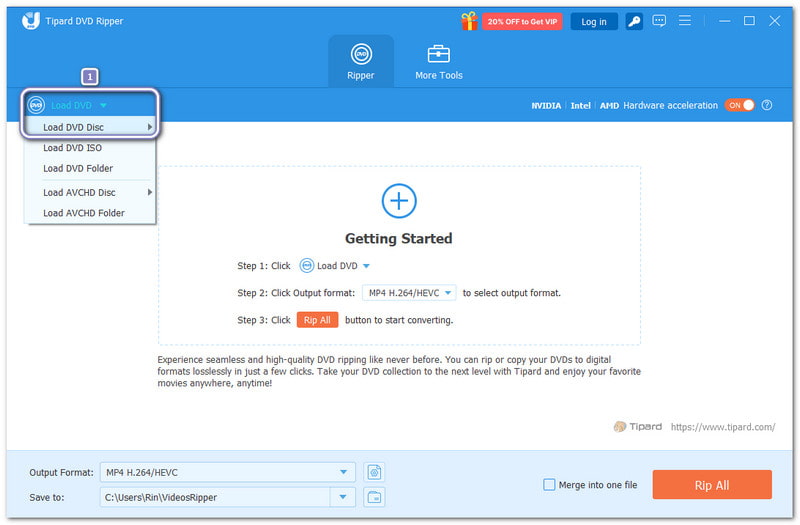
Biztonságos letöltés2. lépésVegye elő a DVD-t, és helyezze be a számítógép optikai meghajtójába. Ezután kattintson a Töltse be a DVD-t és válassz DVD lemez. Miután a lemezt észlelte a rendszer, válassza a Főcím, amely alapértelmezés szerint a fő filmhez van kiválasztva, vagy válasszon Teljes címlista ha további videókat, epizódokat vagy bónusz tartalmakat szeretne másolni.
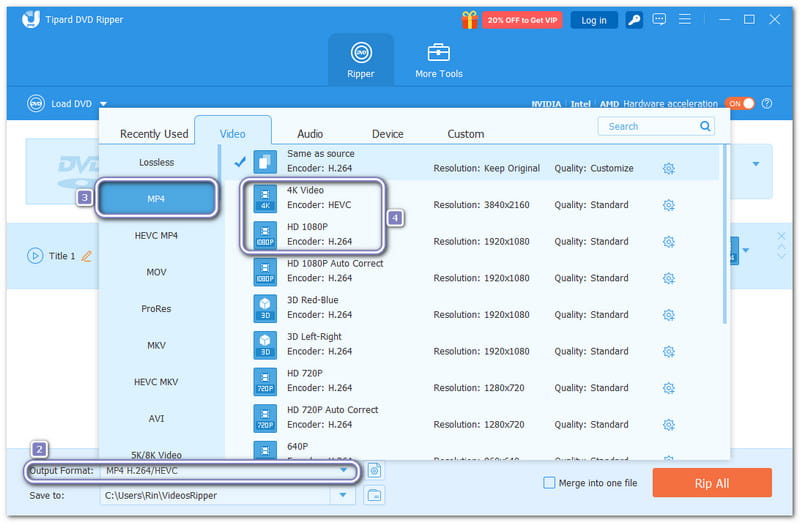
3. lépésNyissa meg a Kimeneti formátum legördülő menüből, és válassza ki MP4, MKV, vagy más formátumban. A jobb oldalon válassza a HD 1080P vagy 4K tisztább videóért. Hagyhatod az eredeti tisztaságon is.
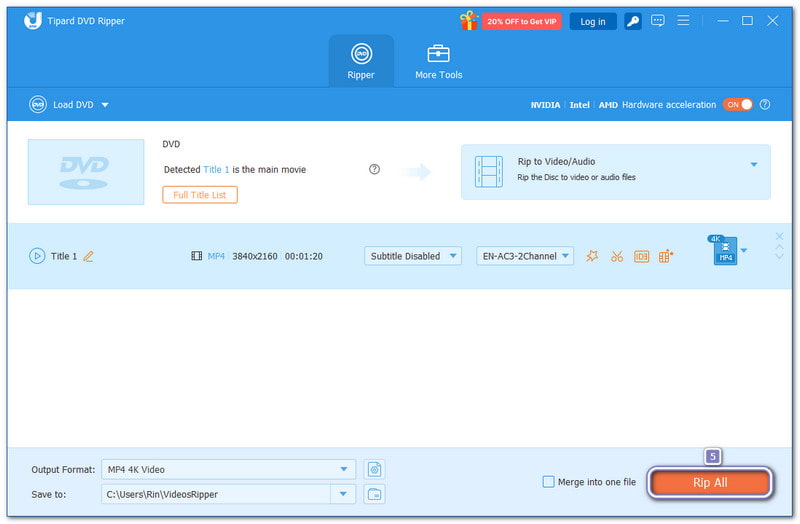
4. lépésHa mindent beállított, kattintson a gombra Rip All gombra a DVD másolásvédelmének eltávolításához és a lemez konvertálásához. Kérjük, várjon, amíg a folyamat befejeződik. Ezután egy teljesen rippelt DVD-t kap a helyi mappájába, ugyanolyan szerkezettel vagy jobb képminőséggel, amely készen áll a lejátszásra vagy bármilyen eszközre való átvitelre.
3. rész: Hogyan lehet másolásvédett DVD-t másolni a MakeMKV segítségével
A gyors, képtisztaság-romlás nélküli rippelés az, amire sok felhasználó vágyik, és a MakeMKV pontosan ezt teszi. Arra összpontosít, hogy másolásvédett DVD-ket tiszta MKV fájlokká alakítson újrakódolás nélkül. Jól működik a CSS-sel is, régiókódok, sőt bonyolult lemezszerkezetekhez is. Ráadásul biztonsági mentésekhez a legjobb. Azért, mert a fejezetek, a hangsávok és a metaadatok érintetlenül maradnak. A kimeneti fájlok azonban nagyok lehetnek.
Az alábbiakban lépésről lépésre bemutatjuk, hogyan lehet másolásvédett DVD-t rippelni a MakeMKV segítségével:
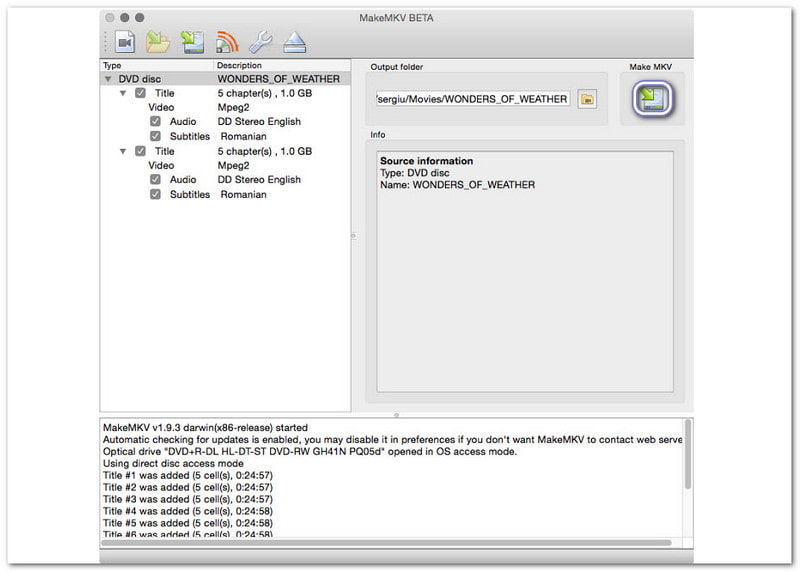
1. lépésHelyezze be a DVD-t az optikai meghajtóba. Ezután nyissa meg a MakeMKV-t, és kattintson a Optikai meghajtó opciót, hogy a program be tudja olvasni a lemezt.
2. lépésKérjük, várjon, amíg a MakeMKV ellenőrzi a lemezt. A beolvasás után a MakeMKV listaként jeleníti meg a DVD-t. Itt az ideje, hogy kiválassza a megtartani kívánt főcímet, hangsávokat és feliratokat.
3. lépésKattints a Mappa gombra az MKV fájl mentési helyének kiválasztásához. Végül nyomja meg a MakeMKV gombra a rippelés megkezdéséhez. A folyamatot a képernyőn követheti.
4. rész: Hogyan lehet DVD-t másolásvédelemmel rippelni VLC-vel
Biztosan sokan médialejátszóként ismerik a VLC-t, de másolásvédelemmel ellátott DVD-ket is tud rippelni. Hasznossá akkor válik, ha a libdvdcss-szel párosítjuk, ami segít a CSS-védett és régiózáras lemezek olvasásában. Számos kimeneti formátumot támogat, így nagyobb rugalmasságot biztosít a felhasználóknak. Azonban továbbra is küzd a fejlett védelemmel és a nagy gyűjteményekkel.
1. lépésMenj a VLC elsődleges weboldalára és telepítsd az asztali verziót.
2. lépésTelepítés libdvdcss hogy a VLC képes legyen olvasni a védett lemezeket. Windows rendszeren helyezze a libdvdcss DLL fájl a VLC bővítmény mappájában. Mac gépen másolja át a dylib fájl a helyi könyvtár mappájába.
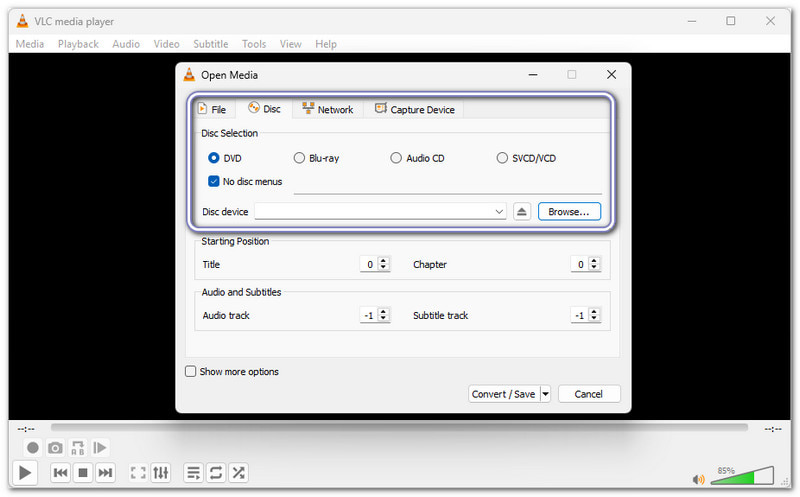
3. lépésMost nyisd meg a VLC-t és kattints rá Média, majd válasszon Konvertálás / MentésEzután válassza ki a Lemez fület, válasszon DVD, és válassza ki a megfelelő DVD-meghajtót.
4. lépésVálasszon ki egy kimeneti profilt, adja meg a fájl helyét, és kattintson a Rajt gombot. A VLC elkezdi rippelni a DVD-t, még akkor is, ha másolásvédelemmel van ellátva, és elmenti a számítógépére.
5. rész: Hogyan lehet másolásvédett DVD-t rippelni a HandBrake használatával
A HandBrake igazi ereje az egyéni vezérlésben rejlik. Lehetővé teszi a videó tisztaságának, a fájlméret és a formátumok finomhangolását. Ha másolásvédett DVD-ket szeretne rippelni, tudnia kell, hogy önmagában a HandBrake nem tudja feltörni a DVD másolásvédelmét. A libdvdcss telepítésével azonban képes kezelni néhány CSS-sel és régiózáras DVD-t. A folyamat azonban lassú lehet, és a kezelőfelület összezavarhatja a kezdőket.
1. lépésSzerezd meg a HandBrake-et a fő weboldalról. Telepítsd a rendszerednek megfelelő verziót, legyen az Windows, Mac vagy Linux.
2. lépésTelepítés libdvdcss, majd indítsa újra a számítógépét, hogy a HandBrake észlelhesse.
3. lépésMost helyezze be a DVD-t, és futtassa a HandBrake programot. Ezután válassza ki a DVD-t a forráslistából. A HandBrake átvizsgálja és megjeleníti az elérhető címeket.
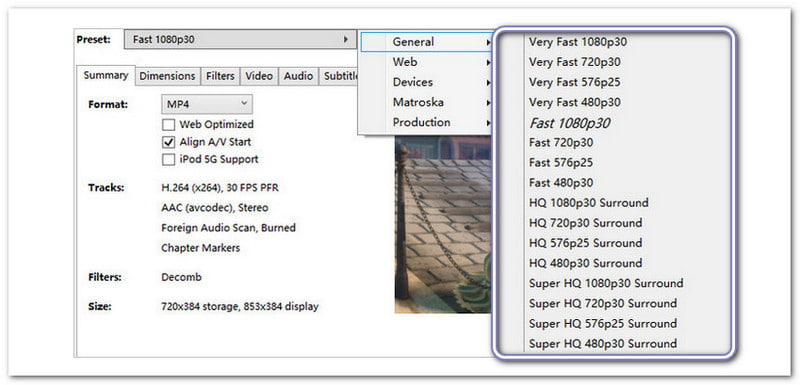
4. lépésVálasszon egy előre beállított értéket, például Szuper HQ 480p vagy 576p. Használat H.264 a jobb lejátszás érdekében. Tartsa a minőségbeállítást a ... és a ... között. RF 18 és 22.
5. lépésTalálat Tallózás a fájl elnevezéséhez és a mentési hely kiválasztásához. Az utolsó lépésben kattintson a Indítsa el a kódolást gombra, és várja meg, amíg a folyamatjelző sáv befejeződik.
6. rész. GYIK a másolásvédett DVD-kről
Melyik DVD ripper tudja kezelni a Sony ARccOS védelmet?
A fejlett hibakezeléssel és szerkezeti elemzéssel rendelkező ripperek megkerülhetik a Sony ARccOS-t. A védelmi támogatás nélküli szabványos ripperek általában meghibásodnak vagy lefagynak az elemzés során.
Hogyan tudom megállapítani, hogy egy DVD másolásvédelemmel rendelkezik-e?
Előfordulhat, hogy rendellenes címszám (több tucat hamis cím), rendkívül nagy vagy apró VOB fájlok, illetve rippelési hibák jelennek meg bizonyos szektorokban.
Hogyan lehet 99 címet tartalmazó DVD-ket rippelni anélkül, hogy a szoftver összeomlana?
Használj olyan szoftvert, amely automatikusan azonosítja a fő filmet és figyelmen kívül hagyja a hamis címeket, engedélyezd a biztonságos/kompatibilitási módot, és kerüld az összes cím egyidejű rippelését. Csak a megfelelő lejátszási listát válaszd ki.
A titkosított DVD rippelése rontja a videó minőségét?
Nem. Maga a dekódolás nem rontja a minőséget. Minőségromlás csak akkor következik be, ha veszteséges beállításokkal kódolod újra; a közvetlen másolás vagy a veszteségmentes remux megőrzi az eredeti videót.
Tessék! Megtanultad hogyan lehet DVD-t másolásvédelemmel bemásolniA kérdésünk most az, hogy melyik eszköz használatával érzi magát a legkényelmesebben, vagy melyik eszköz használatát tervezi a legszívesebben?
Ha továbbra is bizonytalan, javasoljuk AVAide DVD RipperKönnyedén kezeli a CSS-titkosított lemezeket, az APS és AACS titkosítású lemezeket, valamint a régiókódos DVD-ket. Ráadásul a gyors, pontos rippelésnek és az eredeti képtisztaság megőrzésének köszönhetően ez az, amire igazán szükséged van.
A legjobb eszköz a DVD lemez/mappa/ISO képfájlok másolására és konvertálására különböző formátumokba.
Blu-ray és DVD másolása