A képek elsőre jól néznek ki, de problémák jelentkeznek, amikor dokumentumban, bannerben vagy nyomatban próbáljuk felhasználni őket. Gyakran a méret a probléma, nem maga a fotó. A rossz irányba történő nyújtás elveszti a részleteket, és a képpontok látszanak. nagyobbítsd fel a képet és tisztázzuk, hogy a megfelelő eszközökre van szükséged. Ez a cikk egyszerű és praktikus megoldásokat mutat be. Gyors online eszközökkel kezdődik, majd haladó szoftverek felé halad. Minden szakasz segít kiválasztani a legjobb módszert, és élesen és használhatóan tartani a képeidet.
- 1. rész: A legegyszerűbb módja annak, hogy egy képet ingyenesen online nagyobbá tegyél
- 2. rész: Hogyan lehet képet nagyobbá tenni Photoshopban
- 3. rész: Hogyan lehet képet nagyobbá tenni a GIMP segítségével
- 4. rész: Hogyan lehet képet nagyobbá tenni a képméretezővel
- 5. rész: Hogyan lehet képet nagyobbá tenni a Topaz Labs segítségével
1. rész: A legegyszerűbb módja annak, hogy egy képet ingyenesen online nagyobbá tegyél
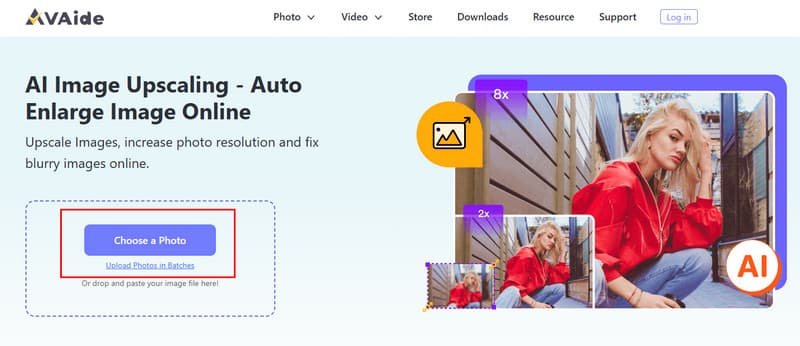
Az online felskálázók minősége változó, és sokuk elmosódást ad hozzá, vagy korlátozza a kimenetet, hacsak nem fizetsz érte. Több böngészőalapú eszköz tesztelése után AVAide Image Upscaler kiemelkedik a sebesség és a tisztaság egyensúlyával. Lehetővé teszi a képek akár 8×-os nagyítását, 2×, 4× és 6× méretezési lehetőségekkel. A tesztelés során nem voltak elmosódott részletek, és a széleken sem voltak látható műtermékek. Az eszköz teljesen online működik, nincs szükség telepítésre, és nincs kényszerített frissítés. A következő szakasz lépésenként részletezi az alkalmazását az optimális eredmény elérése érdekében.
1. lépésElőször is el kell menned a hivatalos weboldalra, és rá kell kattintanod a gombra. Válasszon egy fényképet gombra a nagyítani kívánt kép importálásához. Ha szeretné, húzással is áthelyezheti a képet.
2. lépés Feltöltés után az alkalmazás automatikusan feldolgozza a képet, miközben felnagyítod. A Nagyítás részben kiválaszthatod a feltöltött képre alkalmazni kívánt nagyítási szintet.
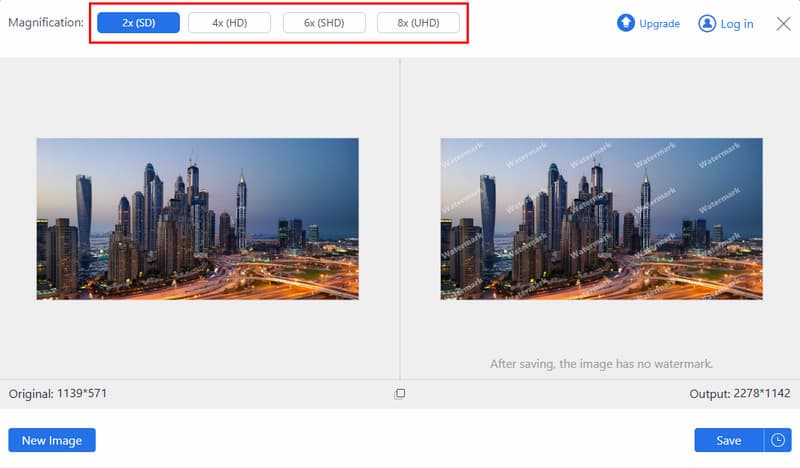
3. lépésMiután az alkalmazás befejezte a kép nagyítását a minőség romlása nélkül, rákattinthat a Megment gombra a végső kimenet eléréséhez.
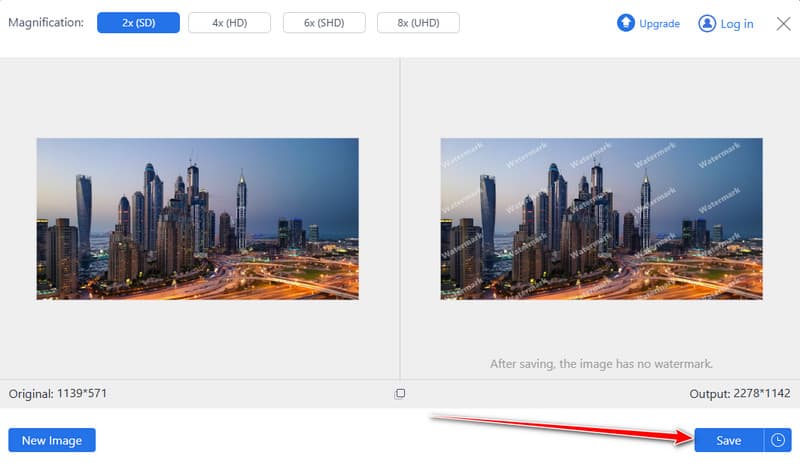
Ez a webes eszköz egy gyors és egyszerű 4k képfelskálázóNagyobbá teszi a képeket, miközben tisztán láthatóak maradnak. Nincs szükség telepítésre vagy regisztrációra. Tökéletes közösségi posztokhoz, dokumentumokhoz vagy gyors szerkesztésekhez.
2. rész: Hogyan lehet képet nagyobbá tenni Photoshopban
Photoshop nagyobb kontrollt biztosít az online eszközök felett, ami jó választássá teszi a pontosabb eredményeket kívánó felhasználók számára. Ez a technika az átméretezésre, a részletek megőrzésére és a fény élességére irányul a minőségromlás minimalizálása érdekében. Ha meg szeretné tanulni, hogyan lehet egy képet nagyobbá tenni, miközben a szélek tiszták és a részletek élesek maradnak, ez a megközelítés megbízható eredményeket biztosít a beépített Photoshop funkciók használatával a végső kép exportálása előtt.
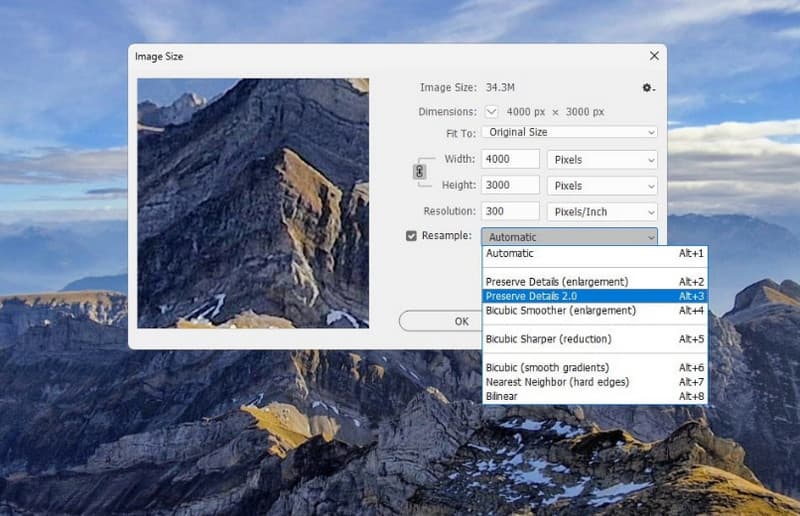
1. lépésNyisd meg a képedet a Photoshopban. Lépj ide: Kép, majd kattintson Képméret a méretezési panel eléréséhez.
2. lépésÁllítsa be az új szélességet és magasságot, a növekedést az eredeti méret kétszeresén belül tartva. A felbontást állítsa körülbelül 100 pixel hüvelykenként. Alatt Újraminta, választ Részletek megőrzése 2.0 a minőségveszteség csökkentése érdekében.
3. lépésAlakítsa át a képréteget egy Intelligens objektum. Másold le a réteget, nyisd meg Keverési lehetőségek, és állítsd be a keverési módot erre: Lágy fény.
4. lépésAlkalmazd a Felüláteresztő szűrőt a Szűrő alatt, majd az Egyéb lehetőséget az élesítéshez. Finoman igazítsd a képen, majd exportáld az Exportálás opcióval.
A Photoshop teljes kontrollt biztosít a fotók minőségromlás nélküli nagyításához. A Képméret, a Részletek megőrzése és a könnyű élesítés használatával a szélek élesek, a részletek pedig tiszták maradnak. Ha a végeredmény elmosódottnak tűnik, akkor ismételd meg a beállításokat. elmosódott fotó eltávolítása Photoshopban, mivel azonnal megoldja a problémát. Ez biztosítja, hogy a nagyított kép éles és bármilyen projekthez használható legyen.
3. rész: Hogyan lehet képet nagyobbá tenni a GIMP segítségével
ZSINÓR egy ingyenes asztali képszerkesztő, amely hatékony átméretezési vezérlést kínál fizetős funkciók nélkül. Életképes választás azoknak a felhasználóknak, akik minőségi eredményekre vágynak professzionális szoftverek használata nélkül. Ha szeretné tudni, hogyan lehet egy fényképet a szélek sértése nélkül nagyítani, ez a legjobb módszer, mert a megfelelő méretezési és interpolációs technikától függ a látható pixelkárosodás minimalizálása, majd a végső fénykép mentése.
1. lépésIndítsa el a GIMP-et, és nyissa meg a nagyítani kívánt képet. Kattintson a Kép a felső menüben, majd válassza a Kép méretezése a méretezési ablak megnyitásához.
2. lépésAdja meg az új szélesség és magasság értékeket. Szükség esetén állítsa be a felbontást. Alatt Interpoláció, választ NoHalo hogy a nagyítás során megőrizze a részleteket.
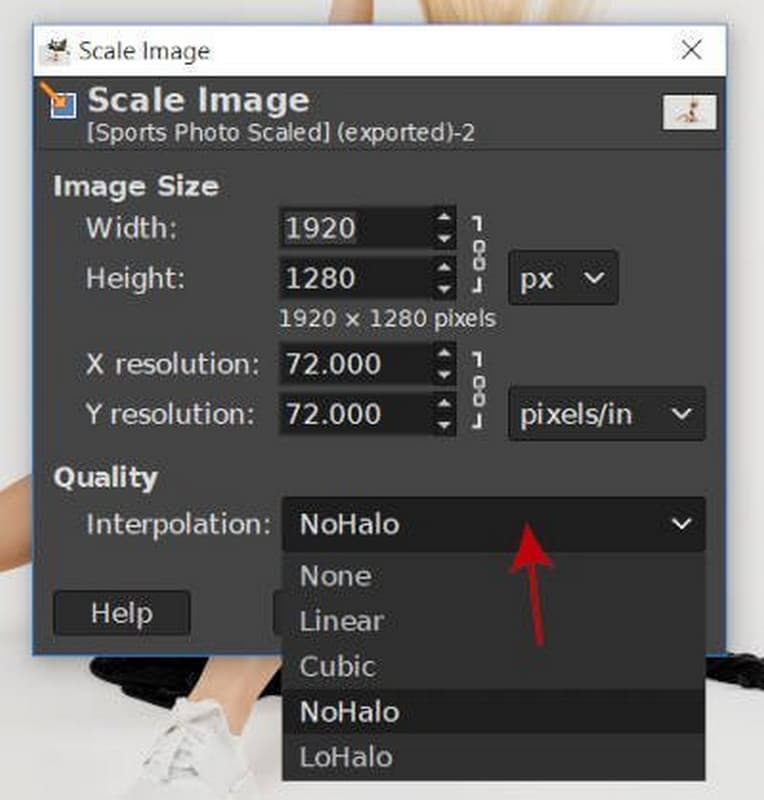
3. lépésKattintson Skála a módosítások alkalmazásához. Ha elégedett, exportálja a képet a nagyobb verzió mentéséhez.
A GIMP egy ingyenes eszköz, amellyel a tömörített fotók nagyobbak lehetnek anélkül, hogy túl sok részletet veszítenének. A ScaleImage funkció és a NoHalo interpoláció lehetővé teszi a képek durva élek nélküli nagyítását. Ez a legjobb megoldás, ha a felhasználók minőségi eredményekre vágynak, de nem szeretnének fizetős szoftvert vásárolni. Amikor átméretezed és exportálod a képet, láthatod, hogy a végső kép készen áll a felhasználásra bármilyen projektben.
4. rész: Hogyan lehet képet nagyobbá tenni a képméretezővel
Képátméretező egy egyszerű online eszköz, amely a képek gyors méretezéséhez készült. Jól működik, ha gyors eredményekre van szüksége szerkesztési funkciók vagy szoftverletöltések nélkül. Az eszköz csak a méretezésre összpontosít, így a folyamat egyszerű és könnyen követhető. Ha azt szeretné, hogyan növelheti a képek méretét bonyolult beállítások nélkül, ez a módszer közvetlen megoldást kínál, amely megőrzi a vizuális minőséget az alapvető átméretezési feladatokhoz.
1. lépésNyisd meg a böngésződben az Image Resizer-t, és töltsd fel a nagyítani kívánt képet.
2. lépésAz eszköz automatikusan megnyitja az átméretező panelt. Adja meg az új méreteket, vagy állítsa be a méretet százalékos értékekkel.
3. lépésNyissa meg az exportálási beállításokat, és válassza ki a kívánt formátumot, például JPG, PNG, WEBP, vagy tartsa meg az eredeti formátumot.
4. lépésKattintson Kép átméretezése a fájl feldolgozásához, majd töltse le az átméretezett képet az eszközére.
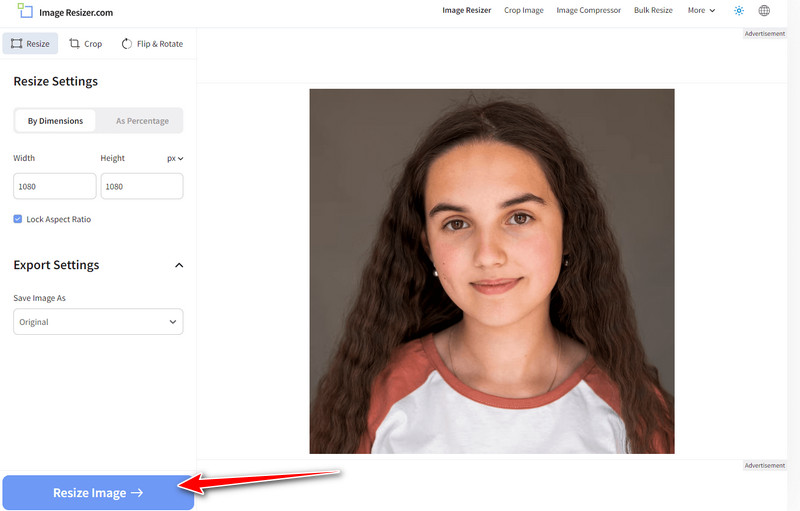
Az Image Resizer egy gyors és egyszerű módja annak, hogy egy képet online nagyítsunk. A nagyított kép feltöltése, átméretezése és letöltése mindössze néhány kattintással elvégezhető. Jól használható közösségi médiában, prezentációkban vagy akár sürgős szerkesztésekhez is, ahol azonnali eredményekre van szükség. Ez egy ideális eszköz kezdőknek vagy bárki számára, aki egyszerű megoldást szeretne bonyolult programok nélkül.
5. rész: Hogyan lehet képet nagyobbá tenni a Topaz Labs segítségével
A Topaz Labs mesterséges intelligencia alapú technológiát alkalmaz képjavító eszközökkel, hogy felskálázza a képeket kiváló minőségű részlet-helyreállítással. Az egyszerű átméretezőkkel ellentétben képes elemezni a textúrát, az éleket és a zajt, így nagyításkor elveszett információkat hoz létre. Ez jó választássá teszi azokhoz a fényképekhez, amelyek jobb minőségű kimenetet igényelnek, például nyomatok vagy professzionális fényképek formájában. Ha azon tűnődsz, hogyan növelheted a kép méretét erős elmosódás nélkül, ez az eszköz az intelligens felskálázásra összpontosít, nem pedig az egyszerű nyújtásra.
1. lépésLátogassa meg a Topaz Labs hivatalos weboldalát, és nyissa meg a Képnagyító eszközt. Kattintson a Feltöltés és importáld a felnagyítani kívánt képet.
2. lépésA felnagyítási tényezőt a kép kívánt nagyításának mértéke alapján válaszd ki. A túlzott nagyítás elkerülése érdekében tekintsd meg az eredményt.
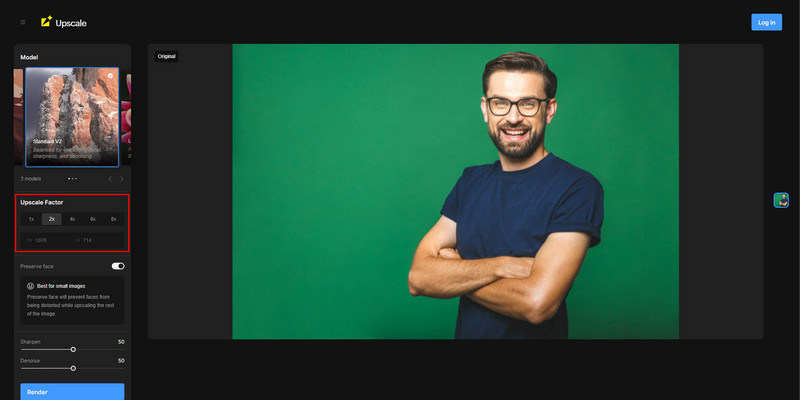
3. lépésMiután a beállítások véglegesek, kattintson a Render a kép feldolgozásához. A renderelés befejezése után töltse le a javított és nagyított fájlt.
A Topaz Labs intelligens módszert kínál a fényképek minőségromlás nélküli nagyítására. Az upscaler egy mesterséges intelligencia által vezérelt gép, amely rekonstruálja a részleteket, minimalizálja az elmosódást és megőrzi a textúrákat természetes állapotukban. Ez leginkább nyomatokhoz vagy professzionális felvételekhez alkalmas, amelyek nagyobb felbontást igényelnek. Ha tömörített fájlokkal vagy alacsony felbontású képekkel rendelkezik, ez az eszköz használható az élesség visszaállítására még a méret növelésekor is, mivel ez kifinomult és éles végeredményt biztosít.
A képek nagyítása kihívást jelenthet az élesség csökkenése nélkül. Ez az útmutató bemutatja. hogyan lehet nagyobb képet készíteni gyors online programok és professzionális szoftverek, például az AVAide, a Photoshop, a GIMP, az Image Resizer és a Topaz Labs segítségével. Mindkét lehetőség másképp őrzi meg a részleteket, és eldöntheti, hogy melyik a legmegfelelőbb a közösségi média bejegyzésekhez, dokumentumokhoz vagy munkával kapcsolatos projektekhez, és melyik tartja meg képeit élénken és tisztán.

AI technológiánk automatikusan javítja képeinek minőségét, eltávolítja a zajt és kijavítja az elmosódott képeket online.
FELDOLGOZÁS MOSTFénykép szerkesztés
- AI Ruhaeltávolító
- Mozaik eltávolítása a képről
- AI Image Upscaler
- Előkelő GIF
- Távolítsa el az Instagram vízjelet
- iPhone/Android fotófelbontás módosítása
- Jogosítvány fotójának szerkesztése
- Alacsony felbontású fotók konvertálása nagy felbontásúra
- A képminőség javítása
- Ingyenes Photo Enhancer
- A szerzői jog eltávolítása a fényképről