A képek elveszíthetik a részleteiket, ha nagyítják, tömörítik vagy alacsony minőségben rögzítik őket. Emiatt szükséged van rájuk Szuper felbontás az általános minőség javítása érdekében, fokozott részletekkel és élesebb szélekkel. Ebben a cikkben elmagyarázzuk, miért jobb választás a modern mesterséges intelligencia általi szuperfelbontású módszer a képek feldolgozásához, mint a hagyományos megközelítés. A jó hír az, hogy ehhez nincs szükséged haladó szerkesztési ismeretekre vagy drága szoftverekre, mivel számos ingyenes eszközt és forráskódú projektet mutatunk be a GitHubon, amelyek segítségével szuperfelbontást érhetsz el.
1. rész. Mi a kép szuperfelbontása?
Mi az a Szuperfelbontás? Az Image Super Resolution (ISR) egy olyan technológia, amely javítja a kép általános felbontását és vizuális minőségét. Legtöbbjük fejlett, mesterséges intelligencia által vezérelt algoritmust használ az alacsony felbontású képek nagyításához, részletgazdagabbá téve azokat, miközben csökkenti a nagyítás során felmerülő gyakori problémákat, például az elmosódást, a pixelesedést és a zajt.
A hagyományos képátméretezéssel ellentétben a szuperfelbontás nem nyújtja meg a képet a kívánt méret eléréséhez, hanem elemzi a kép mintázatait, és megbecsüli az eredetiből hiányzó részleteket. Ha régi vagy kis méretű fényképei vannak, és elő szeretné készíteni őket nyomtatásra, weboldalakra és más digitális tartalmakra, ez a legjobb megoldás a kép nyújtása vagy módosítása helyett, ami rossz eredményekhez vezethet.
2. rész. A kép szuperfelbontásának használata - Ingyenes online eszközök
1. AVAide Image Upscaler
Kezdőknek, AVAide Image Upscaler a legjobb megoldás egy kép bonyolult beállítások nélküli nagyítására, miközben a legjobb eredményeket nyújtja. Fejlett mesterséges intelligenciát használ a feltöltött kép elemzéséhez, és a részletek, az élesség és az általános minőség javításához, miközben növeli a kép méretét. Ha van egy régi fotód, amely elmosódottnak tűnik, és szeretnéd kijavítani, ez az eszköz a legjobb választás a nagyításhoz. Továbbá, bármilyen webböngészőben működik, így nincs szükség telepítésre. Tehát, ha azt szeretnéd, hogy a képed professzionálisan nézzen ki, akkor ennek az eszköznek a képfelbontása a megfelelő. Kövesd az alábbi útmutatót a használatához.
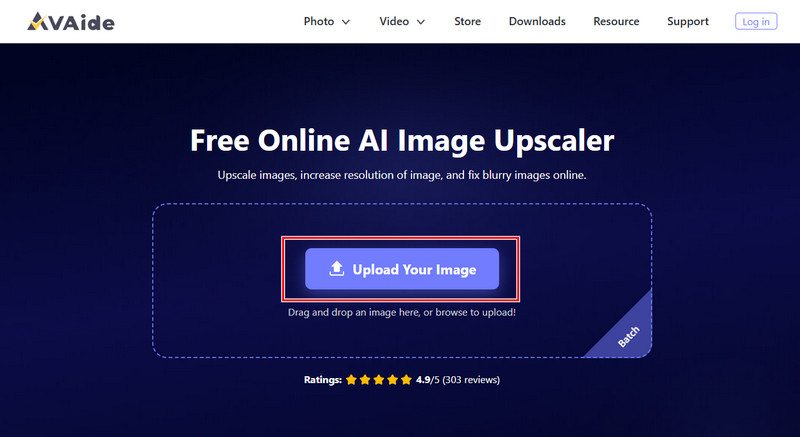
1. lépésNyisson meg egy új lapot a böngészőjében, és keresse meg a felskálázó hivatalos weboldalát. Most, hogy megnyílt, kattintson a Töltse fel képét és importáld a gyenge minőségű képet.
2. lépésA Nagyítás alatt válaszd ki a képre alkalmazni kívánt nagyítási gombot. Ne aggódj, minden opció mesterséges intelligenciát használ a képminőség javítására.
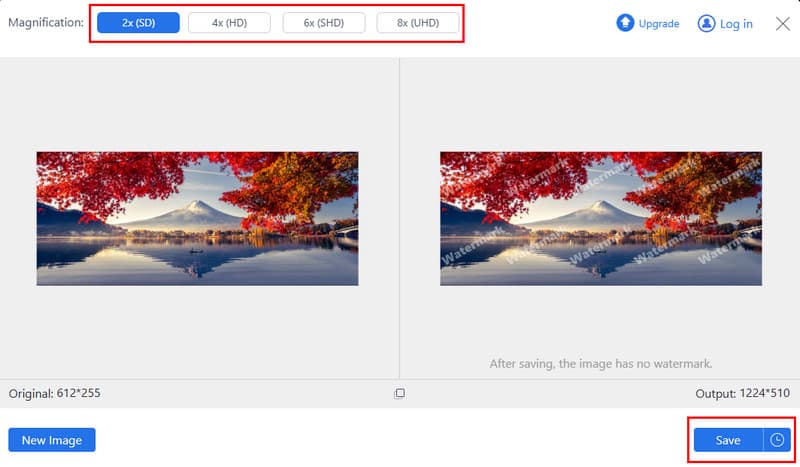
3. lépésMiután befejezte a kép feldolgozását, kattintson a Megment gombra a felnagyított kép ingyenes letöltéséhez az eszközödre. Mostantól professzionálisan használhatod a valaha volt legjobb felbontásban.
2. Előkelő.média
Az online képjavítás egy másik alternatívája a Előkelő.média. Hasznos lehet, ha a fotód egy adott célhoz képest kicsinek tűnik, vagy a szokásos átméretezés után veszít az élességéből. Az előzőhöz hasonlóan ennek a fő előnye a munkafolyamat. A képminőség javítása kulcsfontosságú, mivel a feldolgozás gyors, miközben szuperfelbontású kimenetet biztosít. Ha ingyenes online szuperfelbontású képfeldolgozó megoldást keresel, akkor érdemes megfontolni ezt.
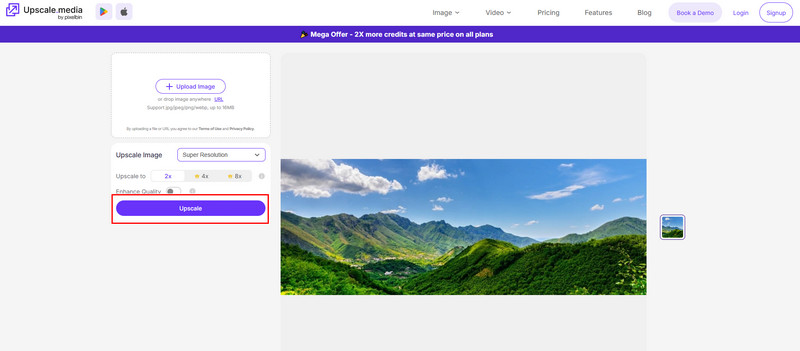
1. lépésNyissa meg a webes alkalmazást a böngészőjében, és kattintson a Feltöltés a kép egyszerű importálásához.
2. lépésVálaszd ki az itt elérhető felskálázási opciót, például a 2x-est, majd aktiváld a Minőség javítása funkciót a kép maximális kihasználásához. A magasabb felskálázási opció használata itt fizetéshez kötött.
3. lépésEzt követően kattintson a Előkelő gombra a feldolgozás megkezdéséhez.
3. Canva képnagyító
Online képtervezéshez, Canva Photo Editor egy kiváló választás, és most képjavító és felskálázási funkciókat kínál a legjobb képfelbontás eléréséhez. Rendelkezik egy dedikált tervezői munkaterülettel, amelyet az előző eszközben nem láttál, de hátránya is, mivel meg kell értened a használatához szükséges munkafolyamatot. Ez hasznos azoknak az alkotóknak, akik naponta végeznek képszerkesztést közösségi média bejegyzésekhez, prezentációkhoz és marketinghez, mivel minden szükséges eszközt tartalmaz. Tanuld meg használni az alábbi lépések másolásával.
1. lépésÍrd be a Canva Image Upscaler kifejezést a keresősávba, és kattints az első találatra. Ezután kattints a Kép feltöltése gomb.
2. lépésAmint a kép betöltődik, az alkalmazás automatikusan felskálázza azt a számára legmegfelelőbb felbontásra.
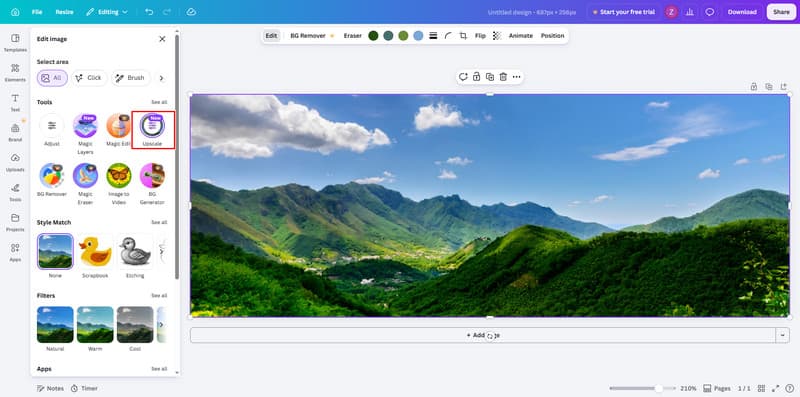
3. lépésEzután kattintson a Részvény gombra, és töltse le.
3. rész. A kép szuperfelbontásának használata - GitHub nyílt forráskódú projektek
1. Valódi ESGRAN
Ha nyílt forráskódú képjavító eszközt szeretne használni, Real-ESGRAN segíthet. Rendelkezik egy képjavító funkcióval, amely kijavítja az elmosódást és más minőségi problémákat. A korábban említett eszközökkel ellentétben ehhez le kell töltened és futtatnod a projektet a számítógépeden, ami túl sok feladat. Mivel nyílt forráskódú modellről van szó, nagyobb kontrollod van a javítandó kép felett. Az alábbi lépésekkel megtanulhatod a használatát.
1. lépésMenj a hivatalos Real-ESGRAN weboldalra a fájl letöltéséhez és kicsomagolásához. Ezután hozz létre egy mappát, ahová a kicsomagolt fájlt helyezed, és töltsd fel a kívánt képet is ugyanabba a mappába.
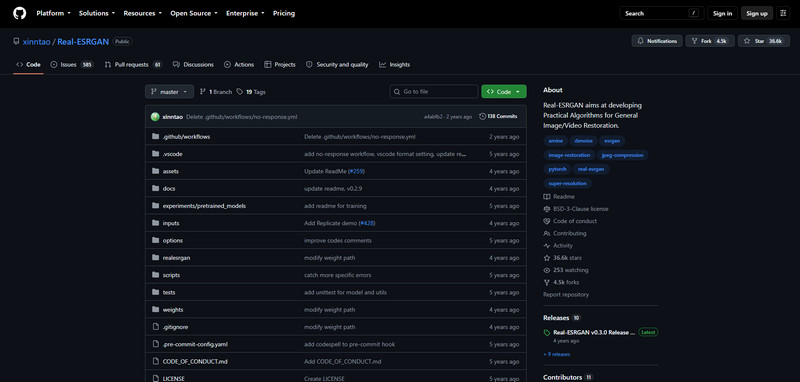
2. lépésKattintson a fájlkezelő címsorára, és írja be a CMD parancsot. Ez automatikusan megnyitja a mappát. Ezután írja be ezt a parancsot a kép felskálázásához:
realesrgan-ncnn-vulkan.exe -i input.jpg -o output.png -n realesrgan-x4plus
Itt az -i paraméter adja meg, hogy melyik képet kell felskálázni, az -o paraméter a kimeneti fájlt adja meg, az -n pedig az általános célú 4x-es felskálázási modellt választja ki.
3. lépésEzután nyomja meg a Belép gombra, és várja meg, amíg az alkalmazás befejezi a feldolgozást.
2. waifu2x
Azok számára, akik műalkotásokkal, illusztrációkkal vagy észrevehető zajjal teli képekkel dolgoznak, akkor waifu2x egy érdemes projekt a GitHubon. A képek felskálázására és a képzaj csökkentésére hozták létre, de sokkal bonyolultabb eszköz, mint a Real-ESRGAN. De ha tudod, hogyan kell megfelelően kezelni a parancssort, a kép szuperfelbontásának folyamata egyszerűbbé válik számodra.
1. lépésTöltsd le a waifu2X repository-t és kövesd a szükséges telepítési folyamatot. Az eredeti projekthez további függőségek beállítására van szükség, mielőtt felskálázásra használnád.
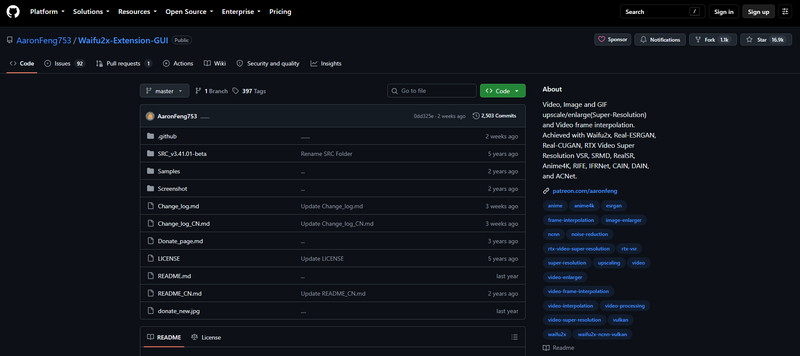
2. lépésHozz létre egy könnyen hozzáférhető mappát, ahová elhelyezheted a képet, és jegyezd fel a fájlnevét. Nyisd meg a parancssort, és navigálj a waifu2x mappába, ahová a program telepítve van.
3. lépésA hivatalos projekt által biztosított parancs segítségével futtathatja a felskálázási folyamatot. A 2x-es skálázás egy alapvető példája:
th waifu2x.lua -model_dir modellek/saját_modellem -m scale -scale 2 -i bemenet.png -o kimenet.png
A -m scale opció azt mondja a waifu2x-nek, hogy a méretezési módját használja, míg a -scale 2 a képet kétszeresére nagyítja. Az -i és -o opciók határozzák meg a bemeneti és kimeneti fájlokat.
4. lépésVégül kattintson Belép és várja meg, amíg a folyamat befejeződik.
4. rész. Hogyan válasszuk ki a megfelelő szuperfelbontású modellt
| Jellemzők | AVAide Image Upscaler | Előkelő.média | Canva képfelskálázó | Real-ESGRAN | waifu2x |
| Legjobb For | Általános képjavítás | Gyors képnagyítás | Képszerkesztés, -tervezés és -felskálázás | Képminőség-helyreállítás | Anime fotó és illusztráció restaurálása |
| Ingyenesen használható | Igen | Igen, de más felskálázási lehetőségekért fizetni kell | Igen, de más funkciókhoz a Pro verzió szükséges | Igen | Igen |
| Elérhetőség növelése | 2x, 4x, 6x és 8x | 2x, 4x és 8x | Elérhető, de még fejlesztés alatt áll | 2x és 4x | 2x |
| Műszaki készségek | Kezdő | Kezdő | Kezdő | Közbülső | Fejlett |
| Ajánlott felhasználók | Kezdőknek, akik professzionálisan szeretnének exkluzív képet elérni | Alkalmi felhasználók | Aláírók és alkotók | Haladó felhasználók | Műszaki grafikák felhasználói |
Nincs miért csodálkozni Mi az a szuperfelbontás?, mert a választ már megkaptad az első részben. Most, hogy tudod, mi az, könnyebb kiválasztani a megfelelő eszközt a feladathoz, mivel már felsoroltuk az összes olyan lehetőséget, amely a legjobban megfelel az igényeidnek. Ha még mindig azon tűnődsz, hogy mit használj, azt javasoljuk, hogy először az AVAide eszközzel kezdj, mivel gyors, online elérhető, és egyszerű a munkafolyamata.
A SZERZŐRŐL


AI technológiánk automatikusan javítja képeinek minőségét, eltávolítja a zajt és kijavítja az elmosódott képeket online.
FELDOLGOZÁS MOSTFénykép szerkesztés
- AI Ruhaeltávolító
- Mozaik eltávolítása a képről
- AI Image Upscaler
- Előkelő GIF
- Távolítsa el az Instagram vízjelet
- iPhone/Android fotófelbontás módosítása
- Jogosítvány fotójának szerkesztése
- Alacsony felbontású fotók konvertálása nagy felbontásúra
- A képminőség javítása
- Ingyenes Photo Enhancer
- A szerzői jog eltávolítása a fényképről