Egy tervező egyszer elküldte az egyik ügyfelének a projektjét, és azt tapasztalta, hogy a képek nyomtatásban pixelesnek tűnnek. A frusztráció egyre nőtt, de létezett egy egyszerű megoldás: a DPI növelése. Amikor az ember megtanulja, hogyan lehet javítani egy kép DPI-jét, elkerülhető az elmosódott kép és megőrizhetők a részletek, biztosítva a professzionális színvonalú vizuális megjelenést. Ez az útmutató öt gyakorlati technikát mutat be, összehasonlítja azok előnyeit, és segít megalapozott, megfelelő döntéseket hozni. Ezek a lépések még az összetett képeket is nyomtathatóvá és élessé teszik, éles, tiszta fotókkal.
1. rész: Mi a kép DPI-je?
A DPI, vagyis a pont/hüvelyk (dots per inch) a kép felbontását méri. Megmutatja, hogy hány apró színes pont jelenik meg hüvelykenként a képen. Ebben az esetben egy 300 DPI-s kép 300 pont/hüvelykkel rendelkezik, ami éles, részletes képeket eredményez, amelyek alkalmasak fényképek, poszterek vagy más professzionális grafikák nyomtatására. Képzelje el mozaikként: minél több csempét helyez el ugyanazon a területen, annál pontosabb és részletesebb lesz a kép. Még ha a képernyőn finom képként is jelennek meg, az alacsony DPI-értékű képek elmosódottnak vagy akár pixelesnek is tűnhetnek. Ezt kell megértenie, mielőtt nagyítja a kép DPI-értékét, mivel ez az oka annak, hogy a magasabb DPI elengedhetetlen a kép tisztaságához és minőségéhez.
2. rész: A kép DPI-értékének növelésének 5 legfontosabb módja
1. AVAide Image Upscaler
Ha valaha is feltetted a kérdést: „Hogyan növelhetem egy kép DPI-értékét?” AVAide Image Upscaler egy gyors és megbízható megoldás. Ez egy mesterséges intelligencia által vezérelt képnagyító, amely nagyításkor nem mossa el a képeket, megőrzi az élességet és az apró részleteket; teljes mértékben web-alapú, és vízjel nélkül exportálja a fájlokat. Könnyen feltölthető; kattintson rá, és helyezze a képet a böngészőbe. A képek mellett az AVAide lehetővé teszi a videók akár 200, 400, sőt akár 800 százalékos felnagyítását is. Az AVAide kiváló minőségű videókat, digitális projekteket és nyomtatott munkákat készít professzionális, nagy felbontású formátumban, alacsony költséggel és gond nélkül.
Főbb jellemzők:
- Mesterséges intelligencia által vezérelt felskálázás a képek DPI-jének pontos növeléséhez
- Professzionális eszközként fokozza a tisztaságot és a részleteket nagyítás közben
- Ingyenes online eszköz telepítés és regisztráció nélkül
- Nem adnak hozzá vízjelet képek exportálásakor
- Drag-and-drop támogatás az egyszerű feltöltéshez
- Videó felskálázás 200%, 400% és 800% között
- Támogatja a képek egyidejű felskálázását
1. lépésNyisson meg egy új lapot az eszközén, és keresse meg az AVAide Image Upscaler hivatalos weboldalát.
2. lépésEzt követően kattintson Töltse fel képét a kép importálásához és a DPI növeléséhez.

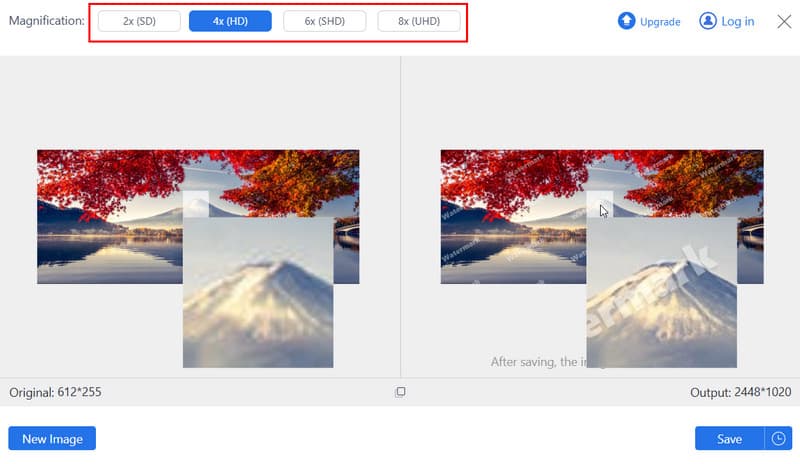
3. lépésEzután válaszd ki a feltöltött képre alkalmazni kívánt nagyítási szintet. Ha magasabb DPI-t szeretnél, javasoljuk, hogy a nagyítást 8x-ra állítsd.
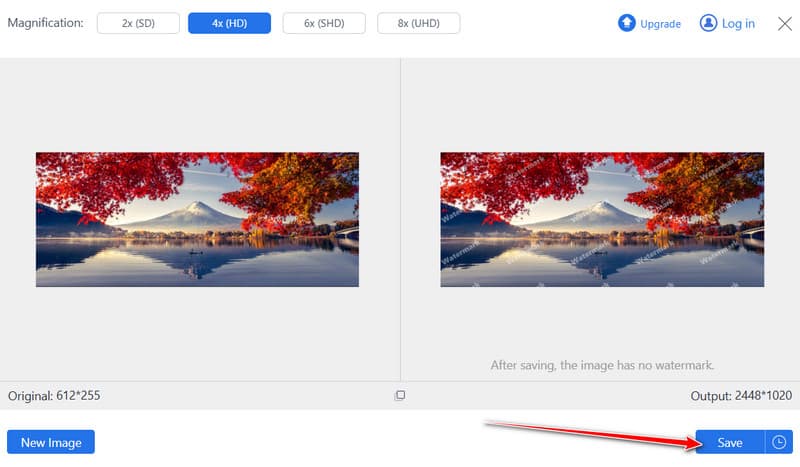
4. lépésVégül kattintson a Megment gombra a megnövelt kép DPI mentéséhez az eszközén.
2. Adobe Photoshop
Adobe Photoshop az iparági szabványnak számító szoftver a kép DPI-jének precíz növelésére. Lehetővé teszi a felhasználók számára a felbontás beállítását a képminőség megőrzése mellett, így ideális nyomtatási vagy professzionális tervezési projektekhez. Ha a képminőség alacsony, használja a Photoshop szuper felbontás a probléma megoldására.
Főbb jellemzők:
- Állítható DPI a Képméret beállításokban
- Kiváló minőségű újramintavételezési lehetőségek az elmosódás elkerülése érdekében
- Több fájlformátumot támogat az exportáláshoz
1. lépésNyisd meg a Photoshopot, és importáld a képedet.
2. lépésMenj Kép > Képméret, ellenőrizze Újraminta, és állítsa be az új DPI-értéket.
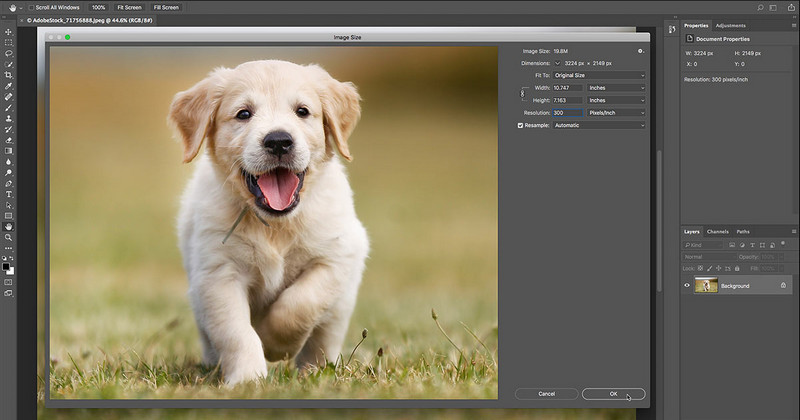
3. lépésKattintson rendben és mentse el a képet a módosítások alkalmazásához.
3. Előnézet Macen
Előnézet, a beépített Mac alkalmazás, gyorsan segíthet abban, hogyan növelheted egy kép DPI-értékét extra szoftver telepítése nélkül. Könnyű és ideális az egyszerű DPI-beállításokhoz nyomtatáshoz vagy digitális használatra.
Főbb jellemzők:
- macOS-be építve, telepítést nem igényel
- Alapvető DPI-beállítási lehetőségek a gyors eredmények érdekében
- Könnyű és könnyen használható
1. lépésNyisd meg a képedet az Előnézetben.
2. lépésKattintson Eszközök > Állítsa be a méretet, majd adja meg a kívánt DPI-t a Felbontás mezőben.
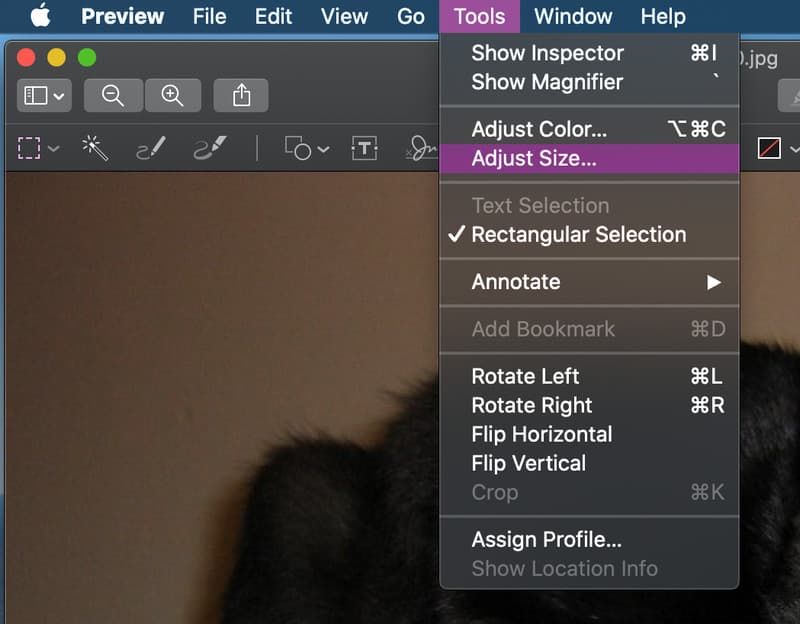
3. lépésMentsd el a képet az új DPI alkalmazásához.
4. ConvertTown
ConvertTown egy kényelmes, ingyenes eszköz, amely lehetővé teszi, hogy megtanulja, hogyan növelheti a fényképek DPI-értékét bármilyen böngészőből. Tökéletes azoknak a felhasználóknak, akiknek gyors megoldásra van szükségük szoftver telepítése nélkül. Az alkalmazás azonban nem támogatja az exportálás előtti előnézetet, így csak találgatni kell, hogy valóban növeli-e a feltöltött kép DPI-értékét.
Főbb jellemzők:
- Ingyenes és böngészőalapú, telepítést nem igényel
- Állítható DPI-beállítások különböző képformátumokhoz
- Működik Windows, Mac és mobil eszközökön
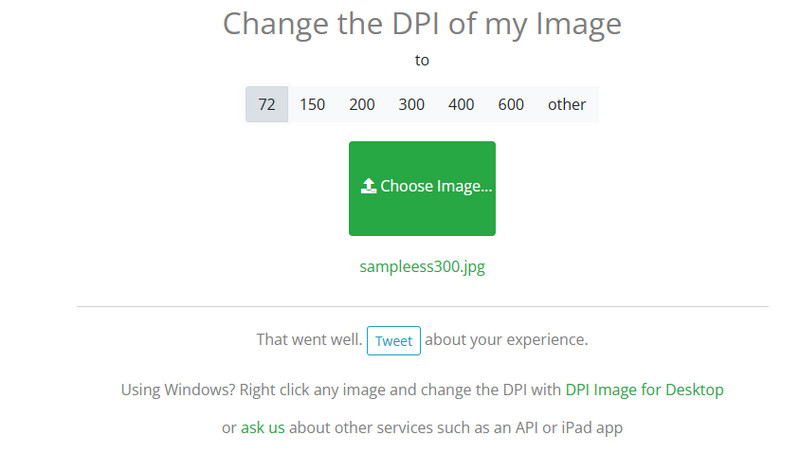
1. lépésNyissa meg az Online-Convert.com webhelyet a böngészőjében.
2. lépésVálassza ki a kívánt DPI-értéket a fenti listából.
3. lépésTöltsd fel a képedet a következővel: Válassza a Kép lehetőséget gombra, és az automatikusan növeli a kép DPI-értékét.
5. GIMP
ZSINÓR egy ingyenes, nyílt forráskódú alternatíva azoknak a felhasználóknak, akik növelni szeretnék a fotó DPI-jét, miközben megtartják az irányítást a ... felett. jobb képminőségMűködik Windows, Mac és Linux rendszereken. A DPI növelése kissé nehézkes lehet a használata, amint azt a többi eszközzel összehasonlítva is láthatjuk. Különösen akkor, ha kezdő vagy, és egy egyszerű felskálázást kell végrehajtanod.
Főbb jellemzők:
- Ingyenes és nyílt forráskódú, teljesen testreszabható
- Precíz DPI-beállítás és újramintavételezési lehetőségek
- Alkalmas haladó szintű szerkesztéshez és nyomtatási előkészítéshez
1. lépésNyisd meg a képedet a GIMP-ben.
2. lépésMenj Kép > Nyomtatási méret és adja meg az új DPI-értéket.
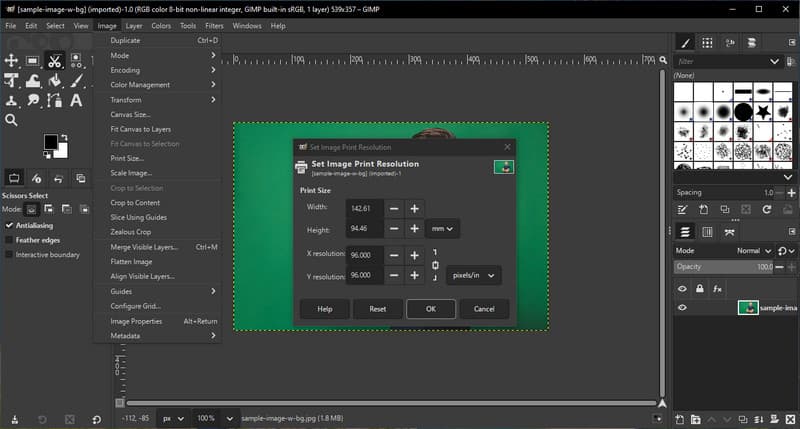
3. lépésExportálja a képet a frissített DPI-vel való mentéshez.
3. rész: Az 5 DPI-növelő összehasonlítása
Ha valaha is feltetted a kérdést: „Hogyan növelhetem egy kép DPI-értékét?” A megfelelő eszköz kiválasztása nagyban befolyásolhatja a minőséget, a sebességet és a könnyű használhatóságot. Az alábbi táblázat összehasonlítja az öt legnépszerűbb lehetőséget, kiemelve a főbb jellemzőket, előnyöket, hátrányokat és az ideális felhasználási eseteket.
- Felület
- Ingyenesen használható
- Egyszerű használat
- Támogatott mesterséges intelligencia technológia
- Legjobb For
| AVAide Image Upscaler | Adobe Photoshop | Előnézet Macen | ConvertTown | ZSINÓR |
| Online | Windows és Mac | Mac | Online | Windows, Mac és Linux |
| Ingyenes | Fizetett | Ingyenes | Ingyenes | Ingyenes |
| Nagyon könnyű | Fejlett | Könnyen | Könnyen | Átlagos |
| Igen | Igen | Nem | Nem | Igen |
| Gyors DPI-növelés képekhez telepítés nélkül | Professzionális tervezők és nyomdakész projektek | Gyors, egyszerű DPI-beállítások nyomtatáshoz | Gyors, böngészőalapú DPI-javítások | Haladó felhasználók, akik részletes, költségmentes vezérlést szeretnének |
A megfelelő eszköz használata biztosítja, hogy a képek élesek és tiszták maradjanak. A nagy felbontású fényképek DPI-beállításainak ismerete segít megelőzni az elmosódott vagy pixeles eredményeket, legyen szó nyomtatásról, digitális használatról vagy prezentációkról. Az AVAide vagy a hagyományos eszközök mind működhetnek; csak attól függ, hogy mekkora kontrollra vagy sebességre van szükséged.
4. rész: Gyakran ismételt kérdések a kép DPI-jének növelésével kapcsolatban
Hogyan biztosítható, hogy a kép 300 DPI-s legyen?
Windows rendszeren kattintson jobb gombbal a képre, válassza a Tulajdonságok > Részletek lehetőséget, és jelölje be a Felbontást. Mac rendszeren nyissa meg a képet az Előnézet alkalmazásban, majd az Eszközök > Vizsgáló megjelenítése menüpontban tekintse meg a DPI-t. Ha 300 alatt van, használhat olyan eszközöket, mint a AVAide Image Upscaler hogy növelje, miközben a kép éles marad.
Lehet PNG-ben 300 DPI?
Igen. A PNG fájlok bármilyen DPI-vel rendelkezhetnek. A DPI egy felbontási beállítás, nem fájlformátum. Megváltoztathatod a Photoshopban, a GIMP-ben vagy online konverterekben. A DPI növelése megmondja a programoknak vagy nyomtatóknak, hogy milyen élesen jelenítsék meg a képet.
Hogyan lehet egy normál képet nagy felbontásúvá alakítani?
Használjon szoftvert vagy online eszközöket a DPI növeléséhez. A Photoshop és a Gimp lehetővé teszi a képek újramintavételezését a részletek megőrzése érdekében. Az AVAide és más online alkalmazások, amelyek mesterséges intelligenciát használnak a képek nagyításához az élesség megőrzése mellett, így nagy felbontású képeket hoznak létre, amelyek nyomtathatók vagy digitálisan felhasználhatók.
Tudva hogyan lehet növelni a DPI-t élesebbé és pontosabbá teszi a képeidet. Akár Photoshopot, Preview-t, akár AVAide Image UpscalerHa megérted, hogyan javítható a fényképek DPI-értéke, gyorsan és egyszerűen készíthetsz nagy felbontású képeket nyomtatáshoz, digitális projektekhez vagy prezentációkhoz.
A SZERZŐRŐL


AI technológiánk automatikusan javítja képeinek minőségét, eltávolítja a zajt és kijavítja az elmosódott képeket online.
FELDOLGOZÁS MOSTFénykép szerkesztés
- AI Ruhaeltávolító
- Mozaik eltávolítása a képről
- AI Image Upscaler
- Előkelő GIF
- Távolítsa el az Instagram vízjelet
- iPhone/Android fotófelbontás módosítása
- Jogosítvány fotójának szerkesztése
- Alacsony felbontású fotók konvertálása nagy felbontásúra
- A képminőség javítása
- Ingyenes Photo Enhancer
- A szerzői jog eltávolítása a fényképről