Fő Szuper felbontás a Photoshop 2026-ban frissített útmutatónkkal a mesterséges intelligencia általi képfelskálázásról és -javításról. Lépésről lépésre bemutatjuk az Adobe Photoshopban a Super Resolution 2026-os új módszerekkel történő végrehajtásának folyamatát. Támogatja a 8x-os nagyítást fokozott képtisztasággal és gazdag részletekkel.
Ha úgy gondolod, hogy a Photoshop Super Resolution funkcióját nehéz kezelni, akkor könnyen használható mesterséges intelligencia által támogatott felskálázási eszközökhöz is fordulhatsz. A mesterséges intelligencia által fejlesztett modelleknek köszönhetően egyre könnyebb 8K tisztaságot elérni egyszerű munkafolyamatokkal.
1. rész: Mi az a Photoshop Super Resolution szolgáltatás?
Az Adobe mesterséges intelligencia által vezérelt felskálázási funkciója (korábban Super Resolution) egy intelligens textúra-rekonstrukciós motorrá fejlődött, amely elérhető a Photoshopban és a Lightroomban. A hagyományos interpoláció fejlett mélytanulással való felváltásával a Photoshop Super Resolution lehetővé teszi a felhasználók számára, hogy régi médiatartalmakat készítsenek elő a modern nagy felbontású kijelzőkhöz.
- 4x pixelsűrűség: A Photoshop Super Resolution automatikusan megduplázza bármely kép szélességét és magasságát, így egy 12 MP-es fájlból 48 MP-es remekművet készít, amely készen áll a nagyméretű nyomtatásra.
- Sokoldalú alkalmazások: Professzionális nyomtatás, intenzív vágás és régi anyagok restaurálása.
- RAW-First munkafolyamat: Bár támogatja a JPEG és TIFF formátumokat, a RAW fájlok feldolgozása eredményezi a legnagyobb dinamikatartományt és a legtisztább élrekonstrukciót.
- Ökoszisztéma-integráció: Zökkenőmentesen működik az Adobe Firefly környezetben, lehetővé téve a további generatív szerkesztéseket és a neurális szűrést a felskálázás után.
2. rész: A Super Resolution használata a Photoshopban
A Photoshop szuperfelbontású funkciójának használatához telepítenie kell az Adobe Camera Raw beépülő modult. Más szóval, ez a funkció a beépülő modulban található, nem pedig a Photoshop szerkesztőben. Íme egy lépésről lépésre bemutatott útmutató a funkció használatához:
1. lépésElőször nyisd meg a Photoshopot, és importáld a felnagyítani kívánt képet. Ehhez menj ide: Fájl > Nyisd ki és válassza ki a képfájlt.
2. lépésHa RAW képről van szó, akkor automatikusan megnyílik az Adobe Camera Raw programban; ha nem, akkor továbbra is alkalmazhatja az ACR-t a rétegre jobb gombbal kattintva, és a „Fájlba írás” lehetőséget választva. Konvertálás intelligens objektummá, azután Szűrő > Camera Raw szűrő.
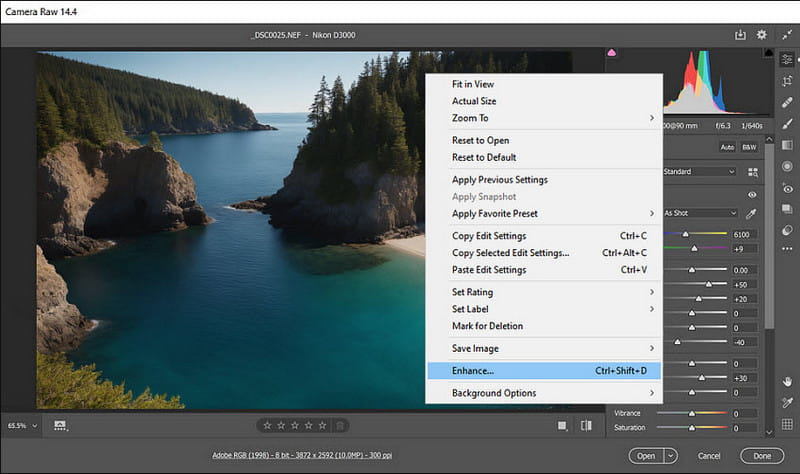
3. lépésAz ACR menüben kattintson jobb gombbal a képre, és válassza ki a Növelje parancsot a legördülő menüből. Ezzel a művelettel megjelenik az Előnézet javítása párbeszédpanel.
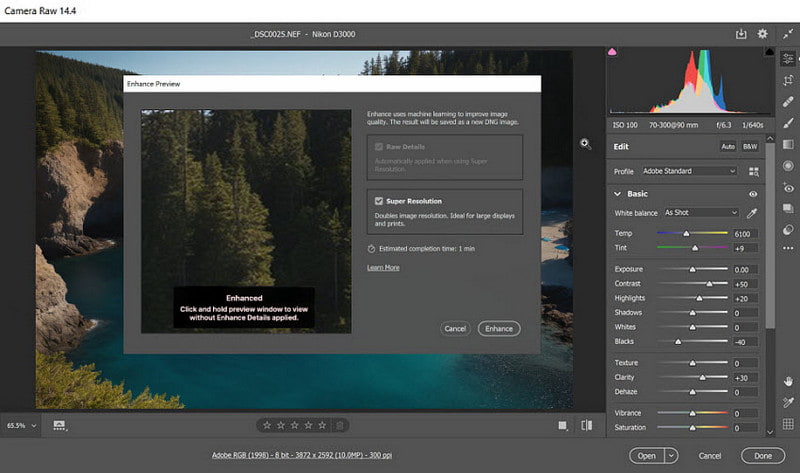
4. lépésAz Előnézet javítása párbeszédpanelen jelölje be a Szuper felbontás választási lehetőség. Mindenesetre a fotó előnézetének továbbfejlesztett változatát fogja bemutatni. Ha lehetséges, feltétlenül jelölje be a Nyers részletek jelölőnégyzetet.
5. lépésVégül kattintson a gombra Növelje. A Photoshop új, javított felbontású fájlt hoz létre.
- A Photoshop 2026 Super Resolution funkciója nem annyira robusztus, mivel a Generative Upscale egy erősebb és könnyebben használható alternatíva. Csak kattints rá Kép > Generatív felskálázás lehetőséget, majd válassza ki a kívánt AI-felskálázási modellt, például az Adobe Firefly-t vagy a Topaz Gigapixelt.
3. rész. Még mindig elterjedt a Photoshop Super Resolution?
Bár az Adobe Photoshop továbbra is óriásnak számít a professzionális képszerkesztésben, a mesterséges intelligencia által vezérelt Super Resolution (ami most a Generative Upscale ökoszisztéma része) gyakran túlzás a gyors feladatokhoz. Bár kiválóan őrzi a RAW metaadatokat, a magas előfizetési költség és a nagy GPU-igény sokak számára akadályt jelenthet.
Ezzel szemben, AVAide Image Upscaler egy leegyszerűsített, felhőalapú alternatívát kínál, amely három kulcsfontosságú területen kihívást jelent az Adobe szabványának:
Kiváló nagyítás: Míg a Photoshop natív Super Resolution technológiája hagyományosan 2x lineáris felskálázásra van optimalizálva, az AVAide Image Upscaler fejlett mélytanulási modelleket használ, hogy egyetlen kattintással akár 8x-osra növelje a képek méretét az eredeti méretükhöz képest.
Könnyű használat és hozzáférhetőség: A Photoshop összetett munkafolyamatot igényel, amely magában foglalja a Camera Raw vagy a generatív rétegeket. Az AVAide egy 100% web alapú és automatizált, mesterséges intelligencia általi felskálázással.
Hardverhatékonyság: A Photoshop mesterséges intelligenciával működő feldolgozása nagymértékben támaszkodik a helyi VRAM-ra, ami a hagyományos laptopokon késleltetést okozhat. Az AVAide Image Upscaler egy teljesen online eszköz, amely nem veszi igénybe a CPU- vagy GPU-erőforrásokat.
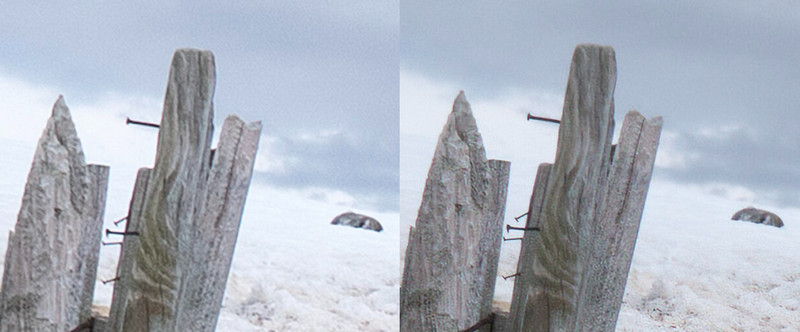
Ez a kép a Photoshop Super Resolution általi feldolgozás előtt és után. A részletek tökéletesen kidolgozottak, és könnyen megkülönböztetjük őket. Az algoritmus azonban a feldolgozott képet is sötétebbé teszi, mint az eredeti kép.
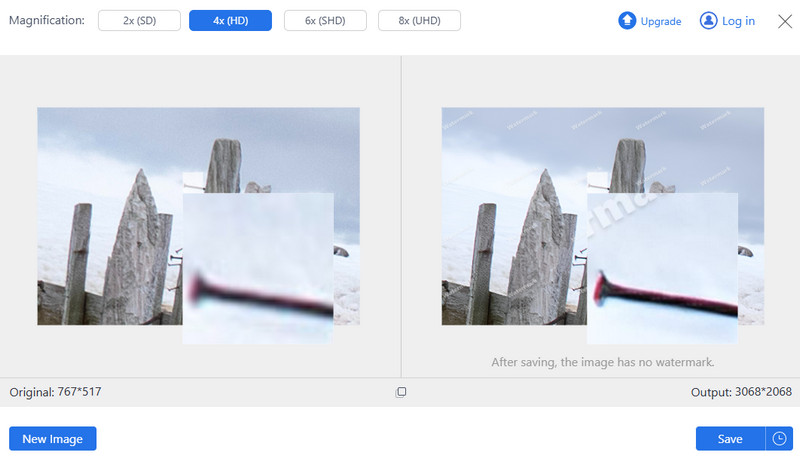
Lássuk, hogyan teljesít az AVAide Image Upscaler – 4x. Látható, hogy a kontúrok simábbak, a téma feltűnőbb, és a kép nem csökkenti a fényerőt a megnövekedett felbontás miatt. Ennél is fontosabb, hogy amit látsz, az a 4-szeres felskálázási effektus, és szükség esetén akár 8-szorosra is növelheted a képet.
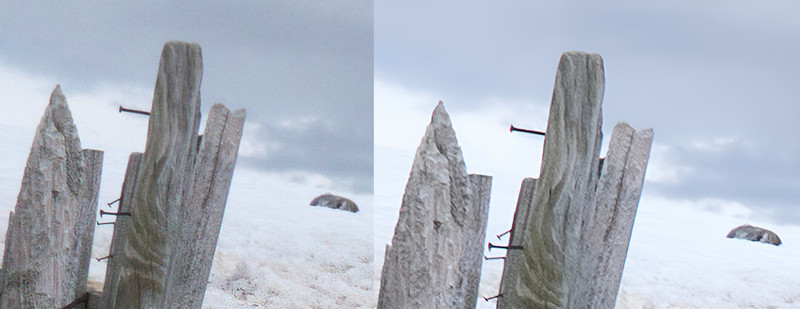
Összefoglalva, a Photoshop Super Resolution inkább a felbontás növelésére összpontosít az összhatásban, míg az AVAide Image Upscaler a kép tárgyának javítására összpontosít. Az AVAide Image Upscaler online és könnyebben használható, míg a másik professzionálisabb. Igényei szerint választhatja ki őket.
Ha találékony lehetőségre van szüksége a Photoshop Super Resolution funkciója helyett, fontolja meg AVAide Image Upscaler. Ebben az online eszközben a mesterséges intelligencia technológiát alkalmazzák a képek nagyításához és javításához; ezért csak néhány egérkattintással javítja a kép felbontását vagy tisztaságát. Ez azt jelenti, hogy az AVAide Image Upscaler automatikusan növeli a fényképek felbontását és élességét, így ideálisak különféle célokra, például e-kereskedelemre, nyomtatásra vagy személyes használatra.
- A fejlett mesterséges intelligencia technológia a zaj és az elmosódás megszüntetésével javítja a képek minőségét.
- Lehetővé teszi a képek 2×-es, 4×-es, 6×-os, sőt akár nyolcszoros nagyítását, ezáltal pontosabb részleteket tár fel a pixeles vagy sérült fényképeken.
- A kompatibilitás nagyon magas a JPG-k, JPEG-k és BMP-k esetében.
- Bármely webböngészőn keresztül elérhető minden költség és vízjel nélkül. Sőt, a felületet az amatőrök szem előtt tartásával tervezték, akik nem rendelkeznek előzetes képszerkesztési tapasztalattal.
- A szolgáltatás biztosítja, hogy az Ön adatai biztonságban maradjanak harmadik felek elől, megakadályozva a jogosulatlan hozzáférést vagy felhasználást.
4. rész. GYIK a Photoshop Super Resolution szolgáltatással kapcsolatban
Használhatom a szuperfelbontást több képhez egyszerre?
A szuperfelbontással több kép készíthető egyszerre. Válasszon ki több fájlt az Adobe Bridge vagy Lightroom programban, és alkalmazza mindegyikre együtt a Javítás parancsot, így hatékonyan javítja az összes kiválasztott fénykép felbontását.
Mely fájltípusok kompatibilisek a Photoshop Super Resolution funkciójával?
A Photoshop szuperfelbontása támogatja a fájltípusok különböző kategóriáit, mint például a RAW, JPG, PNG és TIFF. Míg azonban a több képadatot tartalmazó RAW formátumok jobb eredményeket biztosítanak, ez a funkció minden ilyen formátumban tökéletesen működik.
Hogyan kezeli a Super Resolution a zajt és a műtermékeket?
AI-t használ a zaj és műtermékek kezelésére. A mesterséges intelligencia modellje több millió képre oktatott, kijavítja az elmosódott képeket, megtanulja intelligensen csökkenteni a zajt, és elkerüli/csökkenti a műtermékeket a feljavításuk során, így tisztább, élesebb, tisztább és részletesebb képeket készít.
Vissza tudod vonni a Super Resolution által végrehajtott módosításokat?
Valójában a szuperfelbontás által végrehajtott változtatások visszavonhatók. Létrehoz egy új, nagy felbontású DNG-fájlt az eredeti kép mentéséhez, így szükség esetén visszatérhet rá, vagy érintetlenül hagyhatja.
A Super Resolution jól működik a videókockákkal?
Videókockákkal nem működik. A Photoshop ezen verziója csak az állóképekre összpontosít. A videokockák javításához speciális szoftverre lenne szükség a videószerkesztéshez, amely vagy kockánkénti javítást vagy más, a videomédiára jellemző funkciókat kínál.
Ez a cikk elmagyarázza Photoshop szuper felbontás mint az egyik leghatékonyabb eszköz, amely a mesterséges intelligencia (AI) fejlesztéseit használja. Az Adobe szuperfelbontású funkciója a Photoshopban javítja a nyomtathatóságot, és több részletet tesz lehetővé a nagyobb felbontású képeken.
Ez a cikk különböző alternatívákat is megvizsgált, mint pl AVAide Image Upscaler, amely felhasználható a képminőség online javítására. Az ilyen típusú eszközökkel a szakemberek és a kezdők nagyszerű eredményeket érhetnek el, így támogatva kreatív kezdeményezéseiket.
A SZERZŐRŐL


AI technológiánk automatikusan javítja képeinek minőségét, eltávolítja a zajt és kijavítja az elmosódott képeket online.
FELDOLGOZÁS MOSTFénykép szerkesztés
- AI Ruhaeltávolító
- Mozaik eltávolítása a képről
- AI Image Upscaler
- Előkelő GIF
- Távolítsa el az Instagram vízjelet
- iPhone/Android fotófelbontás módosítása
- Jogosítvány fotójának szerkesztése
- Alacsony felbontású fotók konvertálása nagy felbontásúra
- A képminőség javítása
- Ingyenes Photo Enhancer
- A szerzői jog eltávolítása a fényképről