Szeretnél egy fotót kinyomtatni keretbe, ajándékba vagy poszterbe. A probléma az, hogy a kép túl kicsi. Biztos, hogy nyomtatásban elmosódottnak vagy szemcsésnek tűnhet, különösen nagyobb papíron.
De van egy jó hírünk a számodra. Már létezik egy módja annak, hogy kép nagyítása nyomtatáshoz anélkül, hogy elveszítené az érthetőséget. Ez a bejegyzés megmutatja, hogyan kell helyesen csinálni. Megtudhatod a nyomtatáshoz szükséges képkövetelményeket is, ami hasznos, ha ez az első alkalom.
A végére tudni fogod, hogyan kell előkészíteni a fotódat, hogy tiszta, éles és nyomtatásra kész legyen.
1. rész: Mi a fotónagyítás?
Amikor egy kis képet nézünk, és nagyobban szeretnénk látni, azt fotónagyításnak nevezzük. A fotónagyítás az a folyamat, amelynek során a fényképet az eredeti méreténél nagyobbra tesszük. A cél az, hogy a kép tiszta és éles maradjon, miközben növeljük a méretét.
A fényképeken általában apró pontok, úgynevezett pixelek találhatók. Amikor nagyítasz egy fotót, ezeknek a pixeleknek meg kell nyúlniuk. Ha nem vigyázol, a fotó elmosódottnak vagy durvanak tűnhet. Szerencsére a modern eszközök segíthetnek a fotók nagyításában anélkül, hogy túlságosan elveszítenék az élességet. Az emberek plakátok nyomtatásához, táblák készítéséhez vagy csak apró részletek jobb látásához használják a fotónagyítást.
Röviden, a fotónagyítás azt jelenti, hogy egy kis képet veszünk, és nagyobbá alakítjuk, miközben megpróbáljuk megőrizni a jó megjelenését.
2. rész: Képkövetelmény nyomtatáshoz
Mielőtt nyomtatásra nagyítanál egy képet, győződj meg róla, hogy a kép készen áll. Nem minden fotó nyomtatható jól, ha túl kicsi vagy rossz formátumú. A felbontás, a méret és a fájltípus ellenőrzése segít abban, hogy a nyomat éles és világos legyen.
| Követelmény | Részletek |
| Felbontás | • 300 DPI kisméretű nyomatokhoz • 150-300 DPI nagyméretű plakátokhoz |
| Pixel méretek | • 45,6 cm × 61,8 cm: 5400 × 7200 • 24" × 36": 7200 × 10800 40" × 60": 2000+ oldalanként (minél nagyobb, annál jobb) |
| Színmód | CMYK (nyomtatókhoz) |
| Képarány | Kameraarány egyeztetése (3:2, 4:3) |
| Fájlformátumok | TIFF: Legjobb minőség PDF: Megőrzi az elrendezést JPEG: Gyors nyomtatás, maximális minőség használata |
3. rész: Hogyan nagyítsunk egy fényképet nyomtatáshoz a minőség romlása nélkül online
Tervezed, hogy nagyítod a képedet nyomtatáshoz, de aggódsz, hogy a minőség romlik? Lehet, hogy úgy érzed, elmosódott vagy pixeles lesz a nagyítás után.
Ne légy az, mert ha használsz AVAide Image Upscaler, 2×, 4×, 6× vagy akár 8×-os méretben is nagyíthatod a képedet. Megnöveli az eredeti kép méreteit, miközben éles és tiszta marad. Tökéletes választás akkor is, ha nem akarsz költeni rá, mivel ingyenesen használható és bármilyen operációs rendszeren működik, mivel teljesen online fut.
Továbbiak nélkül megtudhatja, hogyan nagyíthat fel egy képet nyomtatáshoz a minőség romlása nélkül az AVAide Image Upscaler segítségével:
1. lépésAz AVAide Image Upscaler online fut, ezért böngészőből érheted el. Amint az oldal betöltődik, máris elkezdheted.
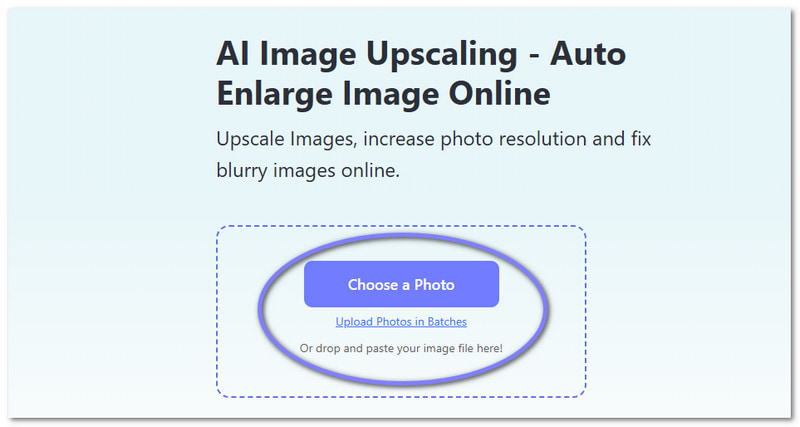
2. lépésTöltsd fel a nyomtatáshoz nagyítani kívánt fotót. Kijelölheted és behúzhatod a képet a fő felületre. Ha sok képed van, kattints a Fényképek feltöltése kötegekben lehetőség több kép egyidejű hozzáadására.
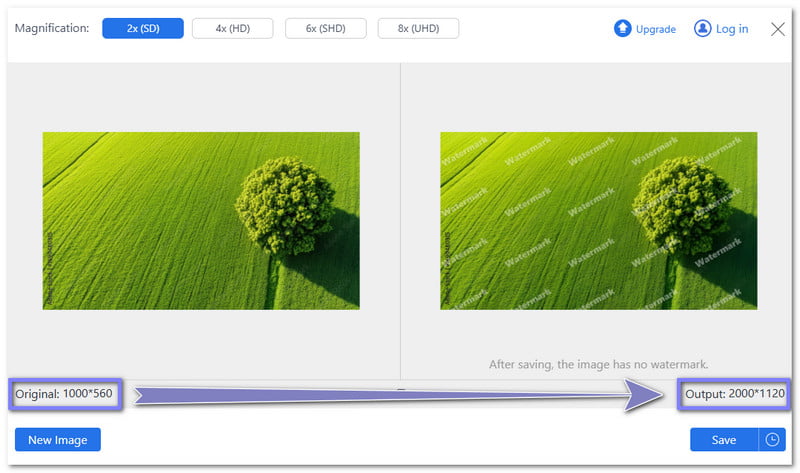
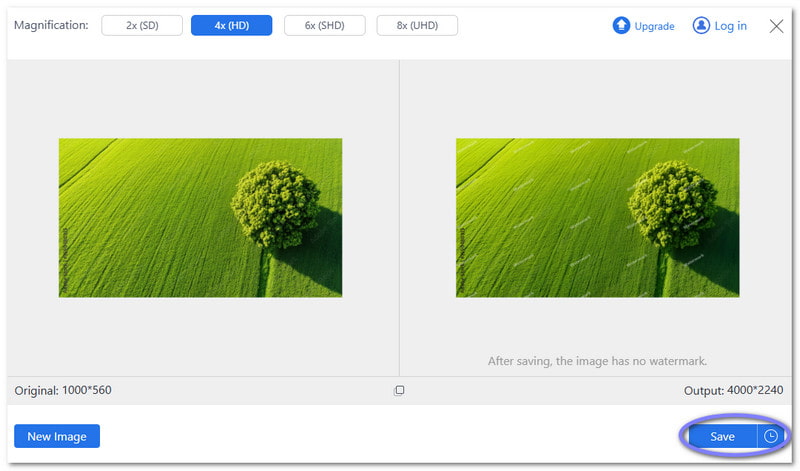
3. lépésKérjük, várjon, amíg az AVAide Image Upscaler feldolgozza a képét. Rövid idő múlva megjelenik a fotó előnézete. A bal oldalon az eredeti kép látható. A jobb oldalon a nagyított verzió. Alapértelmezés szerint a fotó nagyításra kerül. 2×Ami az alábbi fotót illeti, innen 1000*560, lett belőle 2000*1120.
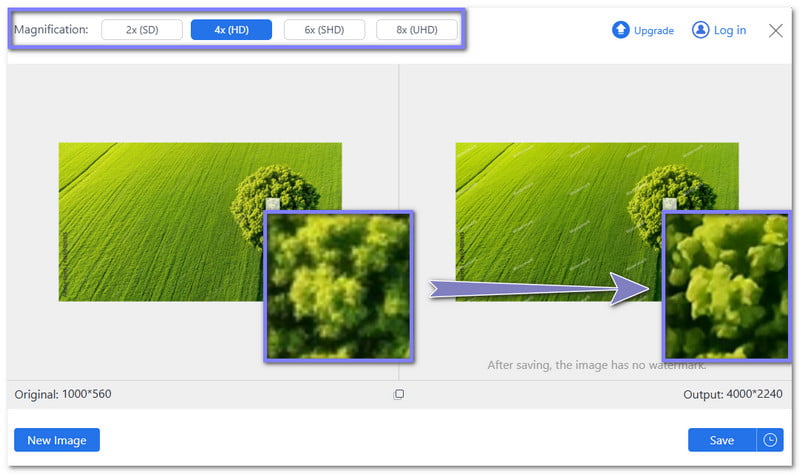
4. lépésHa nagyobb méretre van szükséged, válassz magasabb szinteket, mint például 4×, 6×, vagy 8× tól Nagyítás opció. A kép ismét feldolgozásra kerül, és egy kiváló minőségű előnézet jelenik meg. A kurzort a kép fölé mozgatva összehasonlíthatja az eredeti és a nagyított változat részleteit.
- A 6× és 8× előfizetéshez frissíteni kell a csomagot, míg a 4× előfizetés ingyenesen elérhető.
5. lépésHa elégedett a nagyítással, kattintson a gombra Megment gombra a kép letöltéséhez. Amint láthatja, az AVAide Image Upscalerrel történő nagyítás élesen és tisztán tartja a részleteket. Ez azt jelenti, hogy a nyomat nem lesz elmosódott vagy pixeles, még nagyobb méretben sem. Most a kép készen áll a nyomtatásra!
Amiért érdemes használni az AVAide Image Upscalert:
- Tud JPG, JPEG és PNG fájlok nagyítása, és BMP formátumok.
- Lehetővé teszi a kötegelt feltöltést több kép egyidejű feldolgozásához.
- Mesterséges intelligencia segítségével automatikusan javítja és tökéletesíti a fotóminőséget.
- Nincsenek vízjelek, így a képeket szabadon felhasználhatja.
- Fájljai és adatai teljes mértékben privátak és biztonságban maradnak.
4. rész: Tippek, amiket érdemes szem előtt tartani a kép nyomtatáshoz való nagyításakor
Most, hogy már tudod, hogyan kell nagyítani egy képet nyomtatáshoz, itt az ideje, hogy megtanuld a legfontosabb tippeket a legjobb eredmény eléréséhez. Egy nyomat másodpercek alatt elmosódottá válhat, ha elmulasztod az egyszerű részleteket. Ezért fontos három dologra összpontosítani: PPI, formátum és képtisztaság.
1. Ellenőrizze a képfelbontást
A képpontok/hüvelyk (PPI) vagy pontok/hüvelyk (DPI) száma a legfontosabb tényező. Minél több a képpont, annál jobban fog kinézni a kép nagyítva. Ha a PPI túl alacsony, a nyomat elmosódott vagy szemcsés lesz.
| Átlagos | 72 DPI |
| Jó | 150-300 DPI |
| Kiváló | 300+ DPI |
Sok mobilfotó és webről származó kép 72 DPI felbontású. Ez képernyőkhöz megfelelő, de nyomtatáshoz túl alacsony. növelje a fénykép DPI-jét online eszközök vagy programok használata a nyomtatási képminőség javítására.
2. Válassza ki a megfelelő fájltípust
A fotó formátuma befolyásolja, hogy hogyan fog nagyítani. A RAW vagy TIFF fájlok több adatot tartalmaznak, és élesen tartják a képet. A JPEG fájlok tömörítik a képet, és elveszítik a részleteket, ami ronthatja a nyomatok megjelenését. Nyomtatáshoz a RAW fájlokat TIFF vagy JPEG formátumba konvertálhatja, hogy nyomtatóbarátak legyenek.
3. Készítsen tiszta és éles fényképeket
Még a legjobb szerkesztés sem tudja helyrehozni a rosszul elkészített fotót. Használj jó fényképezőgépet, állványt és megfelelő megvilágítást. Tanuld meg a fényképezőgép beállításait, például az ISO-t, a záridőt és a módokat. Minél többet gyakorolsz, annál jobbak lesznek a fotóid. A tiszta, éles fotók adják a legjobb nyomatokat.
Összefoglalva, ellenőrizd a PPI-t, válaszd ki a megfelelő formátumot, és készíts jó minőségű fotókat. E három dolog figyelembevétele biztosítja, hogy a nagyított nyomat tiszta és részletes maradjon.
Val vel AVAide Image Upscaler, megtanultad Hogyan lehet nagyítani egy képet online nyomtatáshozMegtanultad a fényképek nyomtatásához szükséges követelményeket és a legjobb eredmény eléréséhez szükséges hasznos tippeket is. Most már készen állsz a nagyított kép kinyomtatására!
Szeretnénk hallani a véleményedről. Milyen lett a nyomat? Éles, tiszta és fényes volt? Oszd meg a tapasztalataidat a hozzászólásokban, és mondd el, hogyan néz ki a nagyított kép!

AI technológiánk automatikusan javítja képeinek minőségét, eltávolítja a zajt és kijavítja az elmosódott képeket online.
FELDOLGOZÁS MOSTFénykép szerkesztés
- AI Ruhaeltávolító
- Mozaik eltávolítása a képről
- AI Image Upscaler
- Előkelő GIF
- Távolítsa el az Instagram vízjelet
- iPhone/Android fotófelbontás módosítása
- Jogosítvány fotójának szerkesztése
- Alacsony felbontású fotók konvertálása nagy felbontásúra
- A képminőség javítása
- Ingyenes Photo Enhancer
- A szerzői jog eltávolítása a fényképről