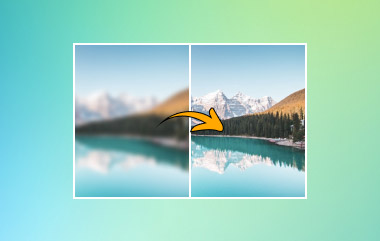
Felskálázza a képet 4K-ra Nemcsak az élességet, a felbontást és a vizuális részleteket javítja, hanem a színeket és a textúrákat is érintetlenül tartja. Sok kép elmosódottnak vagy pixelesnek tűnik a modern képernyőkön. Emiatt nehezen használhatók nyomtatáshoz, tervezéshez vagy digitális projektekhez. Ezt online eszközökkel vagy szoftverekkel, például a Photoshoppal és a GIMP-pel javíthatod. Ez az útmutató világos lépéseket tartalmaz asztali és mobilfelhasználók számára. Ingyenes és fizetős módszereket tanulhatsz meg, amelyekkel bármilyen képet élessé tehetsz. Mindegyik módszer megőrzi az eredeti részleteket és tisztaságot.
1. rész: Mi az a 4K kép?
A 4K kép egy rendkívül nagy felbontású digitális kép. Körülbelül 3840 pixel széles és 2160 pixel magas. Ez a felbontás részletesebb és simább éleket, valamint színeket biztosít a normál HD képekhez képest. Sok alkotó manapság 4K felbontásban szeretné megjeleníteni a képeket, hogy a vizuális megjelenésük éles legyen nagy képernyőkön, professzionális nyomatokon és digitális projekteken.
A képminőség javítása gyakran olyan eszközöket és technikákat igényel, amelyekkel 4K felbontásban fotózhatunk. Ezek a módszerek növelik a pixelszámot, miközben a textúrák, színek és élek pontosak maradnak. Megbízható szoftverek vagy online platformok segítségével a képeket 4K felbontásba is konvertálhatja. Ez segít megőrizni az élességet még nagyított képek esetén is.
• Minél nagyobb az eredeti felbontása, annál jobb a 4K-ra konvertálás.
• A megbízható alkalmazások 4K képet tudnak készíteni élesség- vagy részletgazdagságvesztés nélkül.
• A méretek arányainak megőrzésével biztosíthatod, hogy a javított fotód természetesnek tűnjön.
• A nagy felbontású képek feldolgozása több helyet és számítási teljesítményt igényel.
• Intelligens vagy mesterséges intelligencia alapú algoritmusokat használnak a textúrák, élek és színhűség megőrzésére, amikor egy fényképet 4K felbontásra javítanak.
Ezen irányelvek betartásával biztosíthatod, hogy képeid élesek, professzionálisak és kiváló minőségűek legyenek. A következő részben bemutatjuk a legjobb ingyenes online módszereket a képek gyors és egyszerű 4K-s javítására, a részletek feláldozása nélkül.
2. rész: A kép 4K-ra való felskálázásának legjobb módja ingyenesen online
Ha ingyenesen szeretnél egy képet 4K felbontásra konvertálni online, AVAide Image Upscaler egy megbízható és könnyen használható eszköz. Lehetővé teszi a képek 4K-ra való felskálázását az élesség megőrzése, a színek javítása és a zaj csökkentése mellett. Az eszköz kötegelt konverziót is végez, így egyszerre több fényképet is javíthat. Az automatikus színkorrekció, a zajcsökkentés és az intelligens felskálázás biztosítja, hogy minden javított kép éles, élénk és professzionális legyen.
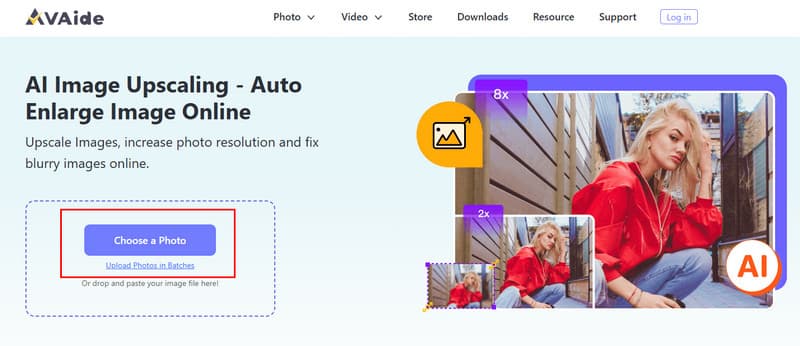
1. lépésNyissa meg az AVAide Image Upscaler alkalmazást a böngészőjében. Kattintson a Válasszon egy fényképet gombra, és válassza ki a javítani kívánt képet az eszközéről.
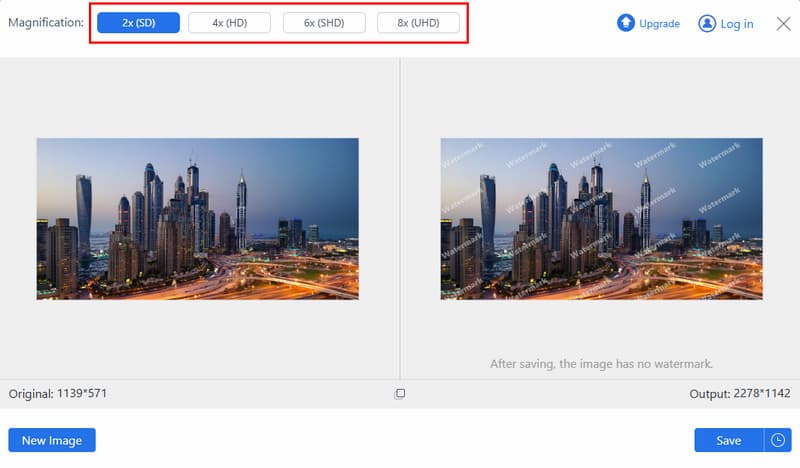
2. lépésFeltöltés után kiválaszthatod a kívánt felskálázási szintet, hogy élesebb és részletesebb legyen a képed. Az eszköz számos nagyítási lehetőséget kínál, hogy a fotód professzionális és tiszta legyen 4K felbontásban.
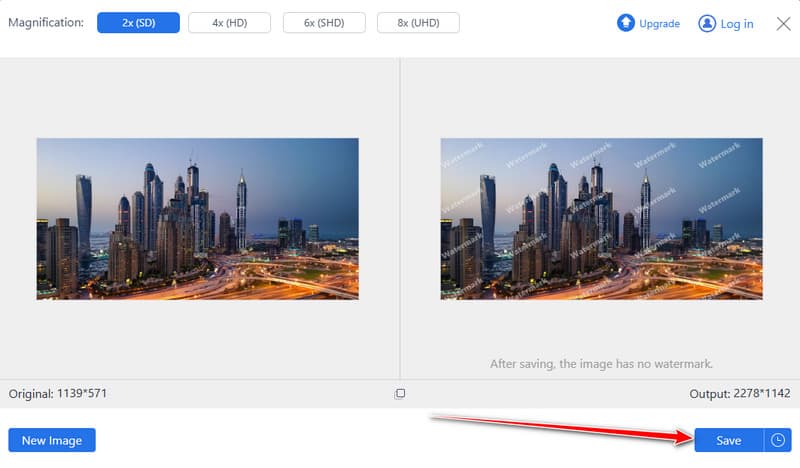
3. lépésMiután elégedett volt az előnézettel, mentheti a felnagyított képet a gombra kattintva. Megment gomb.
3. rész: Hogyan konvertáljunk képet 4K felbontásra Photoshop segítségével
Adobe Photoshop egy továbbfejlesztett eszköz, ha a felhasználónak finoman szabályoznia kell a kép minőségét. Lehetővé teszi a kép 4K-ra konvertálását, miközben a részletek élesek, a színek élénkek és a textúrák érintetlenek maradnak. A Photoshop lehetővé teszi a kép összes jellemzőjének szerkesztését, ellentétben az online felskálázókkal, amelyeket csak a jó, de nem professzionális eredmények elérésére használnak. Felismeri az összes tipikus formátumot, például a JPG, PNG, BMP és TIFF fájlokat.
1. lépésTelepítse az Adobe Photoshop legújabb verzióját, és indítsa el. Kattintson a Fájl menüpontra, majd a Megnyitás gombra a 4K felbontásra konvertálni kívánt kép hozzáadásához.
2. lépésMenj a felső menübe, kattints a Kép, és válassza ki KépméretItt állíthatod be a fotó felbontását és méreteit.
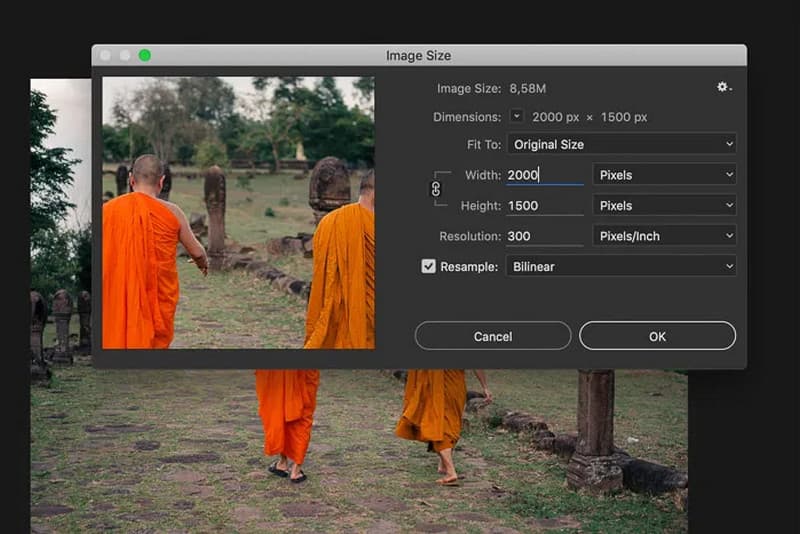
3. lépésGyőződjön meg róla Újraminta be van jelölve. Válasszon ki egyet a menüben felsorolt algoritmusok közül, például Bicubic Sharper, a kép méretének növelése és az élesség, valamint tisztaság megőrzése érdekében.
4. lépésSzélességnek adjon meg 3840 pixelt, magasságnak pedig 2160 pixelt. Győződjön meg róla, hogy a lánc ikon csatlakozik, hogy ne veszítse el a képarányt. Kattintson a rendben, és exportáld a képet. Ezenkívül a Photoshopot is használhatod a következőhöz: elmosódott képek javítása a fejlett szerkesztési funkciókkal rendelkezik.
4. rész: Hogyan konvertálhat képet 4K-ra iPhone-on és Androidon
Mobil felhasználók számára, Picwand AI fotószerkesztő egy kényelmes eszköz, amellyel 4K képeket készíthet közvetlenül iPhone vagy Android eszközén. A szerkesztő lehetővé teszi a képek felskálázását a részletek kiemelése mellett. Emellett egyéb funkciókat is kínál, például a háttér eltávolítását és a vízjel szerkesztését, így sokoldalú választás a mobil képfeldolgozáshoz.
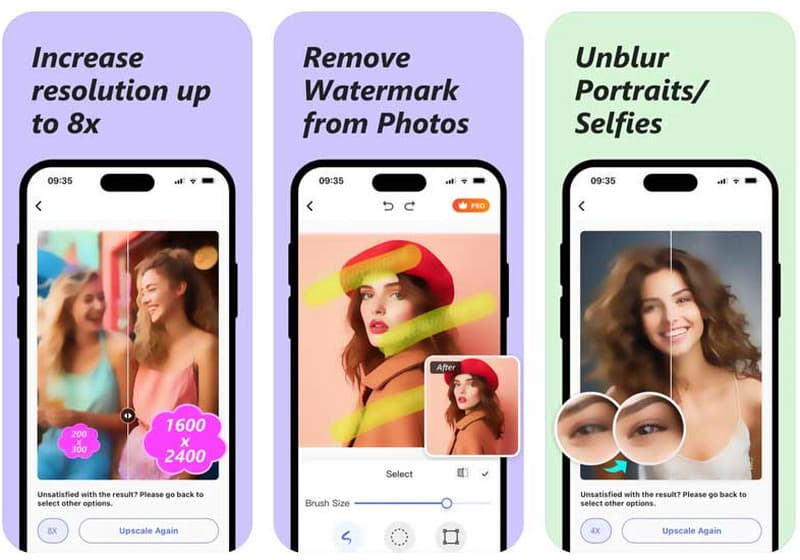
1. lépésTöltsd le a Picwand AI Photo Editor alkalmazást az App Store-ból vagy a Google Play Áruházból. Nyisd meg az alkalmazást, és válaszd ki az AI Photo Editor funkciót. Koppints a Fotó hozzáadása elemre, és engedélyezd a hozzáférést a fotókönyvtáradhoz.
2. lépésVálaszd ki a felnagyítani kívánt fotót. A Picwand automatikusan feljavítja azt. Az előnézetet csúsztatva összehasonlíthatod az eredeti és a felnagyított képet.
3. lépésKoppintson a kívánt beállításokra a kép kívánt felbontásra való nagyításához. Ha elkészült, koppintson a Letöltés gombra a fotó mentéséhez az eszközére, vagy a Megosztás gombbal küldje el közvetlenül.
5. rész: Hogyan konvertáljunk képet 4K-ra a GIMP segítségével
A GIMP egy ingyenes, hatékony képszerkesztő, amely teljes kontrollt biztosít a fotóid felett. Ha 4K-s fotót szeretnél készíteni, a GIMP kiváló választás. Az egyszerű online eszközökkel ellentétben lehetővé teszi a felbontás, a méretezés és a részletek gondos kezelését, így biztosítva, hogy a felskálázott képek professzionálisak és élesek legyenek.
1. lépésIndítsa el a GIMP-et a számítógépén. Jelölje be a Fájl menüt és válassz Nyisd ki a kívánt kép hozzáadásához.
2. lépésMenj a Kép menüt, és kattintson Kép méretezéseMegjelenik a Kép méretezése ablak, ahol beállíthatja a méreteket és a felbontást.
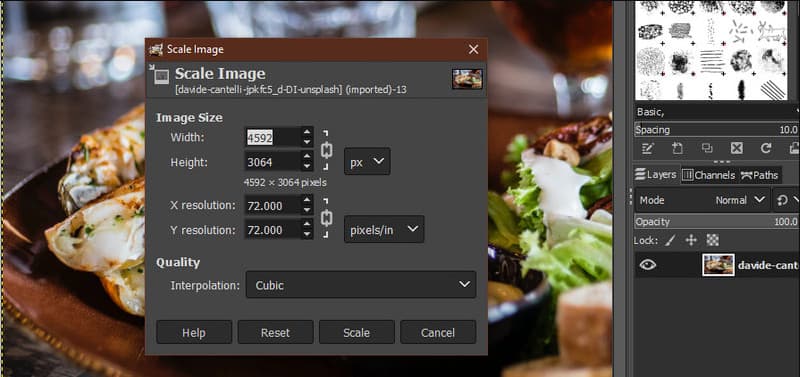
3. lépésSzélességnek adjon meg 3840 pixelt, magasságnak pedig 2160 pixelt. A kép minőségének megőrzése érdekében válasszon egy interpolációs stratégiát, például: Kocka alakú vagy SincEzek megőrzik a részleteket, az élességet és a textúrákat a fotó nagyítása esetén. Kattintson Skála hogy a változtatásokat végre lehessen hajtani.
4. lépésA méretezés után lépjen a Fájl menüpontra, és válassza az Exportálás lehetőséget. Válasszon ki egy fájlformátumot és egy célmappát, majd kattintson az Exportálás gombra az újonnan felskálázott 4K kép mentéséhez. A következőt is megteheti: pixelek hozzáadása egy fotóhoz a GIMP-pel.
A képek 4K felbontásra való felskálázása tisztábbá, élesebbé és élénkebbé teszi őket. Az útmutató lépéseivel megteheti. készíts 4K fotókat online eszközök, Photoshop, GIMP vagy mobilalkalmazások, például a Picwand használatával. Akár gyors szerkesztésre van szüksége a telefonon, akár teljes vezérlésre a számítógépen, ezek a módszerek segítenek abban, hogy a fotóid a lehető legjobban nézzenek ki.

AI technológiánk automatikusan javítja képeinek minőségét, eltávolítja a zajt és kijavítja az elmosódott képeket online.
FELDOLGOZÁS MOSTFénykép szerkesztés
- AI Ruhaeltávolító
- Mozaik eltávolítása a képről
- AI Image Upscaler
- Előkelő GIF
- Távolítsa el az Instagram vízjelet
- iPhone/Android fotófelbontás módosítása
- Jogosítvány fotójának szerkesztése
- Alacsony felbontású fotók konvertálása nagy felbontásúra
- A képminőség javítása
- Ingyenes Photo Enhancer
- A szerzői jog eltávolítása a fényképről