A 2001-ben először megjelent VLC egy ingyenes és nyílt forráskódú médialejátszó, amely szinte minden eszközön működik. Szinte bármilyen videoformátumot le tud játszani, sőt alapvető szerkesztési műveleteket is lehetővé tesz, például a vágást. Sok felhasználó azonban kissé zavarosnak találja a vágási folyamatot, ami néha rendetlen vágáshoz vezet.
De ne aggódj. Mi itt vagyunk, hogy eligazodjunk a folyamatban. videó vágása VLC-vel Windows és Mac rendszeren, valamint a legjobb alternatívája, amelyet szintén kipróbálhat.
1. rész: Hogyan vágjuk le a videót VLC-ben Windows rendszeren
A Windows VLC segítségével gyorsan vághatsz videókat. Csak válaszd ki a kezdő- és végpontokat, rögzítsd a klipet, és keresd meg a videók mappádban. Ismerd meg az alábbiakban a videók VLC-ben történő vágásának teljes folyamatát Windows rendszeren!
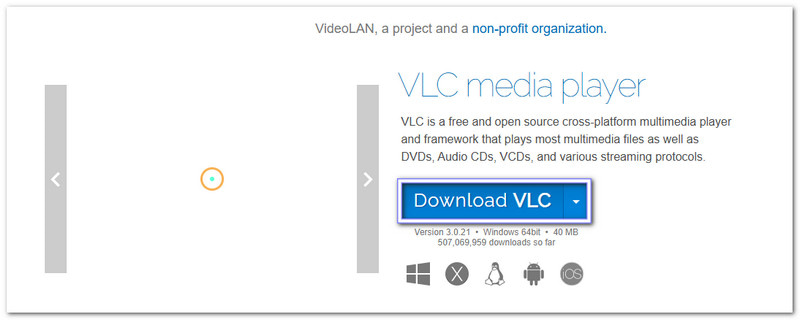
1. lépésElőször is szükséged van a VLC médialejátszóra. Tehát menj a VideoLAN weboldalára és töltsd le a legújabb verziót. Kérlek, telepítsd és nyisd meg a programot a Windows számítógépeden.
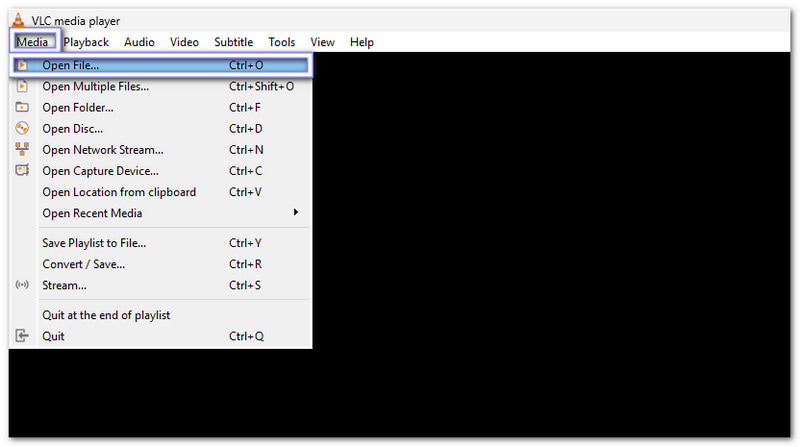
2. lépésEzután nyissa meg a megvágni kívánt videót. A fájlt háromféleképpen nyithatja meg:
• Húzd át a videót a VLC-be.
• Kattintás Média a bal felső sarokban, majd Fájl megnyitása, és válaszd ki a videódat.
• Nyomja meg a gombot Ctrl + Ó, keresd meg a videódat, és kattints a Nyisd ki.
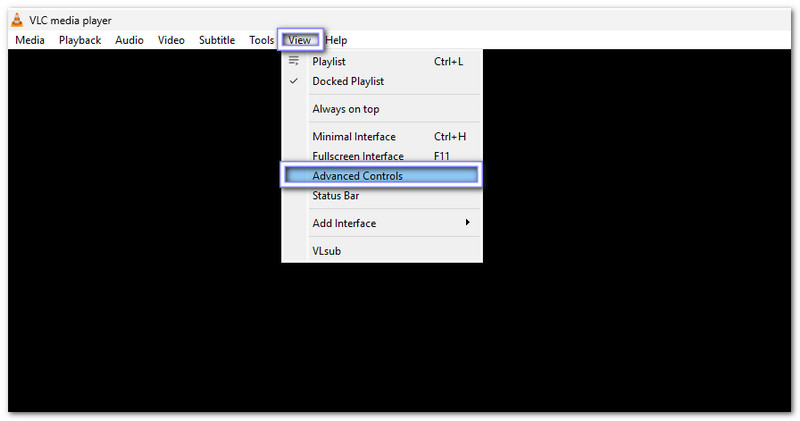
3. lépésA videó vágásához szükséged lesz a szerkesztőeszközökre. Kattints Kilátás a tetején, majd Speciális vezérlőkTovábbi gombok jelennek meg a videó képernyője alatt. Ezek azok az eszközök, amelyekre szükséged van a vágott klip rögzítéséhez.
4. lépésVideó vágásához VLC-n játssza le a videót, és keresse meg, hol szeretné elkezdeni a vágást. Ezután kattintson a Rekord gombot (piros kör) az indításhoz. Megnyomhatja a Váltás + R vagy menj ide Lejátszás > Rekord. Játssza le a videót addig a pontig, ahol meg szeretné állítani. Kattintson a Rekord ismét, nyomja meg Váltás + R, vagy használja Szünet és a Képkockáról képkockára gombot, ha pontos időzítést szeretne.
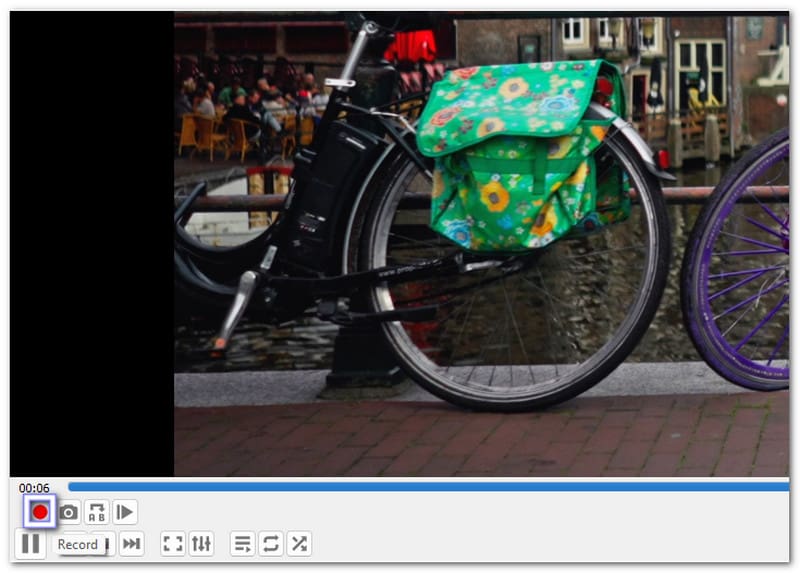
5. lépésA megvágott videód nem jelenik meg automatikusan a VLC-ben. Alapértelmezés szerint a következő helyen tárolódik: Videók mappába a számítógépén. Nézze meg C:FelhasználókAz ÖnFelhasználóneveVideókA fájlnév ezzel kezdődik: vlc-rekord és a dátumot. Bármilyen átnevezést végezhetsz. A videód most már meg van vágva és megtekinthető.
- A megvágott videót lejátszhatod VLC-ben, vagy kipróbálhatod VLC alternatívák amely számos videoformátumot is támogat.
2. rész: Hogyan vágjuk le a videót VLC-ben Mac rendszeren
A Mac VLC-vel egyszerűen vághatsz. Csak fel kell venned a kívánt részt, használnod kell a gyorsbillentyűket, és meg kell keresned a klipet a filmek mappádban. Az alábbiakban láthatod, hogyan vághatsz videót VLC-ben Macen!
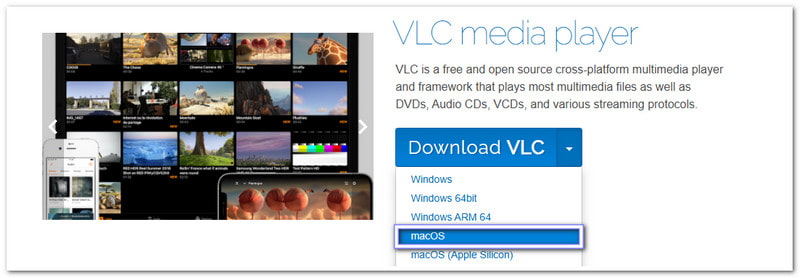
1. lépésLátogasson el a VideoLAN weboldalára, és kattintson a Lefelé mutató nyíl a letöltési link mellett, és válassza a MacEzután töltse le, telepítse és futtassa a programot.
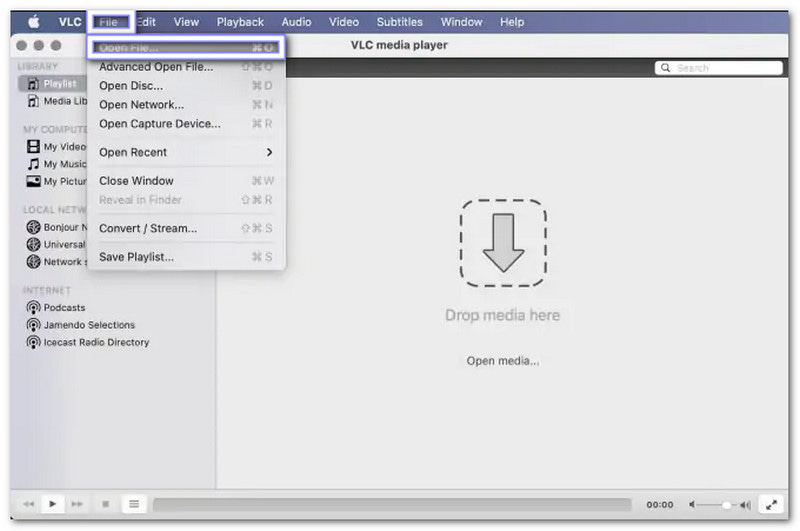
2. lépésEzután nyisd meg a vágni kívánt videót. Áthúzhatod a VLC lejátszási listába, és automatikusan el kell indulnia a lejátszásnak.
Tegyük fel, hogy nem. Kattintson duplán a videóra a lejátszáshoz. A következőre is kattinthat: Fájl > Fájl megnyitása vagy nyomja meg Parancs + Ó a videó böngészéséhez és kiválasztásához.
3. lépésJátssza le a videót, és keresse meg azt a pontot, ahol a vágást el szeretné kezdeni. Használhatja a videó alatti görgetősávot vagy a Játék gombbal (vagy szóköz billentyűvel) érheted el a megfelelő helyet.
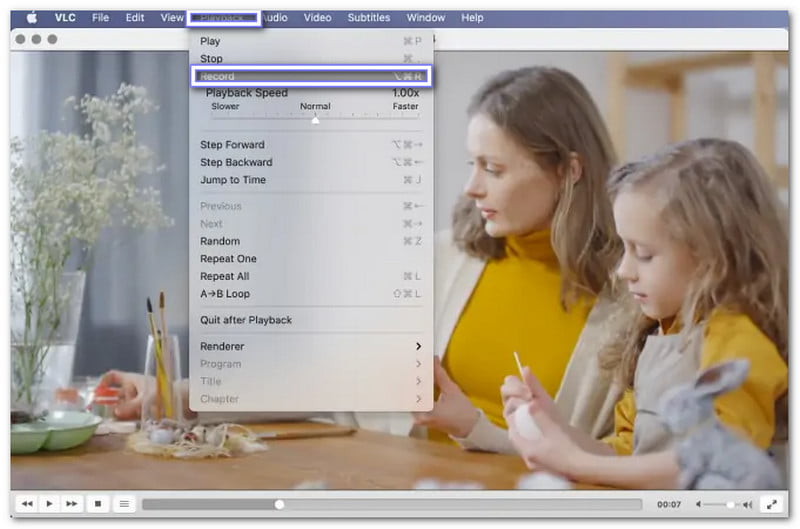
4. lépésMiután megtaláltad a kiindulópontot, menj a Lejátszás > Rekord vagy nyomja meg választási lehetőség + Parancs + R. Ezután játssza le a videót addig a pontig, ahol meg szeretné állítani. Szüneteltesse a videót, majd ismételje meg a Lejátszás > Rekord lépést, vagy nyomja meg ismét a parancsikont a leállításhoz. Ezután a videó megvágása megtörtént.
5. lépésA megvágott videó automatikusan mentésre kerül. Alapértelmezés szerint a mappádban található. Filmek mappa. A fájlnév a következővel kezdődik: vlc-rekord majd a dátum. A fájlnevet tetszés szerint módosíthatja.
- Te is Videók kombinálása VLC-benCsak kattints Média > Több fájl megnyitása, add hozzá a klipeket, és mentsd el őket együtt, hogy egyetlen teljes fájlként játsszhatók le.
3. rész: A legjobb VLC alternatíva a videó vágásához Windows és Mac rendszeren
Mint a VLC, AVAide Video Converter Remekül működik Windowson és Macen is. De ami a legjobb VLC alternatívává teszi, az az egyszerűsége. Egyszerű egér- vagy billentyűzetvezérlőkkel könnyedén vághatsz klipeket. Újrakódolás nélkül vágja meg a videókat, megőrzi az eredeti tisztaságot. Ezenkívül javíthatod a felbontást, a képkockasebességet és a bitrátát a tisztább és simább eredmény érdekében.
Ha fentebb megtanultad, hogyan vághatsz videókat VLC-vel, akkor ebben a részben megtanulod, hogyan vághatsz videókat bármilyen formátumban az AVAide Video Converter segítségével.
1. lépésElőször kattintson a Letöltés gomb Windows vagy Mac rendszeren. Ezután kövesse a képernyőn megjelenő telepítési lépéseket. Miután a program települt, indítsa el, hogy elkezdhessük a videó vágását.

INGYENES LETÖLTÉS Windows 7 vagy újabb rendszerhez
 Biztonságos letöltés
INGYENES LETÖLTÉS Mac OS X 10.13 vagy újabb rendszerhez
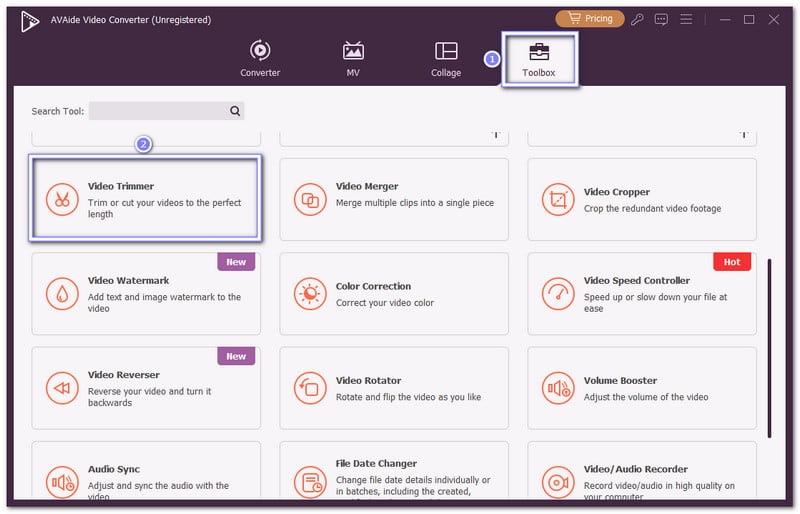
Biztonságos letöltés2. lépésMenj a Eszköztár fület, és válassza ki VideóvágóEz a funkció lehetővé teszi a videók pontos vágását. Könnyen használható, és tisztán mutatja a videó idővonalát, így kiválaszthatja a kívánt részt.
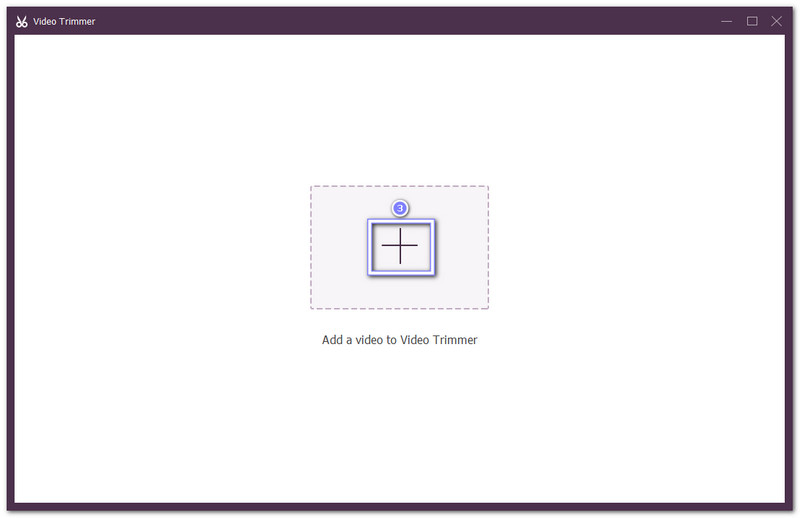
3. lépésHúzd át a vágni kívánt videót a Hozzáadás mezőbe. A gombra is kattinthat. Hozzáadás gombra a fájlok böngészéséhez és a videó kiválasztásához. Az importálás után a videofájl megjelenik a vágófelületen, készen áll a szerkesztésre.
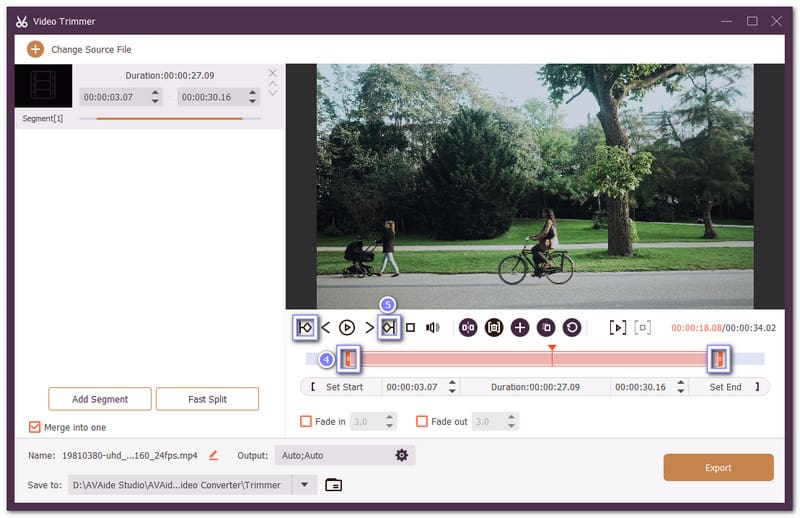
4. lépésAz idővonalon a kormánykerék mozgatásával válaszd ki, hol kezdődjön és végződjön a vágott klip. Játsszd le a videót, hogy biztosan a kívánt részt jelöld ki. A nagyobb pontosság érdekében képkockánként is beállíthatod a kívánt részt.
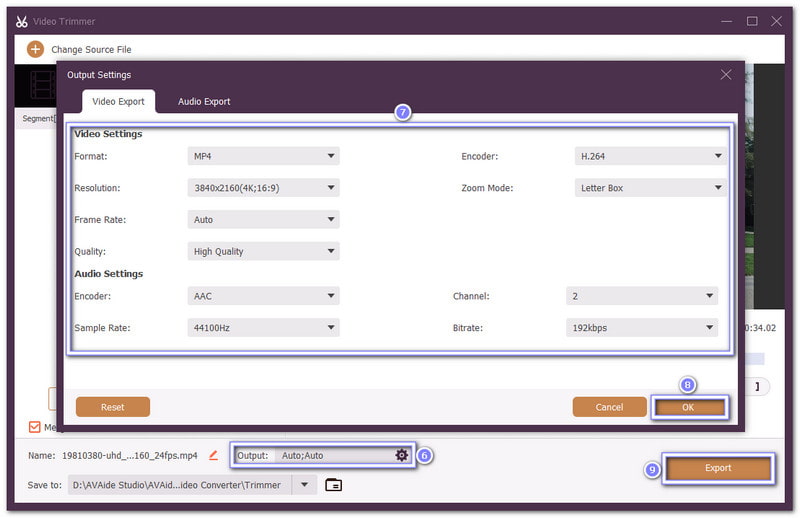
5. lépésA videó mentése előtt kattintson a Kimenet opció. Itt kiválaszthatod a felbontást, például 4K, 2K, HD vagy 720P. A képkockasebességet 12 képkocka/másodpercről 60 képkocka/másodpercre módosíthatod, és finomhangolhatod a hangbeállításokat, például a kódolót, a mintavételi frekvenciát és a bitrátát. Ha beállítottad, kattints a gombra. rendben a módosítások mentéséhez.
Mindezek után kattintson a Export gombra, és az AVAide Video Converter elmenti a megvágott videót Windows vagy Mac számítógépére. Mostantól azonnal megnézheti vagy megoszthatja a megvágott videoklipet.
Főbb jellemzők:
• Előnézeti képernyő: Kövesd valós időben a szerkesztéseidet, hogy minden részletet ellenőrizhess.
• Felerősödés és kihalkulás: A videó simán indítható és fejezhető be a tiszta befejezés érdekében.
• Több mint 300 formátumot támogat: Szinte bármilyen videó- vagy hangfájllal működik.
• Videó- és hangexportálási beállítások: Mentés előtt állítsa be a minőséget, a formátumot és a hangot.
• Szegment hozzáadása és gyors felosztás: Videók gyors vágása és részekre osztása egyetlen kattintással.
Megtanultad Hogyan vágjunk videót VLC-ben Windowson és Macen is. De ahogy láthatja, a folyamat kissé bonyolult, mivel nem a szokásos vágási módszerről van szó.
Ezért AVAide Video Converter azért van itt, hogy megkönnyítse a vágást. Gyorsan működik, nincsenek bonyolult lépések, és a vágás után még a videó tisztaságát is javíthatja. Tehát kérjük, töltse le most, és próbálja ki!
A SZERZŐRŐL

A teljes videó eszköztár, amely több mint 350 formátumot támogat a veszteségmentes minőségben történő konvertáláshoz.
Videó szerkesztés
- AI előkelő videó
- Távolítsa el a vízjelet a videóból
- Szöveg eltávolítása a videóból
- Csökkentse a 4K-t 1080p/720p-re
- Távolítsa el a háttérzajt a videóból
- MP4 metaadatszerkesztő
- Élesebb videó minőség
- Fordított videó
- Rossz minőségű videó javítása
- Metaadatok eltávolítása videóból/hanganyagból
- Első kamera tükrözése/tükör nélküli használata videóval