A VLC Media Player népszerű, mivel mindent lejátszik, amit csak ráteszel. A jó oldala az, hogy még videókat is a legjobb minőségben tud lejátszani. De a képességei messze túlmutatnak az egyszerű lejátszáson. A fejlett eszközkészlet között található egy egyszerű módszer több videofájl egyetlen fájllá egyesítésére. Ez az eljárás, amelyet a VLC-n belül gyakran konverziónak vagy streamelésnek neveznek, egy egyszerű lejátszási listát használ a klipek egyesítésére a minőség befolyásolása nélkül. Ha gyors, ingyenes és meglepően egyszerű módot keresel a videóid egyesítésére új szoftver telepítése nélkül, akkor jó helyen jársz. Kezdd el olvasni ezt a bejegyzést, és tudj meg többet az egyszerű lépésekről, amelyekkel... Videók kombinálása VLC Media Playerrel hatékonyan.
1. rész. 3 lépés a videók kombinálásához VLC-n
A VLC Media Player nem csupán egy kiváló videolejátszó. Ez egy lenyűgöző szoftver, amely segít hatékonyan és egyszerűen egyesíteni és kombinálni a videóidat. Ezenkívül a videóegyesítési folyamat során kiválaszthatod a kívánt kimeneti formátumot, például AVI, MKV, MP4, WMV és egyebeket. A legjobb az egészben, hogy a program biztosítja a kielégítő videólejátszást. Ez azért van, mert a szoftver nem befolyásolja a videó minőségét a folyamat során. Ami ideálissá teszi, az az, hogy még az összes olyan funkcióhoz is hozzáférhetsz, amelyekkel a videóidat jobbá és egyedibbé teheted. videó elforgatása VLC-n, adj hozzá effekteket, állítsd be a videó fényerejét, telítettségét, kontrasztját és egyebeket. Tehát, ha javítani szeretnéd a videóidat, kétségtelen, hogy a VLC az egyik legjobb médialejátszó és videószerkesztő, amire támaszkodhatsz a kívánt eredmény eléréséhez.
További funkciók:
• A szoftver zökkenőmentes videóegyesítési folyamatot kínál.
• Egyszerű felhasználói felülettel rendelkezik, amely tökéletes az összes funkció kezeléséhez.
• Hatékonyan képes videót és hangot VLC-re kombinálni.
• A program különféle kimeneti formátumokat támogat.
• Akár 4K felbontású videókat is képes lejátszani.
A videofájlok VLC-n történő egyesítéséhez tekintse meg az alábbi részletes utasításokat.
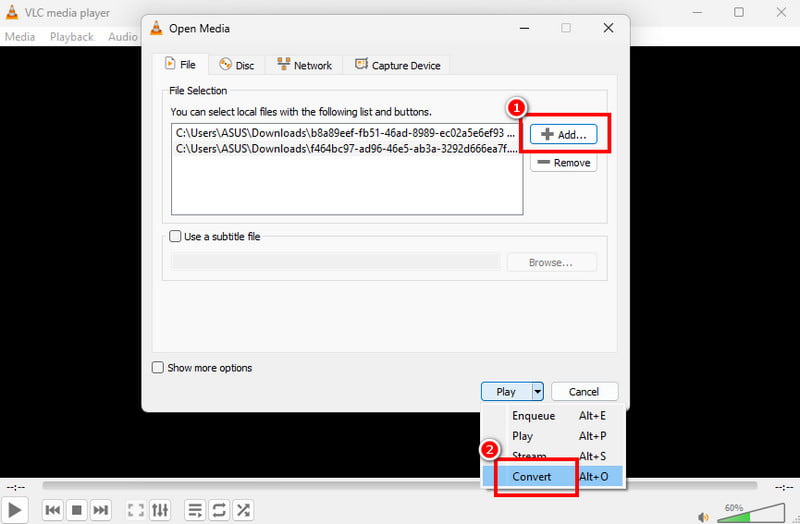
1. lépésAz első dolog, amit tenned kell, a letöltés VLC a számítógépén. Ezután indítsa el a folyamat megkezdéséhez. Kattintson a Média > Több fájl megnyitása gombra. Ezután egy mini felület jelenik meg a képernyőn.
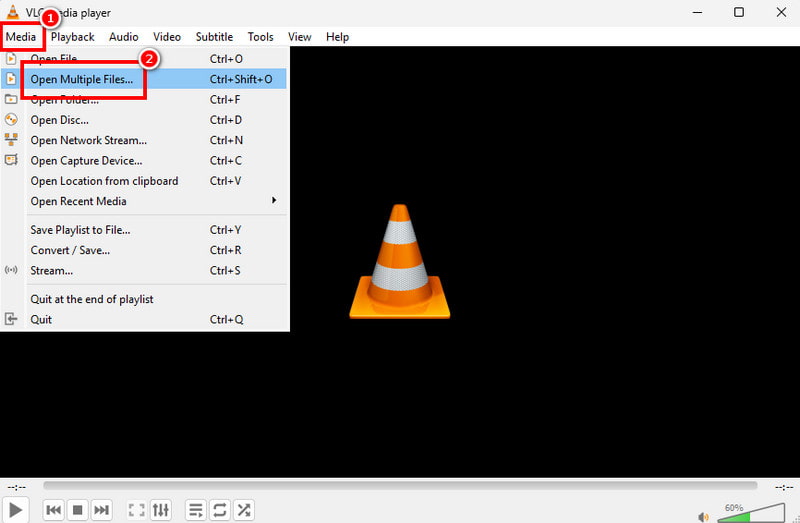
2. lépésKattints a Hozzáadás gombra a fájlmappa megnyitásához. Ezután elkezdheti hozzáadni az egyesíteni kívánt videókat. Ezután kattintson a Alakítani az alábbi függvényt a következő folyamatra való továbblépéshez.
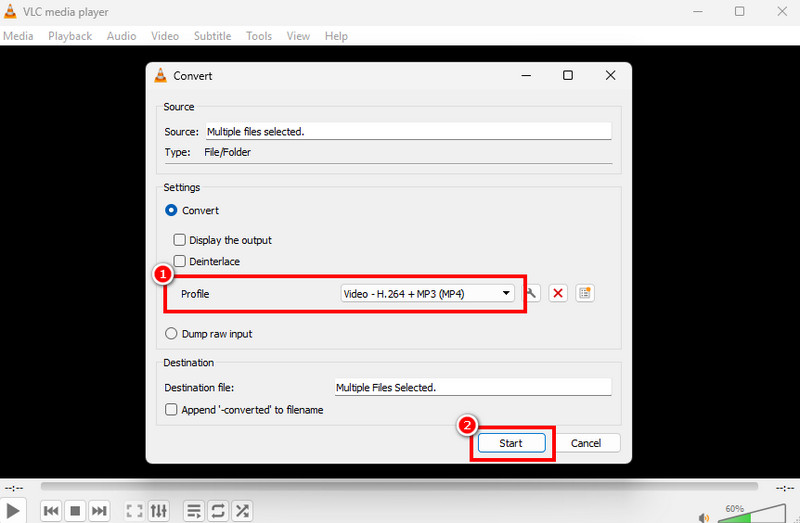
3. lépésMost már elmehetsz a Profil szakaszban válassza ki a kívánt videó kimeneti formátumot. Ha kész, kezdje el a videók mentését és egyesítését a gombra kattintva. Rajt gomb alatt..
Miután elsajátítottad ezt a folyamatot, elkezdheted az összes kívánt videó egyesítését a szoftver használatával. Ami még hasznosabbá teszi, hogy még több funkcióhoz férhetsz hozzá. fényesebbé teszi a videót, módosíthatja a képarányt, körülvághatja, megvághatja és egyebeket végezhet. Ezért, ha videót és hangot szeretne szerkeszteni és kombinálni VLC-n, olvassa el ezt a részt.
2. rész. Néhány probléma a videók VLC-n történő kombinálásakor
Videók VLC-n történő kombinálásakor felmerülhetnek bizonyos problémák. Tehát, ha többet szeretne megtudni ezekről a problémákról, tekintse meg az alábbi információkat. Gyors megoldást is kínálunk egy adott probléma megoldására. Tehát olvassa el az alábbi részleteket, hogy felfedezze.
A hang és a videó nincs szinkronban
Előfordulhat, hogy ezzel a problémával találkozhatsz különböző kodekekből vagy forrásokból származó videók egyesítésekor. Tehát a probléma megoldásához a legjobb megoldás a profil vagy a kodek megváltoztatása. Ehhez mindössze annyit kell tenned, hogy megnyitod a fájlt, és folytatod a következővel: Profil szakasz. Ha kész, válaszd ki a kívánt video- és audiokodek füleket. Győződj meg róla, hogy a megfelelő kodek van beállítva a jobb lejátszás érdekében.
Sérült kimeneti fájl
Sérült fájlok esetén a videó lejátszása nem lesz zökkenőmentes. Előfordulhat, hogy ha nem fejezi be a videó konvertálását, akkor az megsérül. A probléma megoldásához ezért mindig győződjön meg arról, hogy a konvertálási folyamat befejeződött.
Hibák az egyesített videók között
Előfordulhat, hogy a videók egyesítése után hibákba ütközhetsz. Ez akkor fordul elő, ha nagy felbontású vagy eltérő kodekkel rendelkező videóval dolgozol. A probléma megoldásához mindig győződj meg arról, hogy azonos felbontású, képkockasebességű és kodekekkel rendelkező videókat egyesítesz.
A VLC összeomlik a folyamat során
Ha nagyméretű fájlokat tartalmazó videót szerkesztesz, akkor a szoftvered összeomolhat. Ezenkívül győződj meg arról, hogy a videók felbontása megegyezik, hogy elkerülj bizonyos problémákat. A probléma megoldásához megpróbálhatod újraindítani a programot az ideiglenes hibák eltávolításához. Megpróbálhatod először egy népszerűbb formátumba konvertálni a videókat, hogy megoldhasd a kodekproblémát.
3. rész. A VLC legjobb alternatívája
Ahogy fentebb említettük, előfordulhatnak problémák egy videó VLC-n történő kombinálásakor. Tehát, ha nem szeretnéd ezeket a problémákat tapasztalni, a legjobb, ha egy kiváló VLC alternatívát használsz, ami a AVAide Video ConverterEz a szoftver a Video Merger funkciójával segít elérni a kívánt eredményt. Képes könnyedén kombinálni/egyesíteni kettőnél több videót. Videóit akár a saját preferenciái szerint is rendszerezheti. Ami tetszik, hogy különféle szerkesztőeszközöket is használhat. Effekteket adhat hozzá, elforgathatja a videót, tükrözheti, szöveget adhat hozzá és így tovább. Még a kimeneti formátumot, a zoom módot, a képkockasebességet, a bitrátát stb. is megváltoztathatja. Tehát, ha a VLC nem működik, akkor a legjobb az AVAide Video Converter használata.
Ha ezt a programot szeretnéd használni videók egyesítéséhez, lásd az alábbi lépéseket.
1. lépésLetöltés AVAide Video Converter a számítógépeden. Ezután indítsd el a videóegyesítési folyamat megkezdéséhez.

INGYENES LETÖLTÉS Windows 7 vagy újabb rendszerhez
 Biztonságos letöltés
INGYENES LETÖLTÉS Mac OS X 10.13 vagy újabb rendszerhez
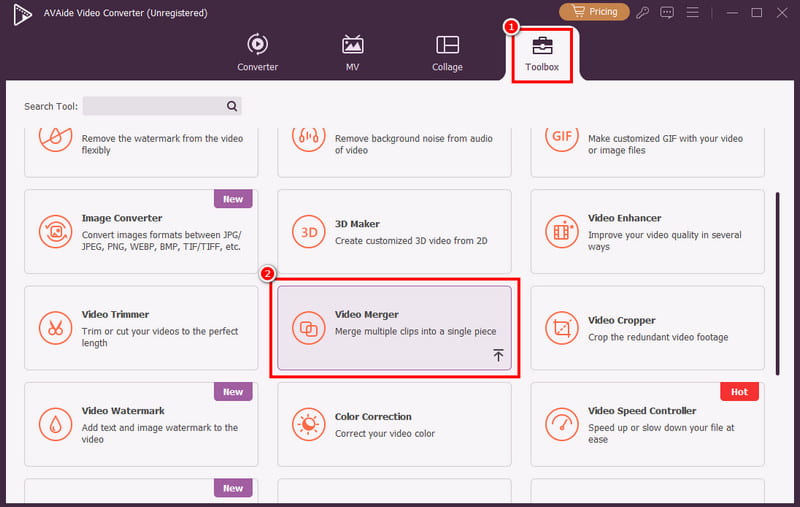
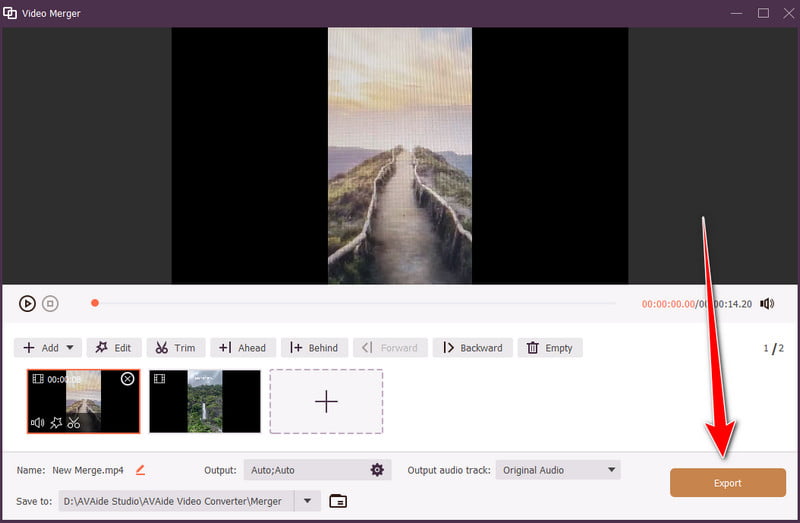
Biztonságos letöltés2. lépésA felületről lépjen a következőre: Eszköztár szakaszt, és válassza ki a Videó egyesülés funkció. Ezután kattintson a Plusz jelre az összes egyesíteni kívánt videó beszúrásához.
3. lépésMostantól elkezdheted a videók rendszerezését a kívánt sorrend szerint kattintással és húzással. A fenti funkciókkal a videóidat is javíthatod.
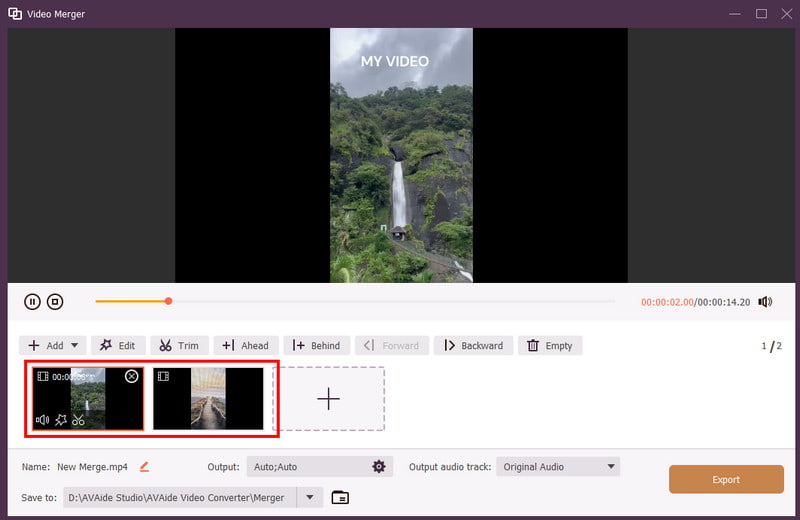
4. lépésHa elégedett vagy, mentheted az egyesített videókat. Ehhez kattints a Export gombra lent. Miután a folyamat befejeződött, mostantól megtekintheti a videóit a videolejátszóján.
Videofájlok egyesítése VLC-n ideális, ha folyamatosan szeretnél videókat nézni. Akkor is ideális, ha különböző kiemelt részeket szeretnél megnézni anélkül, hogy egyenként megnyitnád a videókat. Tehát a fent bemutatott módszereket használhatod a videók hatékony kombinálásához. Ezenkívül, ha a VLC nem működik jól, akkor lecserélheted a következőre: AVAide Video ConverterA program Video Merger funkciója biztosítja a videók zökkenőmentes egyesítését, így ez a legjobb videószerkesztő Mac és Windows rendszeren.
A SZERZŐRŐL

A teljes videó eszköztár, amely több mint 350 formátumot támogat a veszteségmentes minőségben történő konvertáláshoz.
Videó szerkesztés
- AI előkelő videó
- Távolítsa el a vízjelet a videóból
- Szöveg eltávolítása a videóból
- Csökkentse a 4K-t 1080p/720p-re
- Távolítsa el a háttérzajt a videóból
- MP4 metaadatszerkesztő
- Élesebb videó minőség
- Fordított videó
- Rossz minőségű videó javítása
- Metaadatok eltávolítása videóból/hanganyagból
- Első kamera tükrözése/tükör nélküli használata videóval