Az InShot szupernépszerű a mobilos rövidvideók szerkesztéséhez, de nincs hivatalos asztali verzió PC-felhasználóknak. Ez azt jelenti, hogy nem használhatod? InShot PC-re Vagy nincsenek tökéletes alternatívák? A válasz egyértelműen „nem”. Ez az útmutató összegyűjti a legjobb lehetőségeket, így akár laptopon, akár asztali számítógépen szerkesztesz, hatékonyabban és erőfeszítés nélkül készíthetsz kiváló minőségű képeket.
1. rész: Létezik az InShot PC-re?
Térjünk rögtön a lényegre: nincs hivatalos InShot asztali alkalmazás Windows 10/11-re vagy Mac-re. Az InShot kizárólag mobileszközökre (iOS és Android) készült, így egyetlen alkalmazásboltban sem találsz közvetlen „InShot PC-re letölthető” alkalmazást.
De nincs ok az aggodalomra – ez nem jelenti azt, hogy le kell mondanod az InShot hatékony eszközeiről, amikor a számítógépeden szerkesztesz. Használhatsz egy egyszerű kerülő megoldást az alkalmazás eléréséhez asztali gépen, vagy felfedezhetsz egy videószerkesztőt, mint például a Shot PC-s verziójában. Mindkét lehetőség zökkenőmentes szerkesztési élményt nyújt a számítógépeden.
2. rész: Az InShot használata PC-n
Az InShot a legjobb választás a mobilos videószerkesztéshez, de az asztali számítógépes kompatibilitása mindig is sok felhasználót frusztrált. Elérhető az InShot PC-re? Azonban hivatalos asztali verzió nélkül is használhatod az InShot-ot a PC-den. Könnyen követhető és nem igényel semmilyen technikai tudást!
Futtassa az InShot alkalmazást egy Android emulátoron keresztül
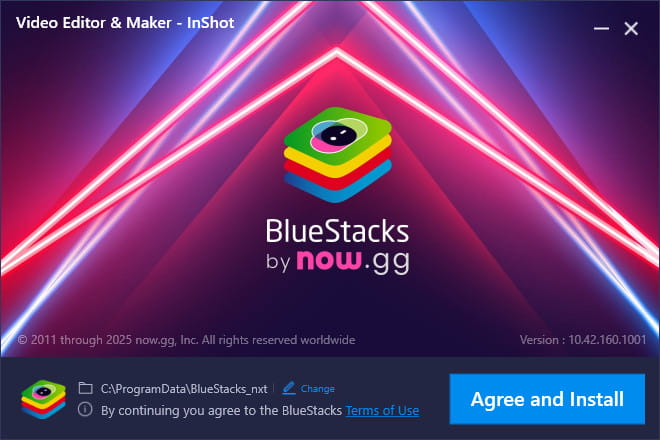
Egy Android emulátor olyan, mint egy „virtuális telefon” a számítógépeden – lehetővé teszi mobilalkalmazások futtatását közvetlenül az asztalodon. A BlueStacks a legnépszerűbb, és segíthet az InShot PC-n történő kezelésében. Íme egy lépésről lépésre útmutató:
1. lépésTöltsd le a Bluestacks-et a hivatalos weboldaláról, kerüld a véletlenszerű harmadik féltől származó linkeket!
2. lépésTelepítsd, majd jelentkezz be Google-fiókoddal.
3. lépésKeresd meg az „InShot” kifejezést, és kattints rá Telepítés.
4. lépésA telepítés után indítsd el az InShot-ot – mostantól húzd bele a PC-fájlokat, szerkesztheted kedvenc eszközeiddel, és a szokásos módon exportálhatod a videókat.
Nagyszerű választás, ha igazán szereted az InShot funkcióit, és nem szeretnél új szoftvereket felfedezni. De van néhány hátránya is, amelyeket érdemes megjegyezni:
- Kisebb késleltetések és hosszabb válaszidő az alsó kategóriás PC-ken
- További tárhelyet foglal el.
- Nehézkes egér- és billentyűzetkezelés.
- A teljes képernyős megjelenítés gyenge kompatibilitása.
A BlueStacks 5 minimális rendszerkövetelményei:
- Operációs rendszer: Microsoft Windows 7 és újabb, MacOS 11 (Big Sur) vagy újabb.
- Processzor: Intel, AMD vagy Apple Silicon Processor.
- RAM: Legalább 4 GB.
- Merevlemez: 10 GB szabad lemezterület.
- Rendszergazdai jogosultsággal kell rendelkeznie a számítógépén. Naprakész grafikus illesztőprogramok a Microsofttól vagy a chipkészlet gyártójától.
3. rész: 5 InShot PC-alternatíva
Az asztali videószerkesztőket kifejezetten számítógépekre tervezték, így gyorsabban, stabilabban és simábban futnak, mint az emulátorok. Jobban kezelik a nagy videofájlokat, és kisebb a valószínűsége akadozásnak vagy összeomlásnak. Ugyanakkor számos fejlett funkciót kínálnak, például többsávos idővonalakat, mesterséges intelligencia eszközöket és gyors HD vagy 4K exportálást. A legjobb az egészben, hogy nem kell aggódnod a lassú sebesség vagy a kompatibilitási problémák miatt.
Az alábbi eszközöket teszteltük és a következő kritériumok alapján értékeltük: könnyű használat, funkciók teljessége, ingyenes ár-érték arány és teljesítmény. Minden eszköznek megvannak a maga erősségei, és különböző felhasználási esetekre a legmegfelelőbb. Íme 5 hasznos InShot alternatíva PC-re:
1. AVAide Video Converter
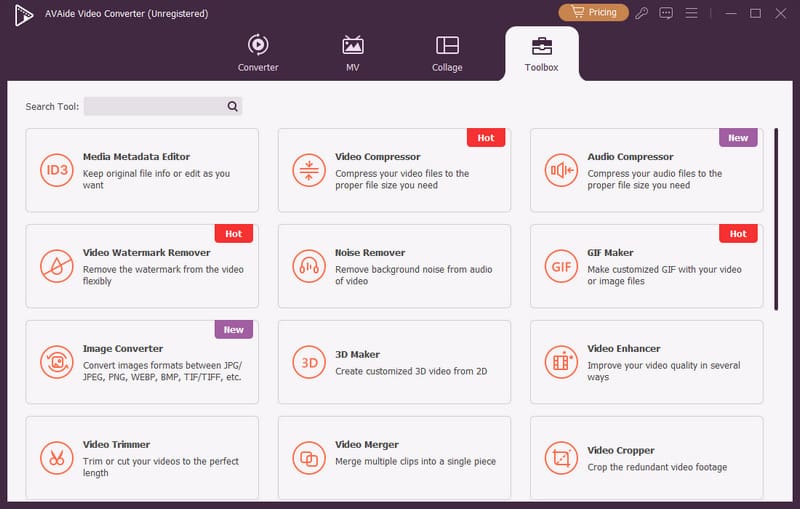
AVAide Video Converter az InShot minden funkciójával rendelkezik - így a legjobb választás a PC-s InShot alternatívák közül a videószerkesztők közül. Hatékony és könnyen használható eszközökkel rendelkezik, és mindkettőn működik. Windows és Mac! Vághatsz felvételeket, egyesíthetsz több klipet, hozzáadhatsz klassz effekteket vagy feliratokat, konvertálhatod a videóidat bármilyen formátumba, vagy eltávolíthatod a vízjeleket. És teljesen ingyenes! A videókat kedved szerint szerkesztheted!
- 3 lépéses videókonverzió másodpercek alatt.
- Különböző MV módok a gyors videóstílusokhoz.
- Kreatív kollázs eszköz több klipes elrendezésekhez.
- Hatékony eszköztár videószerkesztéshez.

 Biztonságos letöltés
2. VSDC videószerkesztő
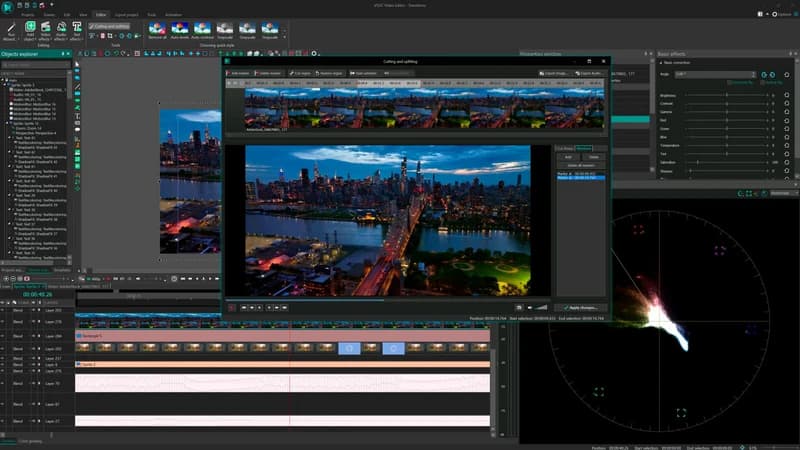
A VSDC Video Editor a világ egyik legnépszerűbb szerkesztőszoftvere, és több mint 5 millió felhasználóval rendelkezik. Csak a következő felhasználók számára érhető el: ablakokMiben tűnik ki az InShot PC-hez képest? A válasz az, hogy ez az ingyenes multimédiás PC-s videószerkesztő szinte minden szükséges eszközzel rendelkezik. Alapvető funkciókat kínál, mint például a klipek vágása, forgatása és vágása, valamint az alábbi haladóbb szerkesztési feladatokat is:
- Támogatja az összes népszerű video/audio formátumot és kodeket.
- Hatékony Chroma Key eszköz a zöld háttér eltávolításához.
- GPS telemetriai eszközök akciókamerákhoz.
- Simán fut még alsó kategóriás PC-ken is.
De A VSDC Video Editor felülete összetett és nehezen kezelhető a kezdők számára.
3. Movavi videószerkesztő
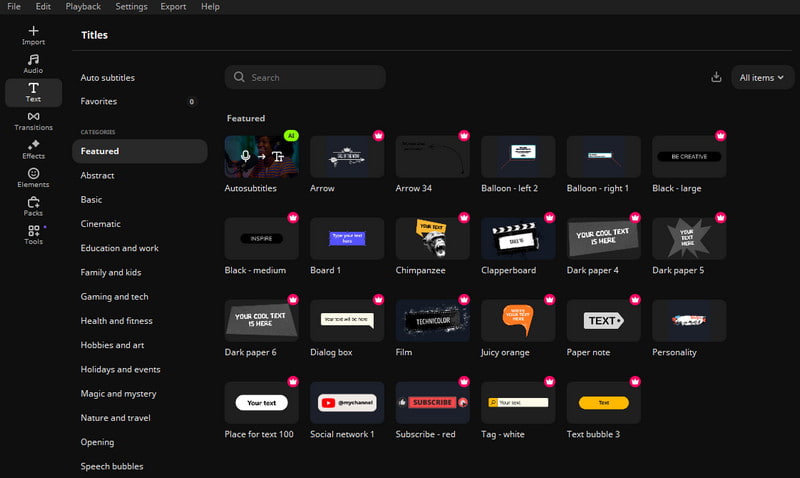
A Movavi videószerkesztő elérhető a következőhöz: ablakok, Mac, Android és iOSGyorsan vághatsz felvételeket, körbevághatod a klipeket, finomhangolhatod a színeket és beállíthatod a sebességet. Emellett időt takarító mesterséges intelligencia alapú eszközöket is tartalmaz – például automatikus feliratok generálását és a háttérzaj eltávolítását. Több száz szűrőt, átmenetet, címet és átfedést is kínál, így hatékony InShot alternatívát kínál PC-re.
- Könnyen használható szerkesztőeszközök kezdőknek
- Gazdag effektek és sablonok a videók fokozásához
- Az egykattintásos mesterséges intelligencia funkciók csökkentik az időigényt
De Sok funkcióért fizetni kell, az ingyenes verzió csak nagyon korlátozott lehetőségeket kínál.
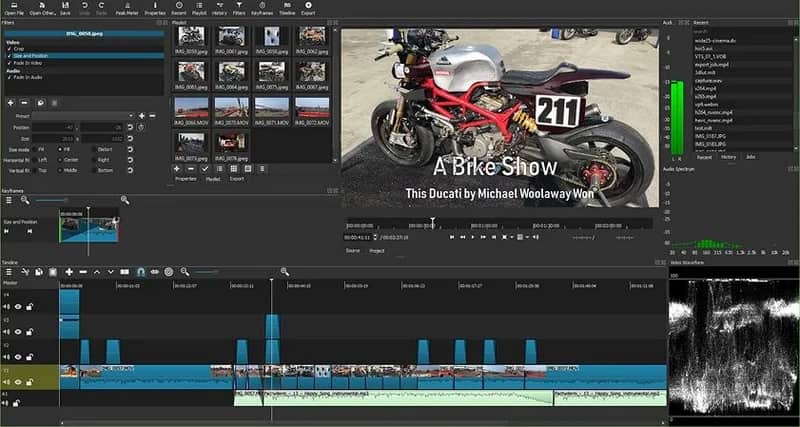
4. Sörétes vágás
A Shotcut egy ingyenes, nyílt forráskódú videószerkesztő, amely elérhető a következőhöz: ablakok, Mac és LinuxBár a kezelőfelülete bonyolult és a kezdők számára bonyolult, népszerű választás a középhaladó és haladó felhasználók körében. Az InShot PC-s alternatíváinak gyakori választásaként a Shotcut több formátumban támogatja a 4K videókat, és hangszerkesztési eszközöket is tartalmaz. videofelvétel, átmenetek és vizuális effektek.
- Támogatja a fejlett videószerkesztő eszközöket és funkciókat
- Ingyenes és nyílt forráskódú, rejtett költségek nélkül.
- Széles formátumok, beleértve a 4K videót is.
De A Shotcut haladó szerkesztőknek ajánlott, kezdőknek nem ajánlott a használata.
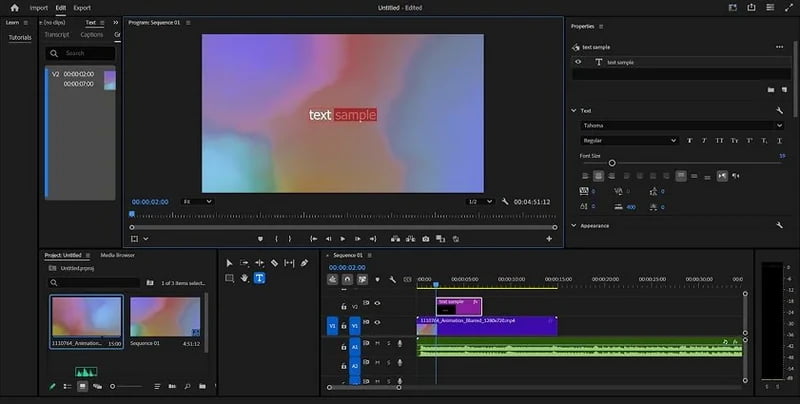
5. Hitfilm Expressz
A Hitfilm Express futhat tovább Mac és WindowsÁttekinthető és könnyen használható felülettel, valamint rengeteg szerkesztési funkcióval büszkélkedhet. Közösségi média rajongók, játékosok és tartalomkészítők számára ez a szoftver nagyszerű választás az InShot PC-hez való használatához.
- Közösségi média szerelmeseinek, tartalomkészítőknek és játékosoknak tervezve.
- Felhasználóbarát felület és könnyen kezelhető.
- Mac-kompatibilis és iMovie alternatíva.
De extra funkciókat kell vásárolnod a kiegészítő áruházban.
| Szoftver | Támogatott operációs rendszer | Egyszerű használat | Ingyenes verzió | Legjobb For |
| AVAide Video Converter | ablakok Mac | Könnyen | Ingyenes | Kezdők |
| VSDC videószerkesztő | ablakok | Összetett | Ingyenes | Haladó felhasználók |
| Movavi videószerkesztő | ablakok Mac Android iOS | Könnyen | Korlátozott | Gyors szerkesztés mesterséges intelligencia eszközökkel |
| Sörétes vágás | ablakok Mac Linux | Fejlett | Ingyenes és nyílt forráskódú | Középhaladó és haladó felhasználók |
| HitFilm Express | ablakok Mac | Könnyen | Korlátozott | Tartalomkészítők és játékosok |
Bár az InShotnak nincs hivatalos asztali verziója PC-re, ez nem jelenti azt, hogy a videószerkesztésnek kis képernyőn kell maradnia. Az útmutató követésével számos alternatívát fedezhetsz fel a következőkhöz: InShot PC-nA megfelelő alternatívával, például az AVAide Video Converterrel, további lehetőségeket tárhat fel, például dalszöveges videó készítése vagy zenei tartalmat. Bármelyik eszközt is használod, élvezd az alkotás folyamatát – alig várom a nagyszerű munkádat!
A teljes videó eszköztár, amely több mint 350 formátumot támogat a veszteségmentes minőségben történő konvertáláshoz.
Videó szerkesztés
- AI előkelő videó
- Távolítsa el a vízjelet a videóból
- Szöveg eltávolítása a videóból
- Csökkentse a 4K-t 1080p/720p-re
- Távolítsa el a háttérzajt a videóból
- MP4 metaadatszerkesztő
- Élesebb videó minőség
- Fordított videó
- Rossz minőségű videó javítása
- Metaadatok eltávolítása videóból/hanganyagból
- Első kamera tükrözése/tükör nélküli használata videóval